

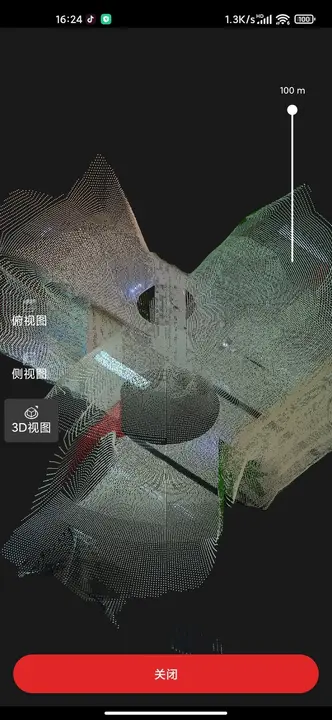
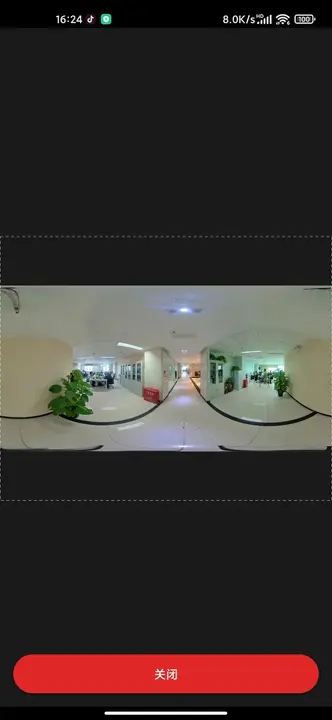
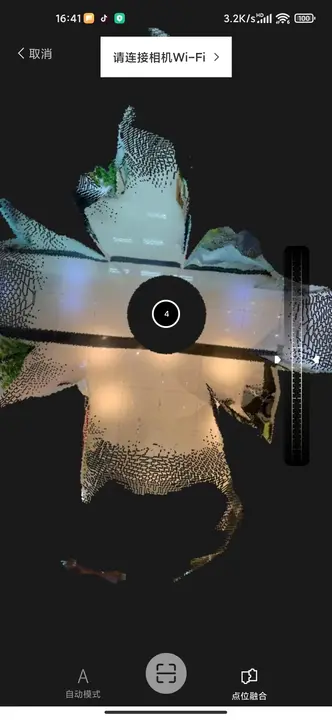
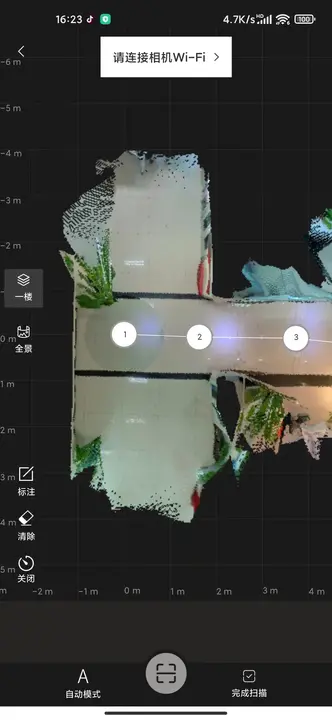
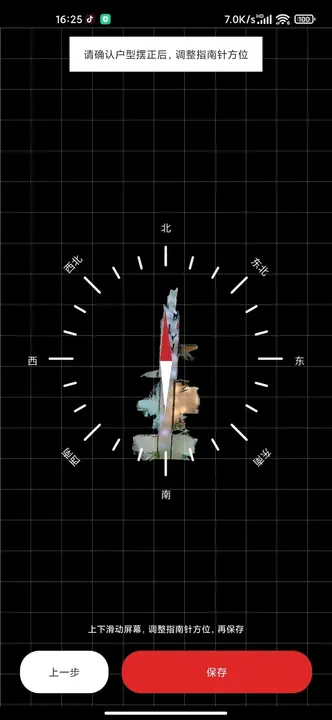
众趣VR安卓版是一款专注于虚拟现实内容体验的移动应用,它为用户提供了海量全景视频、3D电影以及沉浸式交互游戏资源,让手机瞬间变身便携VR眼镜的核心动力。该软件不仅支持本地视频的VR模式播放,还内置了丰富的在线内容库,覆盖自然风光、科幻大片、教育科普等多个领域,满足不同用户的兴趣需求。其独特的空间音频技术和头部追踪优化,使得画面转动更加流畅自然,有效降低眩晕感,为用户带来极具临场感的虚拟世界探索之旅。
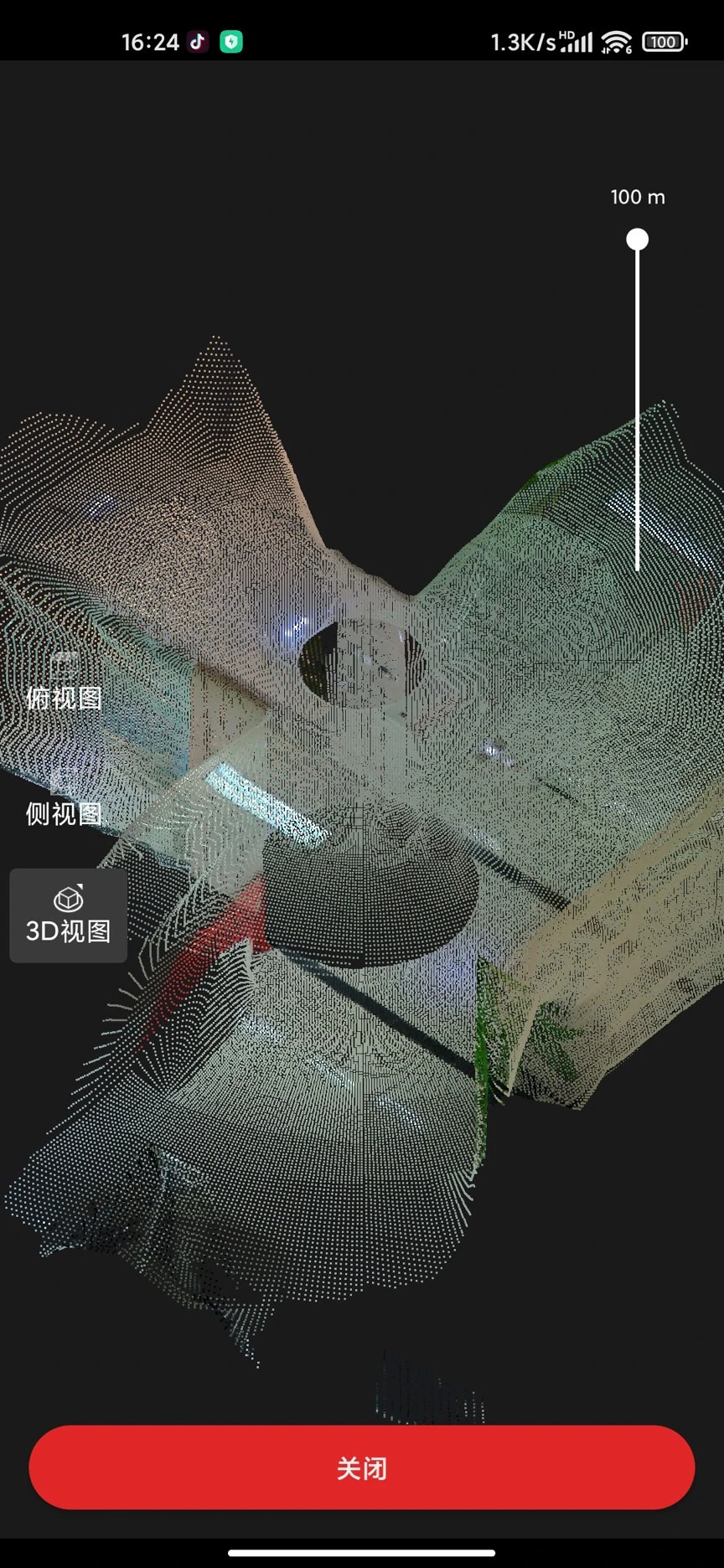
众趣VR安卓版如何设置手机陀螺仪才能让画面不漂移?
1. 首先,确保你的手机支持陀螺仪功能,并进入手机设置中的“辅助功能”或“更多设置”,找到“陀螺仪校准”选项进行基础校准。
2. 打开众趣VR安卓版应用,在主界面右下角点击“我的”进入个人中心,选择“设置”图标。
3. 在设置菜单中找到“传感器”或“陀螺仪”配置项,点击进入后将“水平校准”开启,并根据提示将手机平放于桌面完成零点校准。
4. 若画面仍有轻微漂移,可在同一页面调节“灵敏度”滑块,建议先从默认值开始,每次增减5%进行测试。
5. 部分手机品牌(如小米、华为)有独立的“陀螺仪权限管理”,需在系统设置中允许众趣VR获取传感器数据,否则无法正常追踪。
6. 最后,重启应用并佩戴VR眼镜测试,观察画面是否随头部转动平稳响应,若依旧漂移,请检查手机系统是否已更新至最新版本。
众趣VR安卓版播放本地视频时如何开启3D效果?
1. 将下载好的左右格式或上下格式的3D视频文件传输至手机存储中,建议存放于“Movies”或“DCIM”文件夹内以便快速查找。
2. 启动众趣VR安卓版,在首页顶部导航栏选择“本地”标签,点击“扫描本地视频”按钮,等待应用自动识别设备中的视频文件。
3. 点击目标视频进入播放界面,此时屏幕会显示默认的2D平面模式,需要点击画面右上角的“VR模式”图标切换视角。
4. 切换后,屏幕下方会弹出“3D格式”选择菜单,根据视频源的实际格式选择“左右3D”或“上下3D”,如不确定可逐个尝试直到画面立体清晰。
5. 接着调整“画面比例”为16:9或原始比例,并开启“畸变校正”功能,消除边缘模糊感。
6. 最后,将手机放入VR盒子中,调整瞳距和物距至舒适位置,即可享受沉浸式3D观影体验。
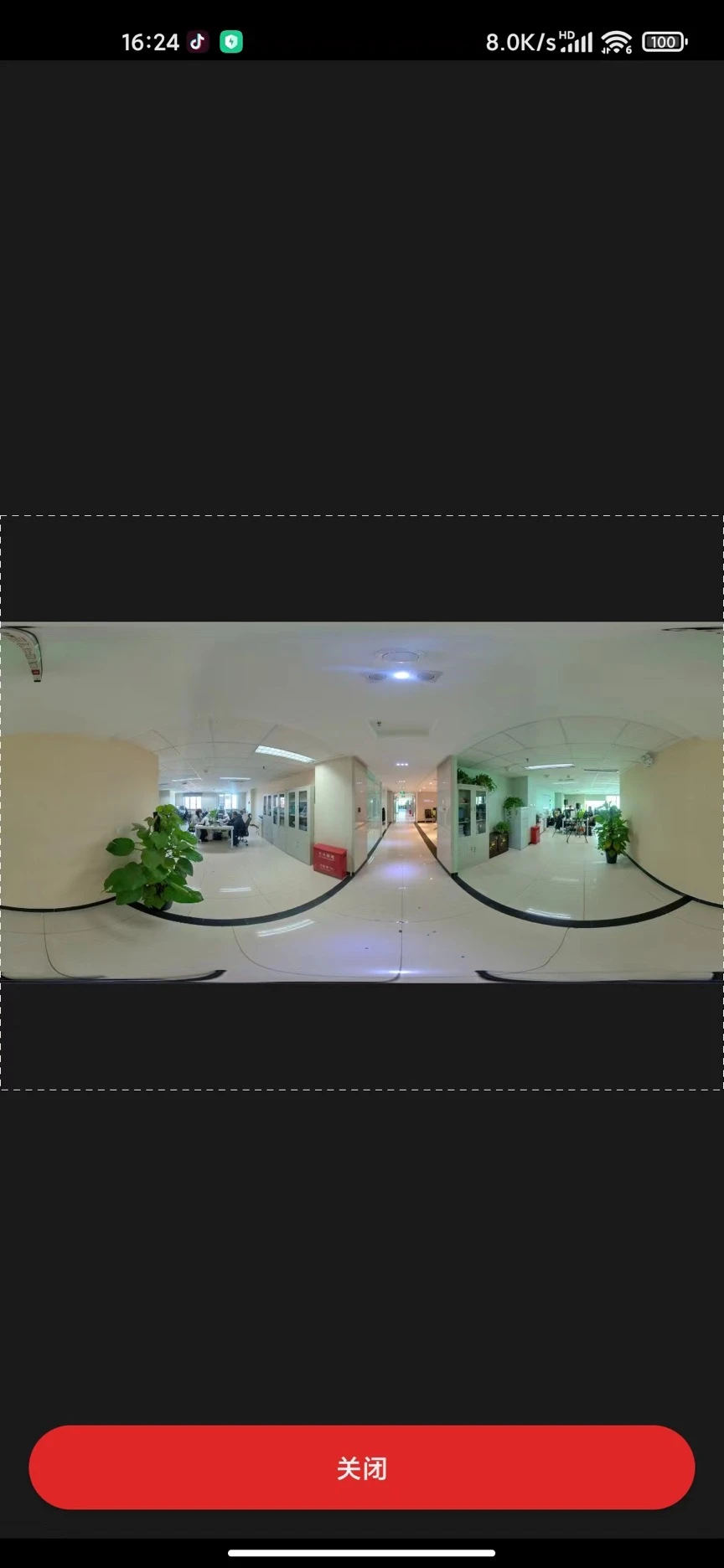
众趣VR安卓版在线资源加载失败或卡顿怎么解决?
1. 首先检查网络连接稳定性,建议切换至5GHz Wi-Fi网络,避免使用信号干扰严重的2.4GHz频段。
2. 进入众趣VR安卓版的“设置”界面,找到“播放参数”选项,将“视频缓冲策略”调整为“智能模式”,以自动适配当前网速。
3. 关闭后台占用网络的应用,例如正在进行的系统更新、云同步等,确保带宽优先分配给众趣VR。
4. 若在线视频持续缓冲,可尝试手动选择较低清晰度(如从4K降至1080P),在播放界面点击“画质”按钮进行切换。
5. 清除应用缓存:进入手机“设置 > 应用管理 > 众趣VR”,点击“清除缓存”并重启应用,这能解决大部分临时性加载故障。
6. 如果问题依旧,可能是服务器端临时波动,建议错峰使用或连接VPN尝试访问海外节点资源。
众趣VR安卓版有没有隐藏的实用小技巧?
1. 在播放任何视频时,连续点击画面左侧三次可快速切换“小窗口模式”,方便用户边看VR边操作其他应用。
2. 进入“设置 > 手势控制”,开启“双击屏幕锁定画面”,当需要低头查看手机时,双击画面即可暂停画面追踪,非常实用。
3. 使用蓝牙手柄连接手机后,众趣VR安卓版会自动识别并启用“手柄控制模式”,通过摇杆可以更精准地操控VR菜单,比触控板更灵敏。
4. 长按音量键的“+”或“-”可实现快速放大或缩小画面,在观看远景或细节内容时十分方便。
5. 在“我的 > 离线缓存”中,可以预先下载喜欢的VR内容到本地,这样即使在没有网络的环境中也能随时体验,且不消耗流量。
6. 若感觉头部追踪有轻微延迟,可进入开发者模式(在设置中连续点击“版本号”七次),将“渲染分辨率”调至“超高”,画面跟手度会显著提升,但耗电量也会增加。
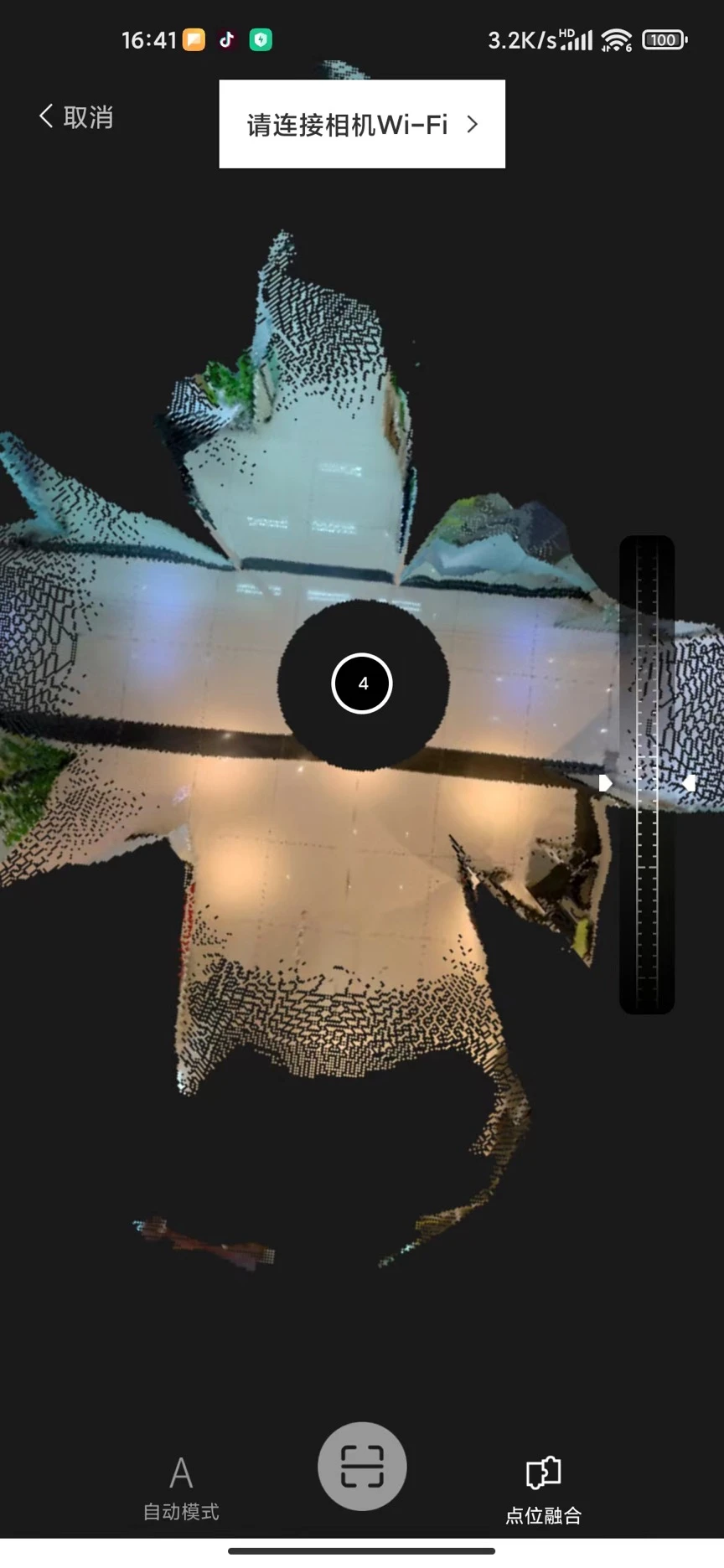
众趣VR安卓版在低配手机上运行卡顿如何优化?
1. 首先,关闭手机中所有后台运行的无关应用,释放运行内存,确保众趣VR拥有足够的系统资源。
2. 进入众趣VR的“设置 > 性能模式”,选择“流畅优先”模式,该模式会自动降低渲染分辨率与特效等级,以换区更平滑的播放体验。
3. 将“帧率限制”设为“60fps”,避免过高帧率导致处理器过热降频,引发画面卡顿。
4. 在“画面质量”选项中,将“纹理过滤”调为“双线性”,“阴影”调为“关闭”,能大幅减轻GPU负载。
5. 检查手机存储空间是否充足,建议至少保留2GB可用空间,否则系统会频繁进行磁盘读写操作,影响应用性能。
6. 最后,尝试卸载并重新安装众趣VR安卓版,新安装的版本会重建缓存数据库,通常能解决使用时间过长导致的卡顿问题。








 Windows 11