

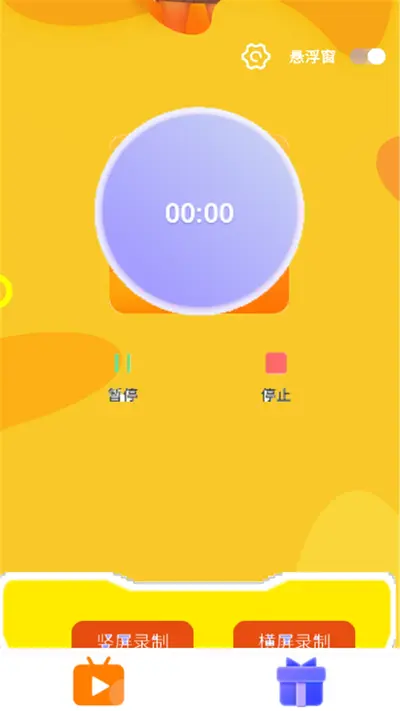
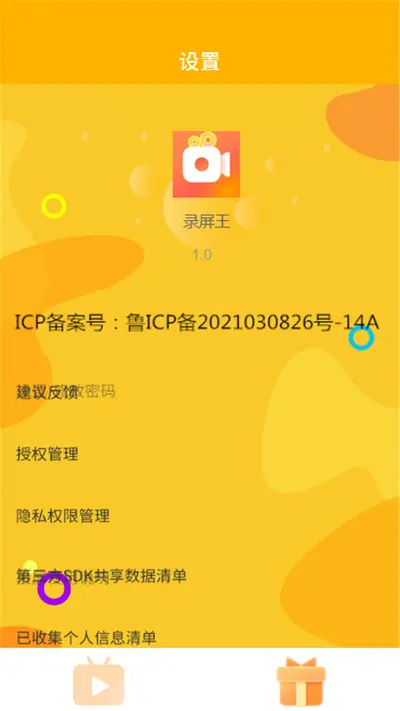
录屏王是一款专为安卓手机用户打造的屏幕录制工具,以其简洁的操作界面和强大的录制功能,在众多录屏软件中脱颖而出。无论是录制游戏精彩瞬间、在线课程、视频通话,还是制作应用操作教程,录屏王都能提供高清流畅的录制体验。软件支持内部声音录制、自定义分辨率与码率、悬浮窗快捷控制等实用功能,让手机录屏变得前所未有的简单高效。接下来,本文将为您详细介绍录屏王的核心功能与使用技巧,帮助您快速上手,轻松记录屏幕上的每一刻精彩。
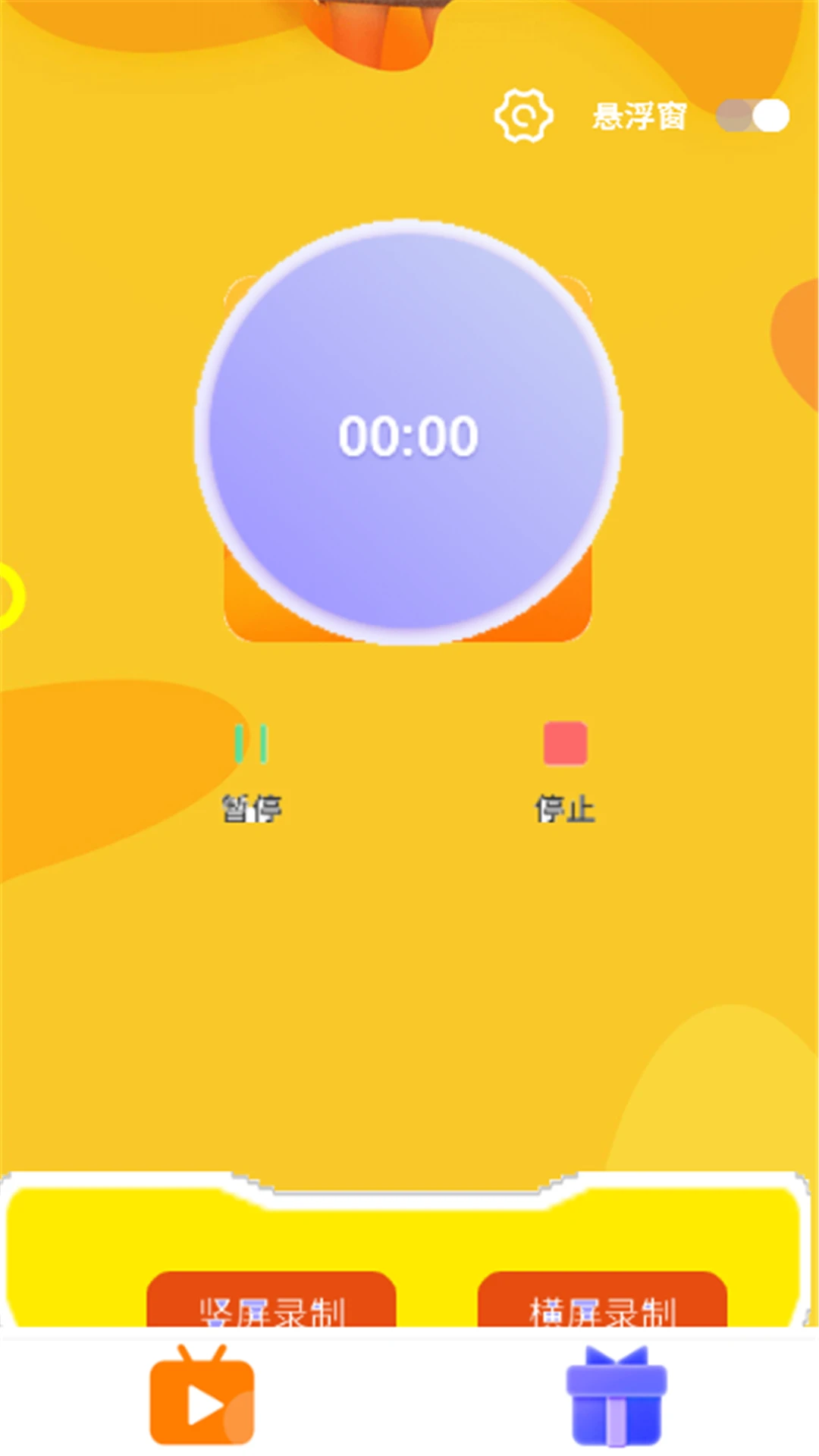
录屏王怎么设置录屏画质
1. 打开录屏王应用,进入主界面后点击右上角的“设置”图标。
2. 在设置菜单中找到“视频画质”选项,点击进入。
3. 根据需求选择画质等级,通常有“超清”、“高清”、“标清”等选项,超清画质适合游戏录制,标清则更节省存储空间。
4. 同时可以调整“分辨率”和“帧率”,分辨率越高画面越清晰,帧率建议选择30fps或60fps以保证流畅度。
5. 设置完成后,点击“保存”即可生效,后续录制将按照此画质参数进行。
录屏王怎么录制带声音的屏幕
1. 启动录屏王,在首页点击“开始录制”按钮旁边的“声音设置”图标。
2. 在声音设置中,选择“内部声音”或“麦克风声音”,若想同时录制系统声音和外部声音,可选择“全部声音”。
3. 若选择“内部声音”,请确保手机已开启“媒体声音”权限,部分安卓版本需要额外允许“录音”权限。
4. 录制前建议先进行“声音测试”,录一段几秒钟的视频检查声音是否正常。
5. 确认无误后,即可点击“开始录制”,录制的视频将包含完整的声音。
录屏王怎么剪辑录制的视频
1. 录制完成后,在录屏王的“视频列表”中找到目标视频,点击视频右下角的“编辑”按钮。
2. 进入编辑界面后,可以使用“裁剪”功能,拖动时间轴选取需要保留的片段。
3. 支持“添加文字”,点击“文字”图标,输入想要叠加在视频上的字幕或说明。
4. 还可以“添加背景音乐”,从本地音频库选择一首音乐作为视频配乐。
5. 编辑完成后,点击“导出”即可保存新视频,导出时可以选择分辨率和格式。
录屏王怎么截取长图
1. 录屏王不仅支持视频录制,还内置了“长截图”功能,在主界面点击“长截图”模式。
2. 进入长截图模式后,点击“开始”按钮,然后滚动屏幕,应用会自动拼接滚动内容。
3. 滚动速度可通过屏幕上的滑块调节,建议放慢速度以保证截图完整性。
4. 截图完成后,点击“完成”按钮,应用会生成一张完整的长图,并自动保存到相册。
5. 在相册中可查看长图,也可通过分享功能直接发送给好友或社交平台。
录屏王录制视频时怎么隐藏悬浮窗
1. 在录屏王的“设置”中找到“悬浮窗”选项,点击进入。
2. 将“显示悬浮窗”开关关闭,录制时就不会出现悬浮按钮。
3. 若需要临时隐藏悬浮窗,可在录制时点击悬浮窗上的“最小化”按钮,悬浮窗会变为一个小圆点。
4. 再次点击小圆点即可恢复悬浮窗,拖动小圆点可移动位置。
5. 建议在录制游戏时隐藏悬浮窗,避免误触影响操作,录制结束后再重新开启。
录屏王怎么导出视频到相册
1. 录屏王录制完成的视频默认保存在应用内部的“视频列表”中。
2. 若想导出到手机相册,请点击视频下方的“导出”按钮。
3. 在弹出的对话框中选择“保存到相册”,应用会调用系统媒体库进行保存。
4. 导出成功后,打开手机相册即可看到视频,同时也可以在文件管理器中找到对应的文件夹。
5. 若导出失败,请检查手机存储空间是否充足,并确认录屏王拥有“存储权限”。
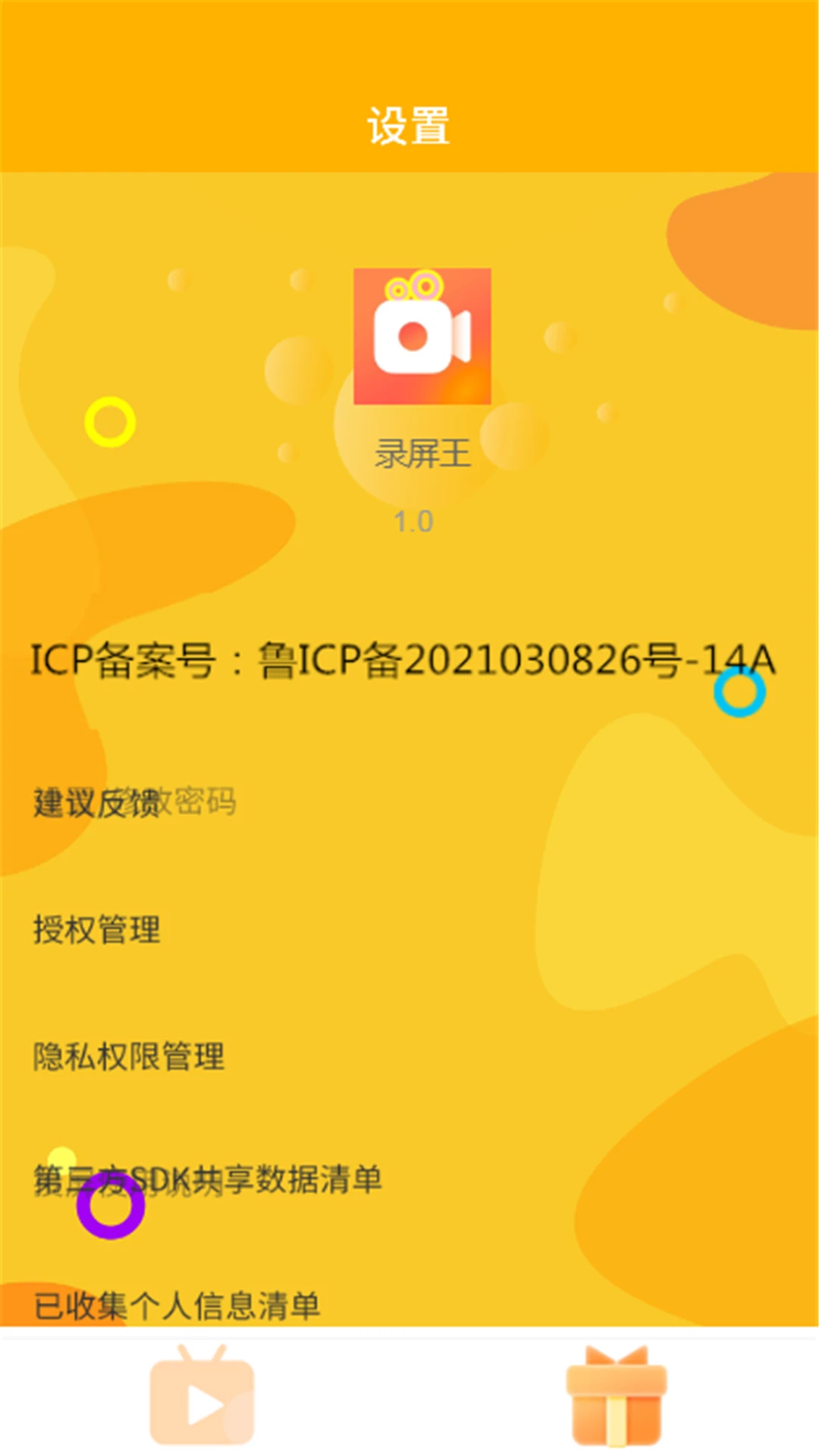
录屏王录屏卡顿怎么办
1. 卡顿通常是因为手机性能不足或录制参数过高,建议在设置中降低“分辨率”和“帧率”。
2. 关闭后台不必要的应用,释放内存资源,确保录屏时有足够的系统资源。
3. 若录制游戏,可开启“游戏模式”,该模式会优化系统调度,减少卡顿。
4. 检查手机是否开启“省电模式”,省电模式会限制性能,建议关闭后再录制。
5. 尝试更新录屏王到最新版本,新版本通常会修复卡顿问题,提升录制稳定性。
录屏王怎么定时录制
1. 录屏王支持定时录制功能,在主界面点击“定时录制”图标。
2. 设置开始录制的“时间”,可以精确到分钟,并选择录制时长。
3. 点击“开始”后,应用会在设定时间自动启动录制,并按照设定的时长自动停止。
4. 定时录制适合录制在线直播或定时节目,无需手动操作。
5. 若需取消定时任务,可在“定时任务”列表中删除相应任务。
录屏王怎么设置录屏方向
1. 录屏王支持竖屏、横屏和自动旋转录制,在“设置”中找到“屏幕方向”选项。
2. 选择“竖屏”适合录制抖音、快手等竖屏应用,选择“横屏”适合录制游戏或电影。
3. 选择“自动”则根据屏幕的当前方向自动调整录制方向。
4. 建议在录制前根据内容确定方向,避免后期旋转视频影响画质。
5. 部分手机系统还支持“传感器方向”,可根据手机重力感应自动切换横竖屏。
录屏王怎么去除水印
1. 录屏王默认录制视频带有“录屏王”水印,如需去除请进入“设置”中的“水印设置”。
2. 在水印设置中,可以选择“无”来关闭水印,但部分功能可能需要积分或会员。
3. 也可以自定义水印文字或图片,方便个性展示。
4. 若无法去除水印,可尝试使用“剪辑”功能中的“裁剪”将水印区域裁掉。
5. 另外,通过“高级设置”中的“水印透明度”调整水印透明度,使其不那么明显。
录屏王怎么在电脑上使用
1. 录屏王目前主要支持安卓手机,但可以通过“投屏”功能将手机屏幕投射到电脑上录制。
2. 在手机端打开录屏王,点击“投屏”图标,并确保手机与电脑连接同一WiFi。
3. 电脑上需安装“录屏王PC助手”或使用浏览器打开指定投屏地址。
4. 连接成功后,手机屏幕会显示在电脑上,此时可使用电脑端录屏软件或录屏王电脑版进行录制。
5. 也可以使用安卓模拟器在电脑上运行录屏王,但录制性能可能不如原生手机。
6. 推荐使用手机端配合投屏方式,既能保证画质又能方便操作。








 Windows 11