

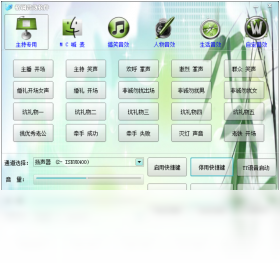
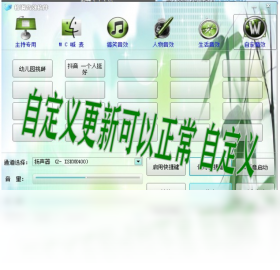
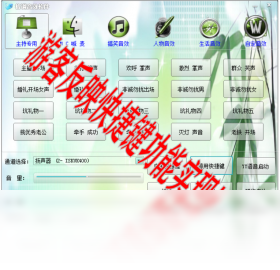
零距离KX音效辅助是一款专为KX驱动用户打造的音频增强与音效管理工具,它能够帮助用户轻松调整声卡参数、优化麦克风效果、增强立体声环绕感,广泛应用于游戏语音、网络K歌、直播调音等场景。软件界面简洁直观,操作逻辑清晰,即便是新手也能快速上手,通过对EQ均衡器、混响、变声等功能的细致调节,让每一段声音都焕发专业质感。无论你是追求清晰语音沟通的游戏玩家,还是热衷音频创作的爱好者,零距离KX音效辅助都能为你提供稳定而强大的支持,让电脑音频体验跃升新台阶。
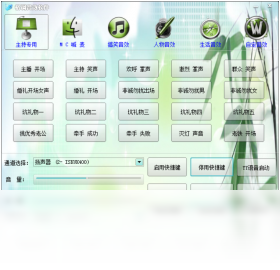
零距离KX音效辅助怎么调出最佳音效
1. 首先,下载并安装零距离KX音效辅助,确保声卡驱动为KX系列,并重启电脑使驱动生效。
2. 打开软件,进入主界面,点击“预设方案”下拉菜单,选择“游戏语音”或“音乐欣赏”等基础模板,作为调音起点。
3. 接着,切换到“均衡器”选项卡,根据个人喜好调整各频段增益,比如提升低频让音乐更震撼,增强中频让人声更清晰。
4. 然后,在“混响”面板中适当增加混响强度和时间,模拟空间感,但注意避免过量导致声音模糊。
5. 再进入“动态处理”设置,调节压缩器和限制器参数,防止声音忽大忽小,保证输出平稳。
6. 最后,通过“试听”按钮实时预览效果,微调各参数至满意,点击“保存”将配置命名保存,方便日后一键加载。
零距离KX音效辅助安装后没有声音怎么办
1. 检查系统音量设置,确认未静音且音量适中,同时确认默认播放设备为KX声卡输出。
2. 打开零距离KX音效辅助,查看“设备”选项,确保选中正确的输入输出设备,必要时重新选择一次。
3. 在Windows声音设置中,进入“播放”选项卡,右键点击KX设备,选择“设置为默认设备”和“设置为默认通信设备”。
4. 重启零距离KX音效辅助服务,在任务管理器或系统服务中找到相关进程,结束并重新启动程序。
5. 尝试卸载重装KX驱动,并确保驱动版本与系统位数(32/64位)匹配,再重启电脑。
6. 如果问题依旧,检查是否与其他音频软件冲突,暂时关闭或卸载其他音效增强工具,再测试声音输出。
零距离KX音效辅助支持哪些系统
1. 零距离KX音效辅助主要面向Windows平台,兼容Windows 7、Windows 8、Windows 10以及Windows 11操作系统。
2. 软件支持32位和64位系统环境,用户需根据自己电脑的系统类型选择对应的安装包。
3. 在安装前,建议关闭杀毒软件和防火墙,避免误报导致安装失败。
4. 软件运行需要安装Microsoft .NET Framework 4.5或更高版本,否则可能无法正常启动。
5. 对于Windows 11用户,需在系统设置中允许未知来源应用安装,并确保声卡驱动兼容。
6. 若在老旧电脑上运行,建议关闭其他后台程序以释放资源,保证软件流畅运行。
零距离KX音效辅助怎么消除电流麦
1. 首先,检查麦克风硬件连接,确保插头牢固,避免接触不良产生的杂音。
2. 打开零距离KX音效辅助,进入“麦克风效果”选项卡,开启“降噪”功能,设置合适的降噪级别。
3. 在“环境噪声消除”区域,调节阈值和衰减幅度,消除持续的背景嗡嗡声。
4. 启用“高通滤波器”,滤除低频电流声,通常建议频率设置在80Hz到120Hz之间。
5. 调整“增益”和“音量”到合适水平,避免过高放大噪音,同时增加“压缩”让声音更稳定。
6. 在系统录音设备属性中,禁用“麦克风增强”选项,并调整“麦克风音量”至80%左右,减少底噪。
7. 最后,使用“监听”功能实时测试,反复微调参数直至电流声完全消失,然后保存配置。
零距离KX音效辅助的快捷键设置
| 功能 | 快捷键 |
|---|---|
| 开启/关闭音效 | Ctrl+Alt+Z |
| 切换预设方案 | Ctrl+Alt+P |
| 麦克风静音/恢复 | Ctrl+Alt+M |
| 音量增强/减弱 | Ctrl+Alt+↑/↓ |
| 打开主界面 | Ctrl+Alt+K |
零距离KX音效辅助的配置需求
| 项目 | 最低配置 | 推荐配置 |
|---|---|---|
| 操作系统 | Windows 7 32位 | Windows 10/11 64位 |
| CPU | 双核 2.0GHz | 四核 3.0GHz或更高 |
| 内存 | 2GB | 4GB及以上 |
| 硬盘空间 | 100MB可用空间 | 200MB可用空间 |
| 声卡 | KX兼容声卡 | KX系列专业声卡 |
零距离KX音效辅助怎么设置环绕立体声
1. 启动零距离KX音效辅助,进入主界面,点击“音效”菜单,选择“环绕立体声”选项。
2. 在环绕立体声设置面板中,勾选“启用环绕立体声”复选框。
3. 调整“空间大小”滑块,增大数值可以模拟更宽广的声场,建议从10开始尝试。
4. 设置“混响深度”和“延迟时间”,根据音频类型选择合适的值,音乐类可适当增加深度。
5. 在“声道平衡”区域,拖动各声道音量条,调整声音的环绕方位感,让声音从左到右流畅移动。
6. 点击“测试”按钮播放演示音频,检查环绕效果是否自然无失真,然后微调参数。
7. 确认效果满意后,点击“应用”并保存为预设,在游戏或音乐播放器中享受沉浸式听觉体验。
零距离KX音效辅助变声功能怎么用
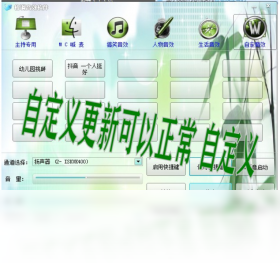
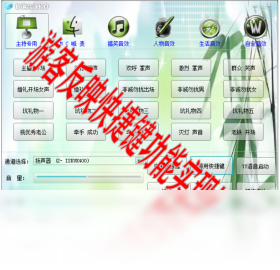
1. 打开零距离KX音效辅助,在“变声”选项卡中,可以看到多种预设变声效果,如萝莉、大叔、机器人等。
2. 点击“启用变声”开关,然后选择一个预设效果,听到即时预览声音。
3. 如果预设不满意,可以调整“音调”、“共振峰”和“音色”参数,自定义变声效果。
4. 在“变声设置”中,调节“输入音量”和“输出音量”,确保变声后音量适中。
5. 对于需要实时变声的场景,如游戏语音,请确保“监听”功能开启,以便听到自己的变声音效。
6. 设置完成后,点击“保存”按钮,将变声配置存储,以便下次快速调用。
7. 注意变声效果的质量受麦克风性能影响,建议使用质量较好的电容麦克风获得更自然的变声。








 OnePlus_15R