

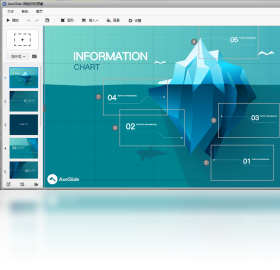
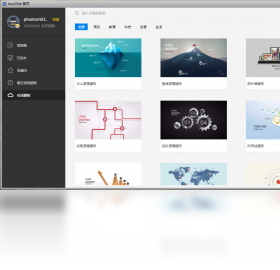
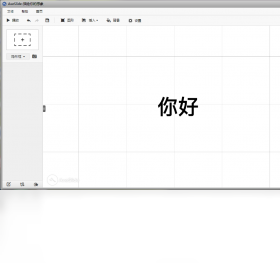
斧子演示电脑版是一款专注于演示文稿制作的创新工具,它打破了传统PPT的线性播放模式,采用缩放、平移和旋转等炫酷转场效果,让您的演示过程充满视觉冲击力。无论是产品发布、教学培训还是年终总结,斧子演示都能帮助您轻松打造出令人印象深刻的演示内容。软件界面简洁直观,操作逻辑清晰,即使是没有设计经验的普通用户也能快速上手,通过自由画布和丰富的模板库,将想法以更生动、更具互动性的方式呈现给观众,是提升个人与团队演示水平的得力助手。
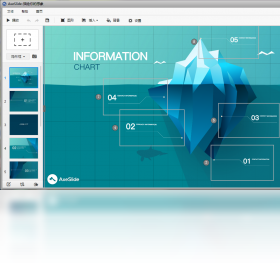
斧子演示电脑版如何做出酷炫的转场效果?
1. 在斧子演示电脑版中,每个幻灯片或元素都被视为一个独立的“画布”节点,首先在左侧缩略图区域规划好您的演示流程。
2. 选中某个节点,然后在右侧属性面板中调整其位置、大小和旋转角度,这将是转场动画的起始或结束状态。
3. 接着,为每个节点设置一个独特的“镜头”视角,通过拖动和缩放画面来精准定位您希望观众看到的内容区域。
4. 播放演示时,斧子演示会自动计算两个节点之间的路径,并平滑地从一个视角过渡到另一个视角,形成类似电影镜头的推拉摇移效果。
5. 您还可以在“转场”选项卡中调整动画的持续时间和缓动曲线,让效果更符合您的演讲节奏,实现完全自定义的炫酷转场。
斧子演示电脑版能导入PPT文件吗?
1. 打开斧子演示电脑版,在软件启动页或主界面左上角找到“文件”菜单,点击“导入”选项。
2. 在弹出的文件选择窗口中,将文件类型筛选为“PowerPoint演示文稿(*.ppt;*.pptx)”,然后选中您需要导入的PPT文件。
3. 点击“打开”后,斧子演示会解析PPT中的文本、图片和基本布局,并将其转换为可编辑的演示节点。
4. 导入完成后,您可以在斧子演示中看到所有幻灯片被有序排列在画布上,但原始动画和复杂版式可能无法完全保留,需要手动调整。
5. 建议在导入后,利用斧子演示的“主题”功能一键应用新的视觉风格,并重新设计节点的缩放路径,以充分利用软件的特色功能。
6. 如果PPT文件较大或元素过多,导入过程可能需要一些时间,请耐心等待,并在导入后检查是否有元素错位或丢失。
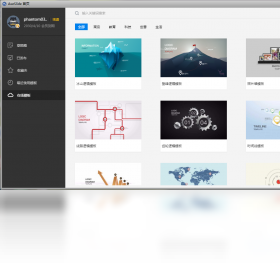
斧子演示电脑版适合做产品发布会演示吗?
1. 非常适合。斧子演示电脑版的核心优势在于其非线性叙事能力,可以像制作电影一样设计演示节奏,让产品发布过程充满悬念和惊喜。
2. 您可以使用自由画布将产品功能、核心卖点、用户案例等元素分布在广阔的空间中,摆脱传统PPT单页面的限制。
3. 通过设定不同的镜头焦点,可以引导观众的视线,先展示整体框架,再放大到细节特写,比静态幻灯片更具吸引力和说服力。
4. 斧子演示支持高清分辨率输出,并且能够流畅播放高帧率动画,确保在发布会的大屏幕上也能呈现细腻的视觉效果。
5. 另外,它内置了多种演示工具,如聚光灯、放大镜等,在演讲时可以直接在演示画面上进行标注和强调,增强互动性,让观众注意力始终跟随您的节奏。
斧子演示电脑版的快捷键有哪些?
| 快捷键 | 功能 |
|---|---|
| Ctrl + N | 新建演示文稿 |
| Ctrl + O | 打开已有文件 |
| Ctrl + S | 保存当前项目 |
| Ctrl + Z | 撤销上一步操作 |
| Ctrl + Y | 重做被撤销的操作 |
| Ctrl + D | 快速复制选中节点 |
| F5 | 从头开始播放演示 |
| Shift + F5 | 从当前节点开始播放 |
| + / - | 缩放画布视图 |
| 空格键 | 播放/暂停演示动画 |
斧子演示电脑版对电脑配置要求高吗?
| 配置项 | 最低要求 | 推荐配置 |
|---|---|---|
| 操作系统 | Windows 7 64位 | Windows 10/11 64位 |
| 处理器 | Intel Core i3 或同等性能 | Intel Core i5 或更高 |
| 内存 | 4 GB RAM | 8 GB RAM 或以上 |
| 显卡 | 集成显卡即可 | 独立显卡(建议2GB显存) |
| 存储空间 | 500 MB 可用空间 | 1 GB 以上可用空间(SSD更佳) |
斧子演示电脑版有哪些使用技巧?
1. 善用“概览”模式:在演示前,使用概览模式可以快速查看所有节点的分布情况,方便调整逻辑顺序。
2. 利用“动画”功能:为节点添加进入、退出动画,可以让元素依次出现,避免画面过于拥挤,突出重点。
3. 使用“画笔”工具:在演示过程中,使用画笔工具直接在幻灯片上圈画或书写,可以实时强调关键信息,提升互动感。
4. 设置“自动播放”:在展厅或无人值守的场合,可以设置自动播放,并调整每个节点的停留时间,实现无人讲解的循环演示。
5. 导出视频:将演示文稿导出为视频文件,方便在社交媒体上分享,或者在没有安装斧子演示的电脑上播放。
斧子演示电脑版如何导出视频?
1. 在斧子演示电脑版中完成演示文稿的制作后,点击左上角的“文件”菜单,选择“导出”选项。
2. 在导出对话框中,选择“视频”作为导出格式,并设置视频的分辨率(如1080P)、帧率(如30fps)以及视频质量。
3. 您还可以选择是否包含背景音乐或旁白,如果需要在演示过程中录制解说,可以提前在“音频”设置中添加音频文件。
4. 点击“导出”按钮,软件会开始渲染视频,渲染时间取决于演示文稿的复杂程度和电脑性能,请耐心等待。
5. 导出完成后,您可以在保存目录中找到生成的MP4文件,方便用于在线播放或分享给他人。








 Windows 10