

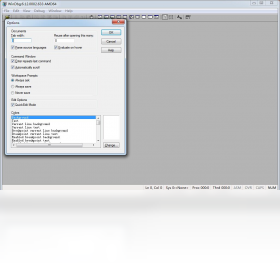
WinDbg电脑版是一款由微软官方出品的强大调试工具,专为Windows系统下的应用程序和内核级调试而设计。它能够帮助开发者深入分析程序崩溃、蓝屏死机、内存泄漏等复杂问题,提供精确的堆栈跟踪和寄存器状态信息。无论是系统管理员排查系统故障,还是软件工程师定位代码缺陷,WinDbg都是不可或缺的利器。其直观的界面和丰富的命令集,使得调试过程更加高效,是专业用户和开发者提升工作效率的强力助手。
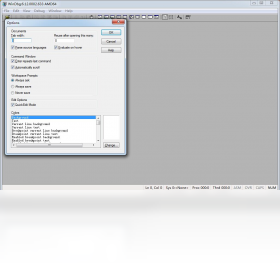
WinDbg如何分析蓝屏代码?
1. 打开WinDbg,点击菜单栏的“File”选择“Open Crash Dump”,导入系统生成的.dmp转储文件。
2. 等待WinDbg加载符号文件,首次需要联网下载,可配置符号缓存路径加快后续分析。
3. 在命令框中输入“!analyze -v”并回车,WinDbg会自动分析崩溃原因并输出详细报告。
4. 查看“BugCheck Code”和“Probably caused by”字段,确定蓝屏的终止代码和可能引发问题的驱动或模块。
5. 根据分析结果,使用“lm kv”命令列出模块详细信息,进一步定位故障源头。
6. 结合“!analyze -v”输出的栈回溯,检查调用关系,找出导致崩溃的具体代码位置。
WinDbg调试内核模式有什么技巧?
1. 配置双机调试环境,使用串口或USB连接目标机与主机,确保WinDbg能建立内核调试会话。
2. 启动目标机时按F8进入高级启动选项,选择“调试模式”以启用内核调试功能。
3. 在WinDbg中设置符号文件路径,使用“_NT_SYMBOL_PATH”环境变量或“File”菜单中的“Symbol File Path”进行配置。
4. 使用“.break”命令强制中断目标机,进入调试器交互状态,便于分析当前内核状态。
5. 利用“!process 0 0”查看所有进程,使用“!thread”查看线程信息,结合“!analyze -v”快速定位问题。
WinDbg如何设置断点进行调试?
1. 在WinDbg中打开目标程序,或通过“File”菜单下的“Attach to a Process”附加到正在运行的进程。
2. 在命令窗口输入“bp <地址或函数名>”设置普通断点,例如“bp kernel32!CreateFileW”。
3. 使用“ba <访问类型> <大小> <地址>”设置内存访问断点,如“ba r4 0x12345678”监控内存读操作。
4. 输入“bl”列出所有已设置的断点,使用“bd”禁用断点,“be”启用断点,“bc”清除断点。
5. 运行程序,当命中断点时,WinDbg会暂停执行,此时可查看变量、调用栈等信息。
6. 使用“g”命令继续执行,使用“p”单步执行,“t”单步跟踪,方便逐步分析代码逻辑。
WinDbg调试需要什么配置要求?
| 硬件/软件 | 最低配置 | 推荐配置 |
|---|---|---|
| 操作系统 | Windows 7 | Windows 10/11 |
| 处理器 | 1 GHz 双核 | 3 GHz 四核及以上 |
| 内存 | 2 GB | 8 GB 及以上 |
| 磁盘空间 | 1 GB | 10 GB(含符号文件缓存) |
| 网络 | 可选 | 建议联网下载符号 |
WinDbg常用快捷键有哪些?
| 快捷键 | 功能 |
|---|---|
| F5 | 继续运行(Go) |
| F9 | 设置/删除断点(Toggle Breakpoint) |
| F10 | 单步执行(Step Over) |
| F11 | 单步步入(Step Into) |
| Shift+F11 | 单步跳出(Step Out) |
| Ctrl+Break | 中断当前调试会话 |
| Alt+1 | 打开命令窗口 |
| Alt+4 | 打开源文件窗口 |
WinDbg调试时如何查看调用堆栈?
1. 当程序在断点处暂停时,在命令窗口输入“k”命令即可查看当前线程的调用堆栈。
2. 使用“kn”命令显示带帧号的堆栈,便于引用每个帧。
3. 使用“kp”命令显示每个帧的参数信息,帮助分析函数传参。
4. 使用“kb”命令显示前三个参数,快速了解调用约定。
5. 输入“dds esp”可以查看栈上的数据,有助于理解局部变量和临时值。
6. 结合“!analyze -v”自动分析堆栈,快速定位异常发生的位置。
WinDbg如何排查内存泄漏问题?
1. 使用“!heap -s”命令查看堆的统计信息,找到可疑堆。
2. 输入“!heap -a <堆地址>”查看指定堆的详细信息。
3. 使用“!heap -x <地址>”检查特定地址的堆块状态。
4. 启动应用程序时开启页堆(Page Heap),使用“gflags /p /enable <进程名> /full”命令。
5. 调试时输入“!heap -p -a <地址>”查看页堆信息,定位内存越界或重复释放。
6. 结合“!address”命令分析虚拟内存布局,找出泄漏区域。






