

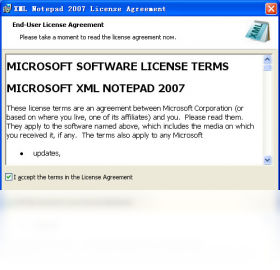
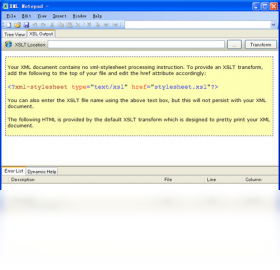
Microsoft XML Notepad电脑版是一款由微软官方推出的轻量级XML文档编辑与浏览工具,凭借其简洁直观的树形界面和强大的节点编辑能力,成为开发者、测试人员及数据处理人员处理XML文件的得力助手。该软件支持快速加载大型XML文件,提供树视图与源视图双模式切换,方便用户高效浏览、编辑和验证XML数据。其智能的架构验证功能可即时提示语法错误,而强大的查找替换工具则让批量修改变得轻而易举。无论您是专业程序员还是偶尔处理配置文件的普通用户,Microsoft XML Notepad电脑版都能显著提升您的工作效率,让XML编辑不再繁琐。
Microsoft XML Notepad电脑版有哪些实用功能?
1. 树形视图展示:软件将XML文档以可折叠的树形结构呈现,节点层级一目了然,方便快速定位和展开任意元素。
2. 双模式编辑:支持在树视图和源文本视图之间自由切换,既能直观编辑节点,又能直接修改原始代码,满足不同操作习惯。
3. 智能验证与错误提示:内置XML Schema验证器,能够自动检测文档中的语法错误、非法字符或结构问题,并在错误位置给出明确提示。
4. 强大的查找替换功能:支持按节点名称、属性值或文本内容进行全局查找和批量替换,极大提升编辑效率。
5. 节点操作便捷:右键菜单提供添加、删除、复制、重命名节点等常用操作,并支持拖拽调整节点顺序,操作流畅自然。
6. 文件编码自动识别:自动检测并处理UTF-8、UTF-16等常见编码,避免乱码问题,确保文档兼容性。
Microsoft XML Notepad电脑版如何安装激活?
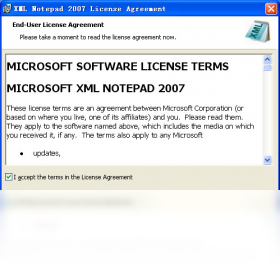
1. 下载安装包:从本站下载Microsoft XML Notepad电脑版最新安装文件,建议保存到本地磁盘。
2. 运行安装程序:双击下载的exe文件,若弹出用户账户控制窗口,点击“是”允许安装。
3. 选择安装路径:在安装向导中,您可以使用默认安装目录,或点击“浏览”自定义安装位置,然后点击“下一步”。
4. 等待安装完成:安装过程通常只需几十秒,进度条走完后点击“完成”按钮退出向导。
5. 启动软件:从开始菜单或桌面快捷方式启动Microsoft XML Notepad,即可免费使用全部功能,无需额外激活。
Microsoft XML Notepad电脑版如何创建和编辑XML文件?
1. 新建文档:打开软件后,点击“文件”菜单中的“新建”或直接按快捷键Ctrl+N,即可创建一个空白XML文档。
2. 添加根节点:在树视图空白处右键选择“添加子节点”,输入根节点名称(例如“root”),按回车确认。
3. 添加子节点:选中根节点,右键选择“添加子节点”,为根节点添加子元素,并可设置属性或文本值。
4. 编辑节点属性:选中节点后,在右侧属性网格中可添加或修改属性名称和值,所有更改即时生效。
5. 保存文件:点击“文件”菜单中的“保存”或按Ctrl+S,选择合适的编码格式(推荐UTF-8),然后保存为.xml文件。
Microsoft XML Notepad电脑版支持哪些快捷键?
| 快捷键 | 功能说明 |
|---|---|
| Ctrl+N | 新建XML文档 |
| Ctrl+O | 打开现有XML文件 |
| Ctrl+S | 保存当前文档 |
| Ctrl+F | 打开查找对话框 |
| Ctrl+H | 打开替换对话框 |
| Ctrl+Z | 撤销上一步操作 |
| Ctrl+Y | 重做已撤销的操作 |
Microsoft XML Notepad电脑版对系统配置有什么要求?
| 配置项 | 最低要求 | 推荐配置 |
|---|---|---|
| 操作系统 | Windows 7 SP1 | Windows 10/11 64位 |
| 处理器 | 1 GHz 或更快 | 2 GHz 双核及以上 |
| 内存 | 1 GB | 4 GB 或更高 |
| 硬盘空间 | 50 MB 可用空间 | 200 MB 固态硬盘 |
| .NET框架 | .NET Framework 4.5 | .NET Framework 4.8 |
Microsoft XML Notepad电脑版如何快速查找和替换XML内容?
1. 打开查找功能:在软件中按下快捷键Ctrl+F,会弹出查找对话框,默认在树视图和源视图中同步搜索。
2. 输入查找内容:在“查找内容”输入框中键入要搜索的文本,可以是节点名称、属性值或任意字符串。
3. 设置查找选项:勾选“区分大小写”或“全字匹配”等选项,以缩小搜索范围,提高精准度。
4. 执行查找:点击“查找下一个”按钮,软件会高亮显示第一个匹配项,并自动展开对应节点。
5. 使用替换功能:按下Ctrl+H打开替换对话框,输入替换文本后点击“全部替换”即可批量修改所有匹配项。
Microsoft XML Notepad电脑版如何验证XML文档格式是否正确?
1. 打开文档:通过“文件”菜单打开需要验证的XML文件,软件会自动加载并解析文档。
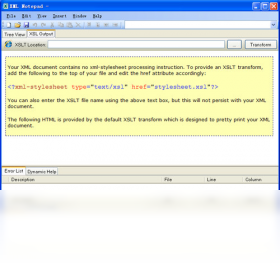
2. 查看错误列表:如果文档存在格式错误,底部会显示错误列表窗口,详细列出错误位置和原因。
3. 点击错误跳转:双击错误列表中的任意条目,软件会自动定位到出错节点,并高亮显示。
4. 手动修正:根据提示修改节点嵌套、属性引号或非法字符等问题,修正后错误列表会实时更新。
5. 使用Schema验证:若需验证结构是否符合特定Schema,可在“工具”菜单中选择“验证架构”,并加载.xsd文件。
6. 确认无错误:当错误列表为空时,表示文档格式正确,可以放心保存或发布。








 Windows 11