

小绿鲸英文文献阅读器是一款专为科研工作者、高校师生及英语学习者打造的文献阅读与管理工具,集PDF解析、翻译、笔记、云端同步于一体,支持多标签页浏览和划词翻译,能有效提升英文文献的阅读效率。软件界面简洁清爽,操作逻辑直观,内置强大的词典和术语库,可自定义翻译引擎,满足不同学科领域的专业需求。无论是撰写论文、阅读外文资料还是进行学术研究,小绿鲸英文文献阅读器都能提供流畅、高效的阅读体验,是您科研路上的得力助手。
小绿鲸英文文献阅读器如何翻译文献?
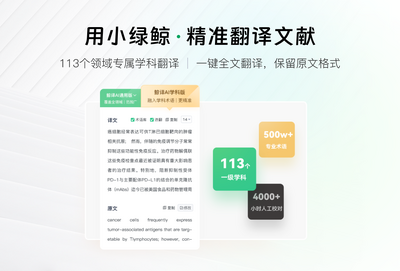
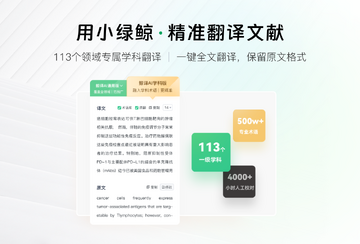
1. 打开小绿鲸英文文献阅读器,导入需要翻译的PDF文献。
2. 选中需要翻译的句子或单词,点击鼠标右键,选择“翻译”选项,或直接使用快捷键Ctrl+C触发划词翻译。
3. 翻译结果会显示在右侧的翻译面板中,支持英译中、中译英等多种语言方向。
4. 您可以在设置中更换翻译引擎,如百度翻译、谷歌翻译等,并调整翻译偏好。
5. 翻译后的内容可以一键复制或添加到笔记中,方便后续整理和引用。
小绿鲸英文文献阅读器如何添加笔记?
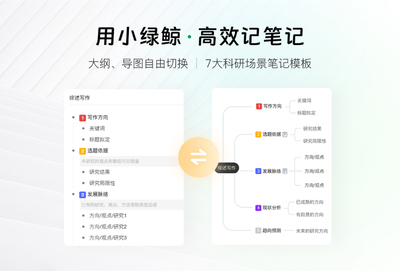
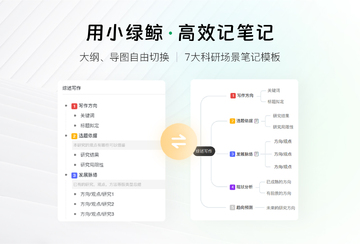
1. 在阅读文献时,选中需要做笔记的文本,点击工具栏中的“笔记”按钮,或使用快捷键F2。
2. 在弹出的笔记编辑框中输入笔记内容,支持文字、图片、链接等多种格式。
3. 笔记会自动关联到当前选中的文本位置,方便回顾。
4. 您可以在左侧笔记栏中查看所有笔记,并支持按标签、颜色分类管理。
5. 笔记支持云端同步,换设备也能轻松查看和编辑。
小绿鲸英文文献阅读器如何管理文献?
1. 在软件主界面点击“导入”按钮,选择本地文件或整个文件夹批量导入。
2. 支持PDF、Word、TXT等多种格式,导入后自动建立索引。
3. 可以为每篇文献添加标签、评分、阅读状态等元数据。
4. 使用搜索功能快速定位文献,支持按标题、作者、关键词等字段检索。
5. 创建自定义文件夹或使用智能分类,将文献有序归档,方便查找。
小绿鲸英文文献阅读器如何同步数据?
1. 注册并登录小绿鲸账号,点击右上角头像进入个人中心。
2. 在“设置”中开启“云同步”功能,选择需要同步的数据类型,如笔记、标注、阅读进度等。
3. 同步过程自动进行,无需手动操作,每次修改后会自动上传。
4. 在其他设备上登录同一账号,即可自动拉取最新数据。
5. 免费用户拥有1GB云空间,付费用户可享受更大容量和更快的传输速度。
小绿鲸英文文献阅读器快捷键大全
| 功能 | 快捷键 |
|---|---|
| 划词翻译 | Ctrl+C |
| 添加笔记 | F2 |
| 查找 | Ctrl+F |
| 全屏阅读 | F11 |
| 打开文件 | Ctrl+O |
| 保存 | Ctrl+S |
| 撤销 | Ctrl+Z |
| 重做 | Ctrl+Y |
小绿鲸英文文献阅读器配置要求高吗?
| 配置项 | 最低配置 | 推荐配置 |
|---|---|---|
| 操作系统 | Windows 7及以上 | Windows 10/11 |
| CPU | 1.0 GHz双核 | 2.0 GHz四核及以上 |
| 内存 | 2 GB | 4 GB及以上 |
| 硬盘空间 | 200 MB可用空间 | 500 MB及以上 |
| 显卡 | 集成显卡 | 独立显卡 |
| 网络 | 需要网络连接 | 高速网络 |
小绿鲸英文文献阅读器使用技巧分享
1. 利用“高亮”功能标记重点内容,不同颜色区分重要程度。
2. 使用“标签”功能为文献分类,例如“精读”、“泛读”、“待办”等。
3. 开启“夜间模式”保护眼睛,适合长时间阅读。
4. 使用“朗读”功能听文献,利用碎片时间学习。
5. 将常用功能添加到“快捷工具栏”,提高操作效率。








 Poco_F7_Ultra