

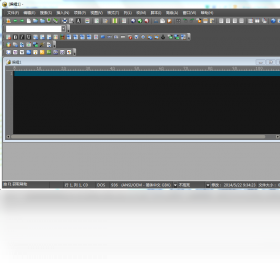
UltraEdit电脑版是一款功能强大的文本编辑器,被誉为程序员和网页设计师的必备工具。它支持强大的语法高亮、代码折叠、多文档编辑以及强大的查找替换功能,能够轻松处理大型文件,极大提升工作效率。无论是编写代码、编辑网页还是处理数据,UltraEdit都能提供流畅、稳定的编辑体验。其高度可定制的界面和丰富的插件支持,让您可以根据个人习惯打造专属的编辑环境,是专业用户不可或缺的效率神器。
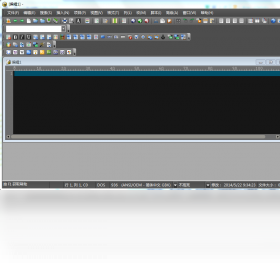
UltraEdit电脑版如何设置中文界面?
1. 打开UltraEdit电脑版,点击顶部菜单栏的“高级”选项。
2. 在下拉菜单中选择“配置”或“设置”按钮,进入配置窗口。
3. 在左侧导航栏中找到“常规”或“界面”选项卡,点击展开。
4. 在“语言”或“Locale”设置项中,选择“中文(简体)”选项。
5. 点击“确定”或“应用”按钮,重启UltraEdit软件,界面即可显示为中文。
UltraEdit电脑版支持哪些编程语言的语法高亮?
1. UltraEdit内置支持超过20种主流编程语言,包括C/C++、Java、Python、PHP、JavaScript等。
2. 对于其他语言,可以通过“视图”菜单中的“语法高亮”功能,选择“自定义语法文件”进行添加。
3. 用户还可以从官方网站下载更多语言的高亮配置文件,导入后即可使用。
4. 在“配置”->“编辑器”->“语法高亮”中,可以调整每种语言的颜色和字体样式。
5. 语法高亮功能可以有效区分代码中的关键字、字符串、注释等,提高代码可读性。
UltraEdit电脑版如何快速查找和替换文本?
1. 使用快捷键Ctrl+F可以快速打开查找对话框,输入要查找的内容。
2. 使用快捷键Ctrl+H可以打开替换对话框,输入查找和替换的内容。
3. 在查找对话框中,可以勾选“正则表达式”选项,使用复杂模式匹配。
4. 点击“全部替换”按钮可以一次性替换所有匹配项,点击“替换”则逐个替换。
5. 还可以在“高级”菜单中,使用“在文件中查找”功能,实现多文件批量查找替换。
UltraEdit电脑版如何设置自动保存功能?
1. 点击“高级”菜单,选择“配置”选项。
2. 在配置窗口左侧,选择“文件处理”下的“备份”选项卡。
3. 勾选“自动保存”复选框,并设置自动保存的时间间隔,默认是5分钟。
4. 还可以选择“保存时创建备份文件”,以防误修改。
5. 配置完成后,UltraEdit会按照设定的时间自动保存当前文档,防止数据丢失。
UltraEdit电脑版常用快捷键有哪些?
| 快捷键 | 功能 |
|---|---|
| Ctrl+F | 查找 |
| Ctrl+H | 替换 |
| Ctrl+Z | 撤销 |
| Ctrl+Y | 重做 |
| Ctrl+S | 保存 |
| Ctrl+Shift+S | 另存为 |
| Ctrl+Tab | 切换文档 |
| Ctrl+Shift+F | 在文件中查找 |
UltraEdit电脑版如何配置代码折叠功能?
1. 打开UltraEdit,点击“视图”菜单,勾选“代码折叠”选项,开启折叠功能。
2. 在代码编辑区,点击行号旁边的加减号图标,即可折叠或展开代码块。
3. 也可以使用快捷键Ctrl+Alt+F折叠当前代码块,Ctrl+Alt+Shift+F展开所有。
4. 在“配置”->“编辑器”->“代码折叠”中,可以设置折叠方式(如按函数、按括号等)。
5. 代码折叠功能让您在处理长文件时,快速定位到关键代码段,提升效率。
UltraEdit电脑版如何比较两个文件的内容?
1. 打开UltraEdit,点击“文件”菜单,选择“比较”子菜单下的“比较文件”选项。
2. 在弹出的对话框中,选择要比较的两个文件,点击“确定”。
3. UltraEdit会生成一个比较结果窗口,不同之处会以高亮颜色显示。
4. 在比较窗口中,可以点击“下一个差异”按钮快速跳转到不同位置。
5. 还可以通过“视图”菜单切换并排比较或上下比较模式,方便查看。
UltraEdit电脑版如何加密保护文件?
1. 打开需要加密的文件,点击“文件”菜单,选择“加密”选项。
2. 在弹出的对话框中,输入密码并确认,密码长度需至少6位。
3. 保存文件后,下次打开时需要输入正确的密码才能访问。
4. 若要取消加密,再次点击“文件”->“加密”,输入密码后选择“去除加密”。
5. 加密功能可以有效保护敏感信息,防止未经授权的访问。
UltraEdit电脑版如何自定义工具栏?
1. 右键点击工具栏空白处,选择“自定义”选项。
2. 在自定义对话框中,可以拖拽命令到工具栏添加按钮。
3. 也可以右键点击已有按钮,选择“删除”来移除不常用的按钮。
4. 在“选项”选项卡中,可以调整工具栏的图标大小和样式。
5. 自定义工具栏可以让常用操作一键触达,提高操作效率。
UltraEdit电脑版如何处理大型文件(超过1GB)?
1. 使用UltraEdit打开大型文件时,软件会采用内存映射技术,提高加载速度。
2. 建议关闭“自动换行”和“语法高亮”功能,以减少内存占用。
3. 可以通过“视图”菜单,选择“禁用代码折叠”来提升性能。
4. 在“高级”->“配置”->“文件处理”中,增加“临时文件大小”限制。
5. 如果文件过大,可以使用“文件”->“分割文件”功能,将大文件拆分为多个小文件。
UltraEdit电脑版如何设置列编辑模式?
1. 打开UltraEdit,点击“列”菜单,选择“列模式”或使用快捷键Alt+C。
2. 在列模式下,鼠标拖动可以选择矩形区域,方便批量编辑。
3. 可以同时插入多行文本,例如在每行开头添加相同内容。
4. 在列模式中,复制、粘贴、删除操作都是基于列进行的。
5. 再次按Alt+C或Esc键即可退出列模式,恢复正常编辑。
UltraEdit电脑版如何备份配置文件?
1. 关闭UltraEdit软件,找到配置文件目录(通常在用户目录下的AppData\Roaming\IDMComp\UltraEdit)。
2. 复制整个UltraEdit文件夹,保存到安全位置。
3. 重装系统或软件后,将备份的文件夹复制回原目录。
4. 也可以使用“高级”->“配置”->“导入/导出”功能,导出配置文件为.reg文件。
5. 定期备份配置文件,可以避免重新设置各种偏好。
UltraEdit电脑版有没有便携版?
1. UltraEdit官方提供便携版,无需安装,可直接在U盘等移动设备上运行。
2. 便携版可以在官网下载,或者使用第三方工具制作。
3. 便携版的所有配置都会保存在软件目录下,方便携带。
4. 注意便携版可能不支持某些功能,如右键菜单集成。
5. 对于需要在多台电脑上使用UltraEdit的用户,便携版非常实用。
UltraEdit电脑版如何恢复默认设置?
1. 关闭UltraEdit,打开“运行”对话框(Win+R),输入“regedit”打开注册表编辑器。
2. 导航到HKEY_CURRENT_USER\Software\IDM Computer Solutions\UltraEdit。
3. 右键点击UltraEdit文件夹,选择“删除”,确认删除。
4. 重新启动UltraEdit,软件会生成新的默认配置。
5. 或者使用“高级”->“配置”->“恢复默认值”按钮,部分设置可以快速恢复。
UltraEdit电脑版如何添加新语言支持?
1. 访问UltraEdit官网,下载所需语言的语法高亮文件(.uew)。
2. 将下载的文件复制到UltraEdit安装目录下的“wordfiles”文件夹。
3. 重启UltraEdit,在“视图”->“语法高亮”中选择新添加的语言。
4. 也可以使用“高级”->“配置”->“编辑器”->“语法高亮”中的“导入”按钮。
5. 通过添加语言支持,可以更好地编辑特定类型的文件。








 Windows 10