

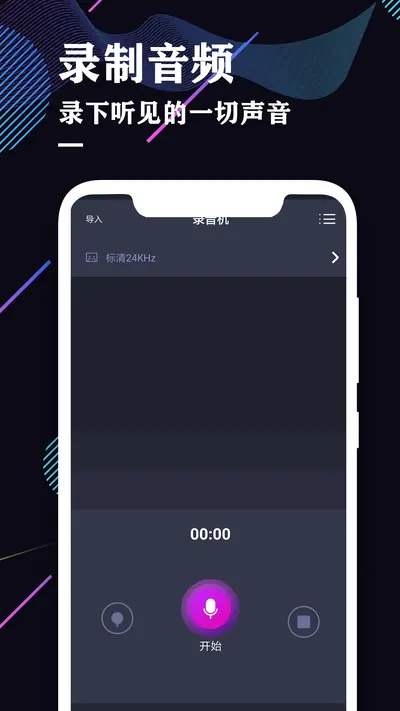
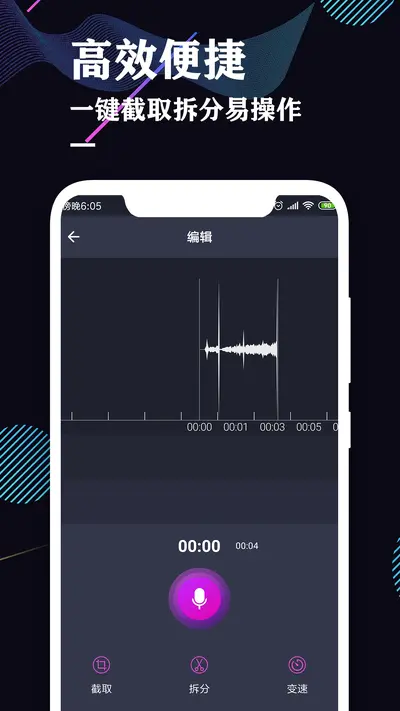
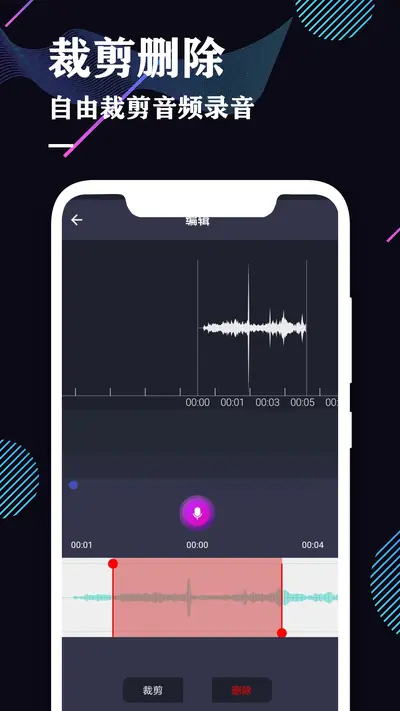
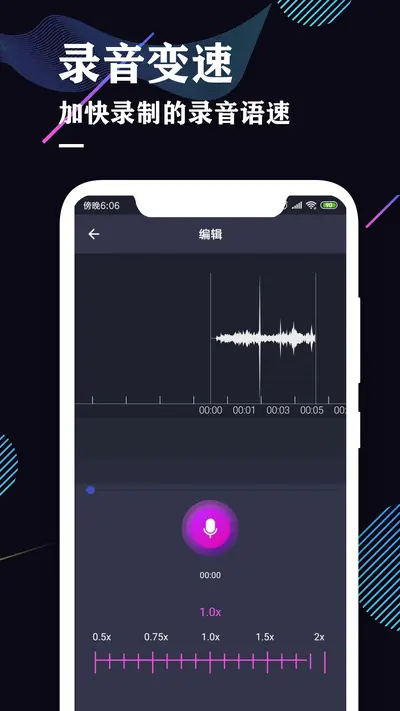
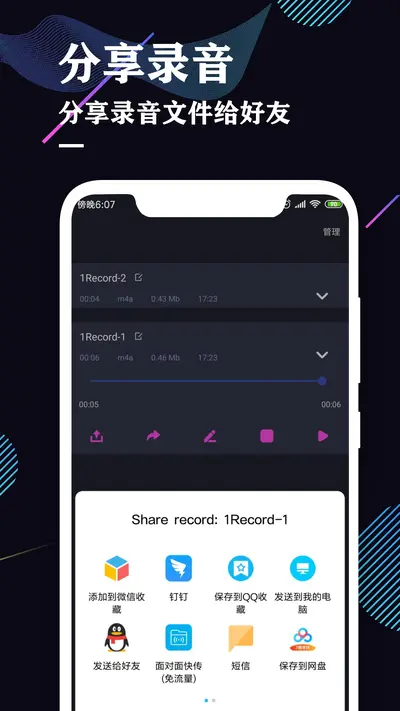
录音机专业助手安卓版是一款功能强大且操作便捷的录音应用,专为满足用户日常会议记录、课堂笔记、语音备忘以及音乐采风等多种场景需求而设计。它不仅提供了高清录音能力,还内置了智能降噪、音量增强、格式转换等实用工具,让每一段声音都能被清晰捕捉。软件界面简洁直观,启动快速,支持后台挂机录音,并可将录音文件一键分享至社交平台。无论是学生、白领还是内容创作者,都能通过它轻松管理自己的音频素材,大幅提升工作与学习效率。
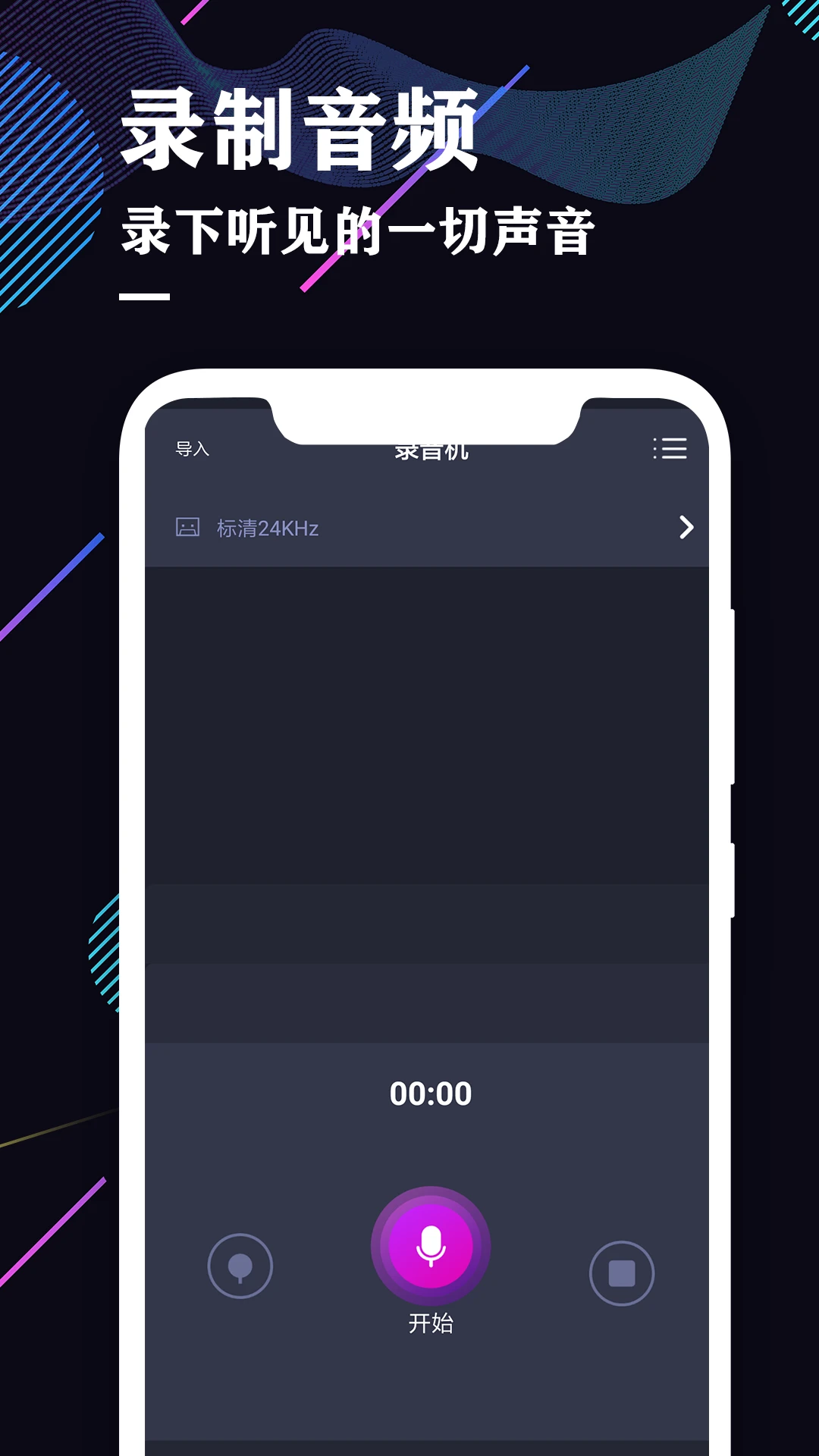
录音机专业助手安卓版怎么设置高质量录音
1. 打开录音机专业助手安卓版,进入主界面后点击右上角的“设置”图标。
2. 在设置菜单中找到“录音质量”选项,点击进入。
3. 根据需求选择“高清”或“超高清”模式,超高清模式适合录制音乐或重要会议。
4. 开启“降噪”功能,可有效过滤环境杂音,使录音更加纯净。
5. 调整“录音增益”至合适水平,避免声音过小或破音。
6. 设置完成后返回主界面,点击红色按钮即可开始高质量录音。
录音机专业助手安卓版录音文件保存在哪里
1. 录音机专业助手安卓版默认将录音文件保存在手机内部存储的“Recordings”文件夹中。
2. 打开手机自带的“文件管理”应用,进入内部存储目录。
3. 找到并点击“Recordings”文件夹,即可看到所有录音文件。
4. 如果开启了“自动备份”功能,文件还会同步至云端,可在设置中查看云端路径。
5. 用户也可以在应用内“录音列表”中长按某个文件,选择“打开文件位置”直接跳转。
6. 建议定期将重要录音复制到电脑或云盘,防止误删或丢失。
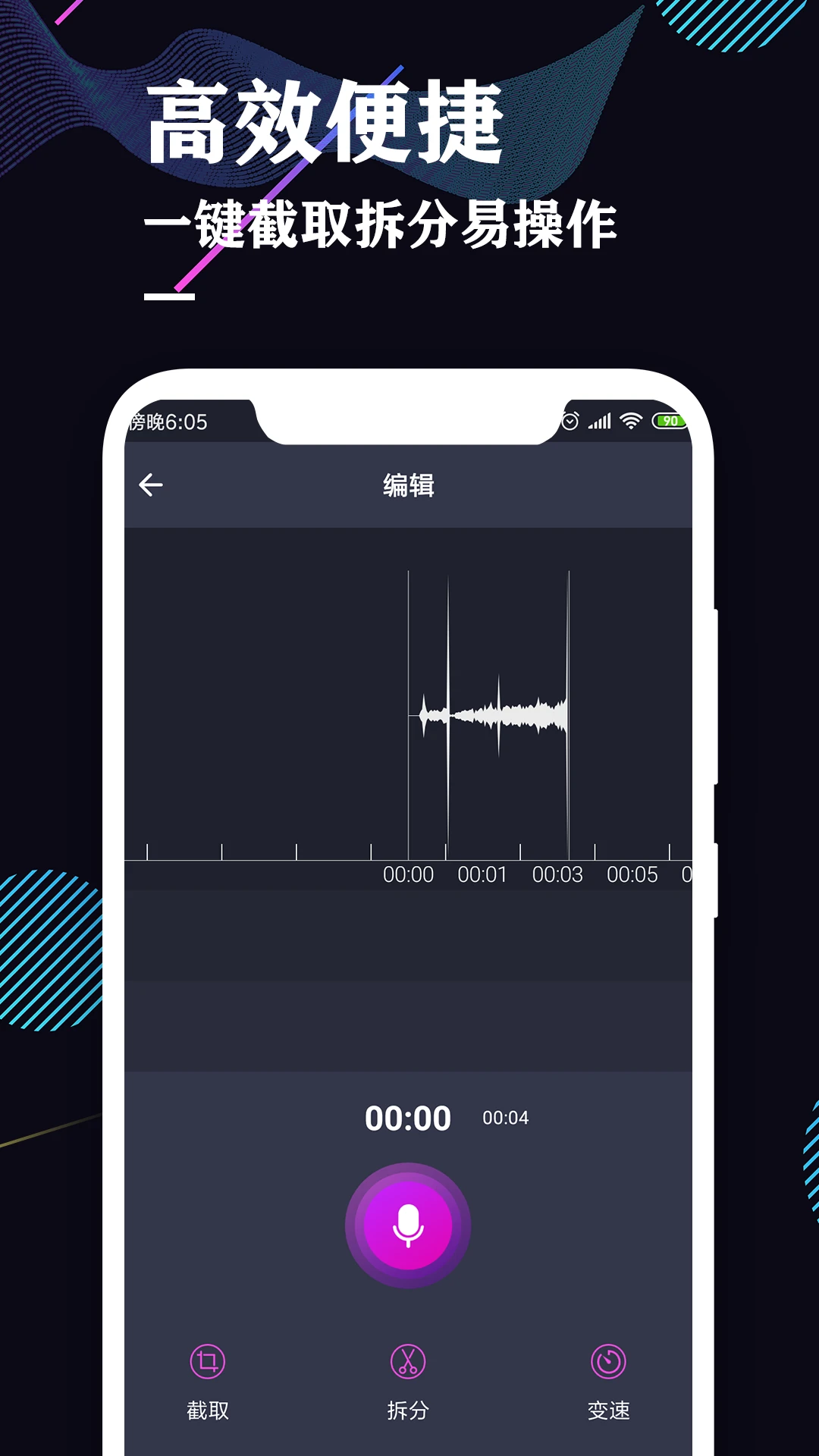
录音机专业助手安卓版怎么剪辑录音文件
1. 在录音机专业助手安卓版的录音列表中,找到需要剪辑的录音文件。
2. 点击文件右侧的“...”更多按钮,选择“剪辑”功能。
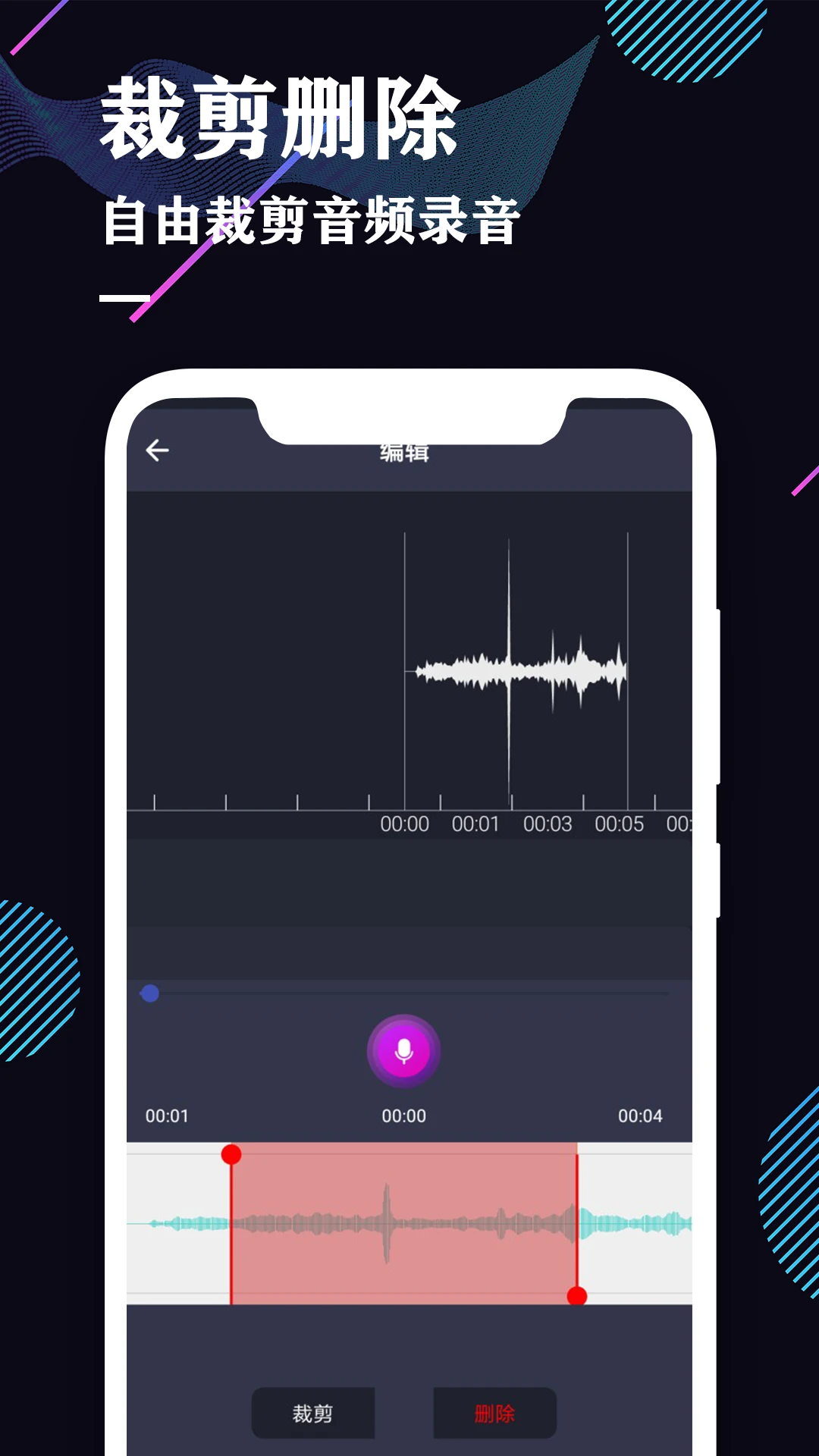
3. 进入剪辑界面后,拖动时间轴上的起点和终点滑块,选取需要保留的片段。
4. 点击“试听”按钮预览剪辑效果,如不满意可重新调整。
5. 确认无误后,点击“保存”按钮,即可生成新的剪辑文件,原文件不受影响。
6. 剪辑后的文件可直接分享或设为手机铃声。
录音机专业助手安卓版怎么转换音频格式
1. 录音机专业助手安卓版内置格式转换工具,可在主界面点击“工具箱”进入。
2. 在工具箱中选择“格式转换”功能。
3. 点击“添加文件”,从录音列表或手机存储中选择需要转换的音频文件。
4. 选择目标格式,如MP3、WAV、AAC等,并可根据需要调整比特率。
5. 点击“开始转换”,等待几秒钟即可完成。
6. 转换后的文件会自动保存至指定文件夹,方便使用。
录音机专业助手安卓版录音时如何降低噪音
1. 在录音机专业助手安卓版主界面,点击“设置”图标。
2. 开启“智能降噪”开关,该功能会自动分析环境音并过滤杂音。
3. 如果周围噪音较大,可以开启“增强降噪”模式,但注意可能会削弱人声细节。
4. 尽量将手机麦克风对准声源,距离保持在20-30厘米最佳。
5. 录音时避免手部摩擦手机或触碰麦克风孔,减少物理噪音。
6. 录音完成后,可在剪辑功能中再次进行降噪处理,效果更佳。
录音机专业助手安卓版怎么设置录音铃声
1. 录音机专业助手安卓版支持将录音设置为手机铃声,首先在录音列表中找到目标文件。
2. 点击文件右侧的“...”按钮,选择“设为铃声”。
3. 系统会弹出设置选项,可选择“设为来电铃声”或“设为通知铃声”。
4. 点击确认后,应用会自动裁剪适合的铃声长度(通常为30秒内)。
5. 设置完成后,可在手机系统设置中检查铃声是否已更改。
6. 如需取消,可在系统设置中重新选择其他铃声。








 Poco_X7_Pro