

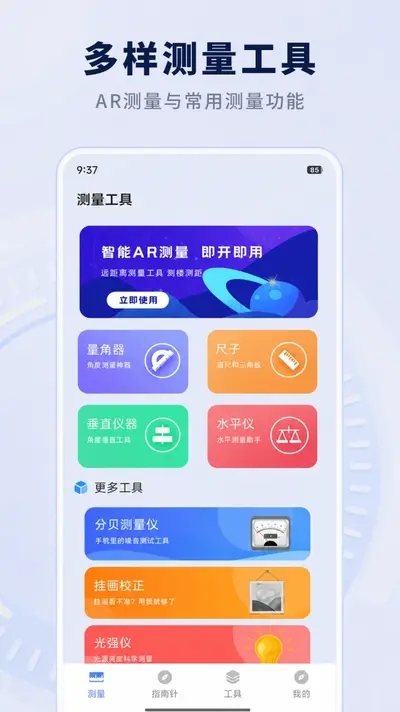
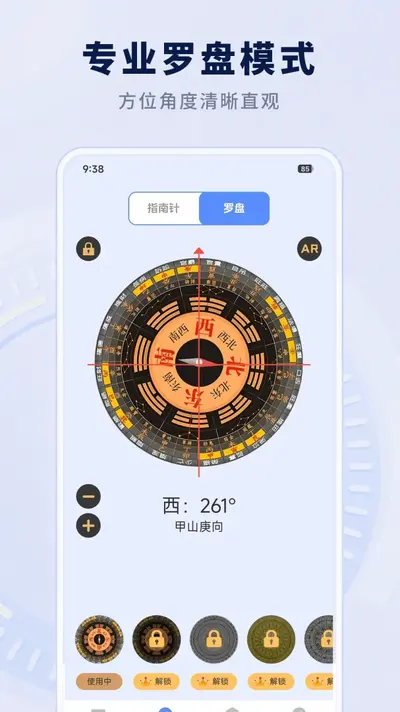
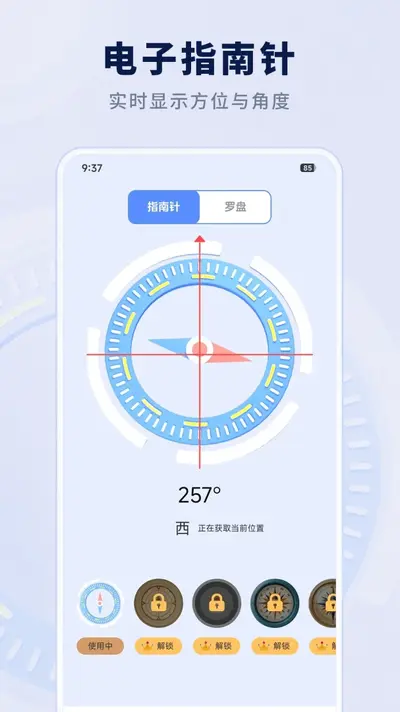

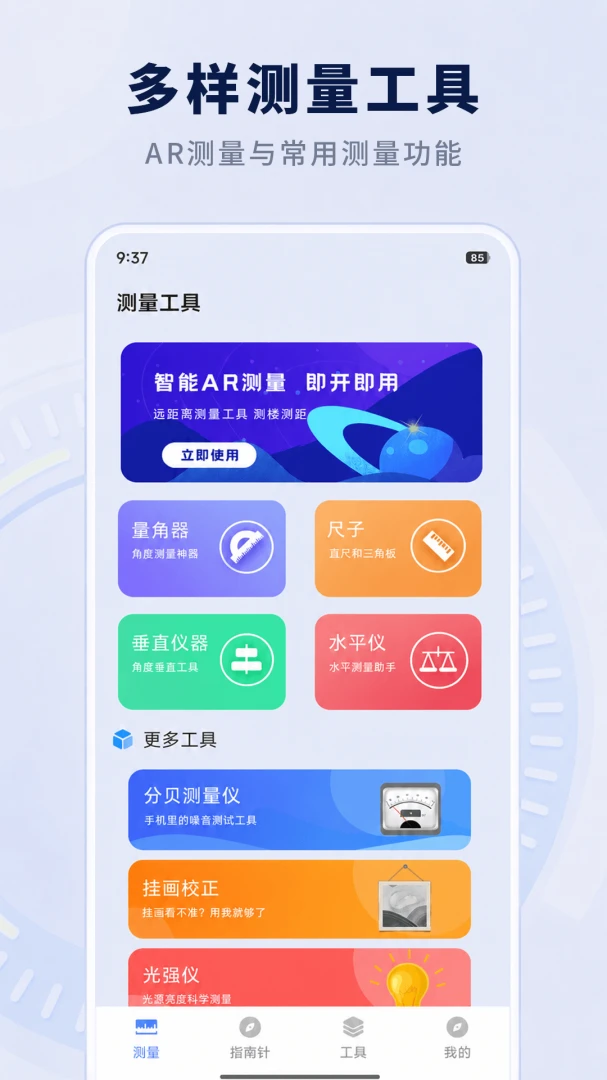
AR测量手机尺子是一款利用手机摄像头和传感器实现精准测量的实用工具类应用,通过增强现实技术将虚拟刻度尺、量角器、水平仪等直接叠加在真实物体上,无需携带实体工具即可快速完成长度、角度、面积等测量任务。无论是家居装修、手工制作还是学习办公,它都能提供便捷高效的测量体验,界面简洁操作直观,深受广大安卓用户的喜爱。
AR测量手机尺子怎么用
1. 从应用商店下载并安装AR测量手机尺子安卓版,打开后根据提示授予相机权限和存储权限。
2. 首次使用建议在光线充足的环境下进行,将手机摄像头对准需要测量的物体表面,保持手机稳定。
3. 在底部工具栏选择“直线测量”模式,移动屏幕上的起点标记对准物体一端,点击“+”添加起点。
4. 缓慢移动手机,屏幕上会实时显示移动距离,当终点标记对准物体另一端时,再次点击“+”完成测量。
5. 测量结果会以厘米/英寸为单位显示在屏幕上方,同时支持截图保存或分享测量数据。
6. 如需测量角度或面积,可切换至“角度测量”或“面积测量”模式,按照屏幕提示依次标记关键点即可。
AR测量手机尺子准吗
1. AR测量手机尺子的精度受多种因素影响,包括手机传感器性能、摄像头分辨率、环境光线以及测量距离等。
2. 在理想条件下(光线充足、距离适中、手机稳定),该应用的直线测量误差通常在±1厘米以内,满足日常非精密测量需求。
3. 对于大面积或远距离测量,建议使用“面积测量”模式,并尽量让手机与测量平面保持垂直,以减少误差。
4. 如果对精度要求较高,可以配合实体卷尺进行校准,在应用设置中调整误差补偿值。
5. 注意不要用于医疗、工程等需要高精度测量的场景,本工具仅作为辅助参考。
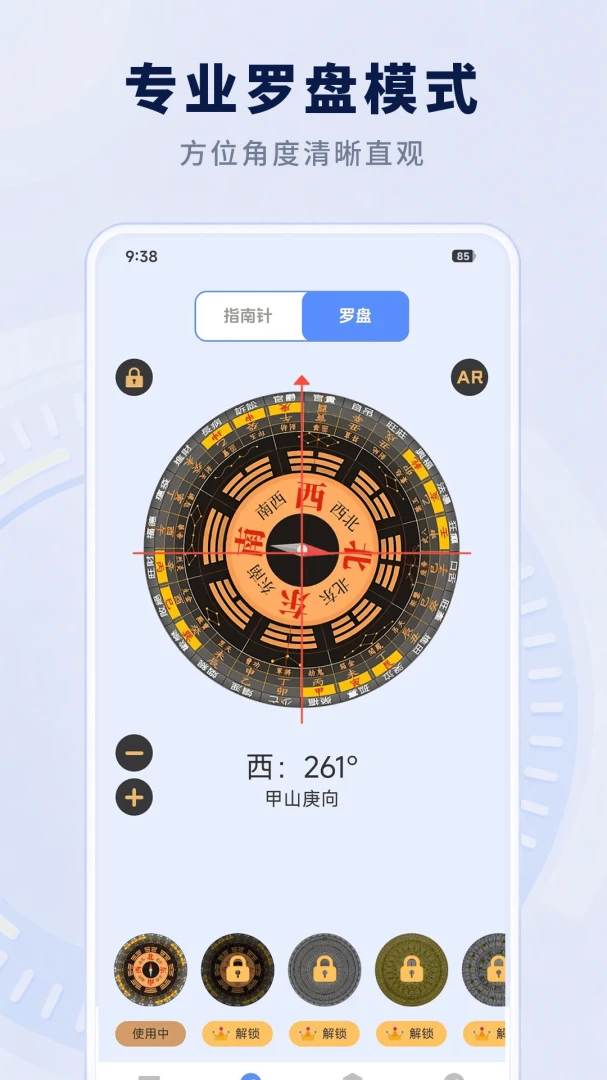
AR测量手机尺子怎么校准
1. 打开AR测量手机尺子应用,进入主界面后点击右上角的“设置”图标。
2. 在设置菜单中找到“校准”选项,点击进入校准页面。
3. 根据屏幕提示,将手机放置于水平桌面上,点击“开始校准”按钮。
4. 系统会自动检测手机的重力传感器和陀螺仪状态,等待校准进度条完成。
5. 校准完成后,可以使用已知长度的物体(如A4纸长边29.7厘米)进行验证,若误差较大可重复校准。
6. 建议每月校准一次,或在更换手机保护壳后重新校准,以保证测量准确性。
AR测量手机尺子有哪些功能
1. 直线测量:支持厘米、英寸、英尺等多种单位切换,可测量任意两点间的距离。
2. 面积测量:通过标记矩形或三角形的三个顶点,自动计算面积,适用于地板、墙面等。
3. 角度测量:利用手机陀螺仪,测量物体倾斜角度或两条线之间的夹角。
4. 水平仪:内置水平仪功能,可检测平面是否水平,用于挂画、摆放家具等。
5. 高度测量:通过三角函数原理,测量建筑物或大树的高度(需配合距离测量)。
6. 历史记录:自动保存测量数据,支持查看、重命名和分享测量结果。
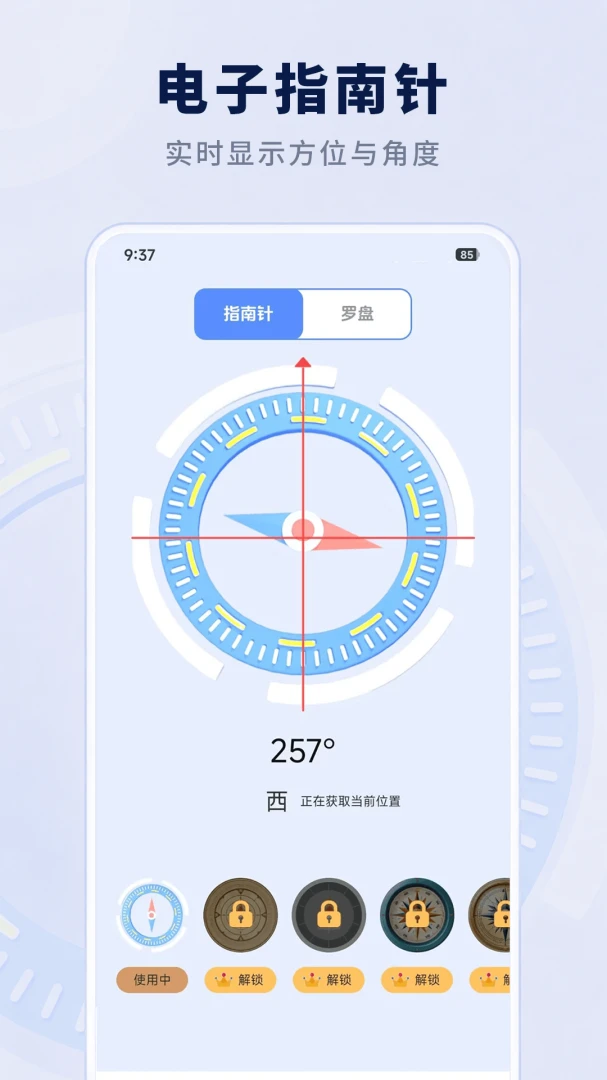
AR测量手机尺子使用技巧与注意事项
1. 测量时尽量让手机与物体表面平行,避免倾斜导致的误差。
2. 在户外强烈阳光下,屏幕可能反光,可调整手机角度或用手遮挡光线。
3. 对于小物体测量,可以将手机靠近物体,但注意焦距限制,过近可能无法对焦。
4. 利用“拍照测量”功能,可以先拍摄物体照片,再在照片上标记测量点,适合不便于实时测量的场景。
5. 测量数据可以导出为文本文件或图片,方便在文档或社交软件中使用。
6. 如果发现测量结果明显异常,检查手机保护膜是否遮挡摄像头,或清理镜头污渍。








 Windows 10