


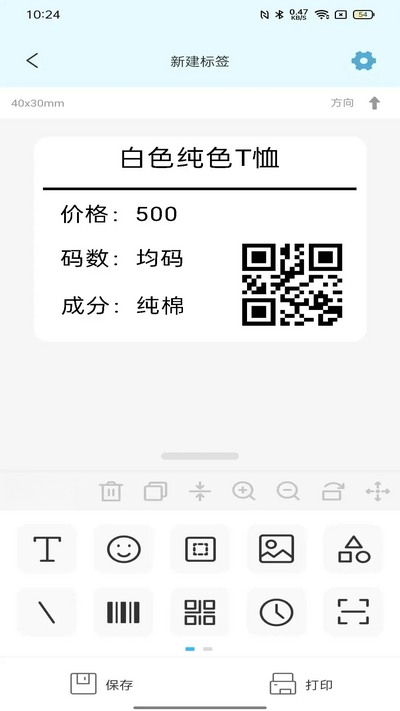
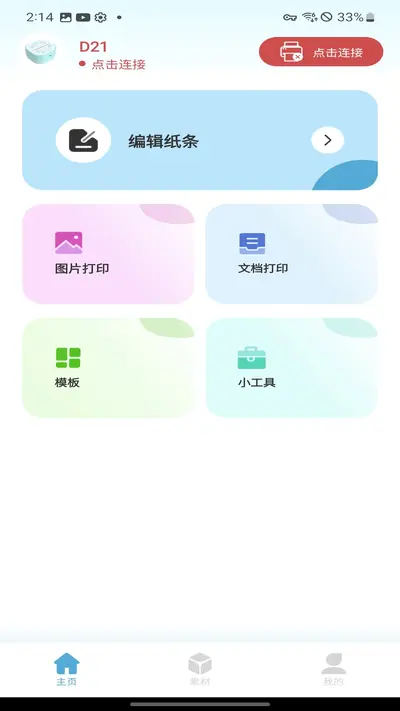
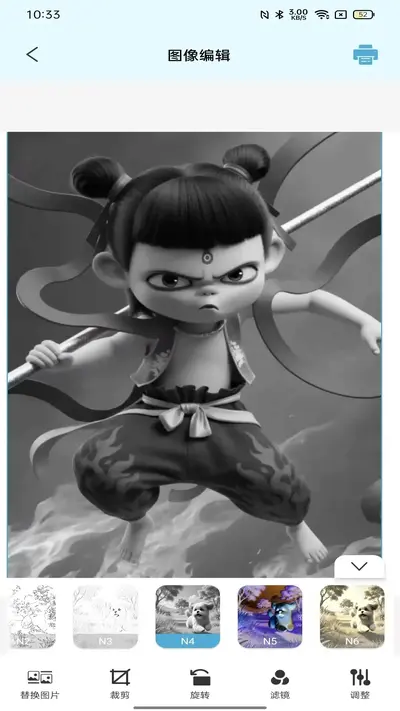
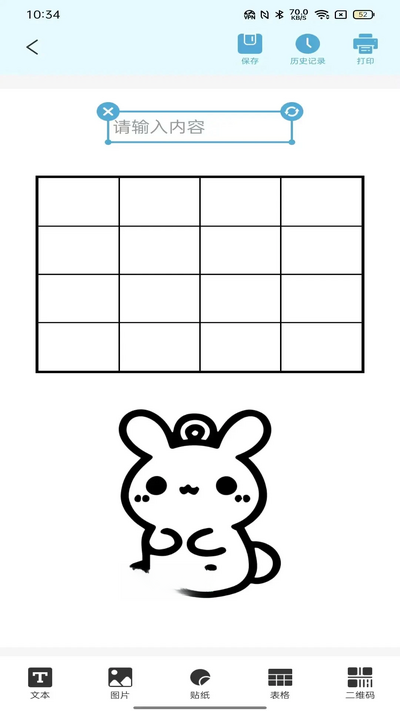
达印是一款专为移动端打造的智能打印服务应用,集文档扫描、图片打印、证件照制作与云存储于一体,支持多种打印机型号无线连接,让手机直接变身打印控制中心。无论是办公文件、学习资料还是生活照片,都能快速输出高清成品。软件界面简洁直观,操作流程顺畅,无需复杂设置即可完成打印任务。同时内置丰富的模板库与编辑工具,满足用户个性化打印需求,是提升效率、便捷生活的得力助手。

达印app怎么连接打印机?详细步骤看这里
1. 确保手机和打印机连接在同一Wi-Fi网络下,如果打印机支持蓝牙,也可开启蓝牙进行配对。
2. 打开达印应用,在主界面点击右上角的“设备”图标,进入打印机管理页面。
3. 点击“添加打印机”按钮,应用会自动搜索附近可用的打印设备,稍等片刻即可看到设备列表。
4. 在列表中选择你的打印机型号,如果是首次使用,需要根据提示安装对应的驱动程序,点击“安装”并等待完成。
5. 安装完成后,应用会显示连接状态为“已连接”,此时就可以选择文档或图片进行打印了。
6. 如果搜索不到设备,可以尝试手动添加,输入打印机的IP地址或通过USB连接方式(需OTG线)进行配置。
达印app如何打印手机里的文档?
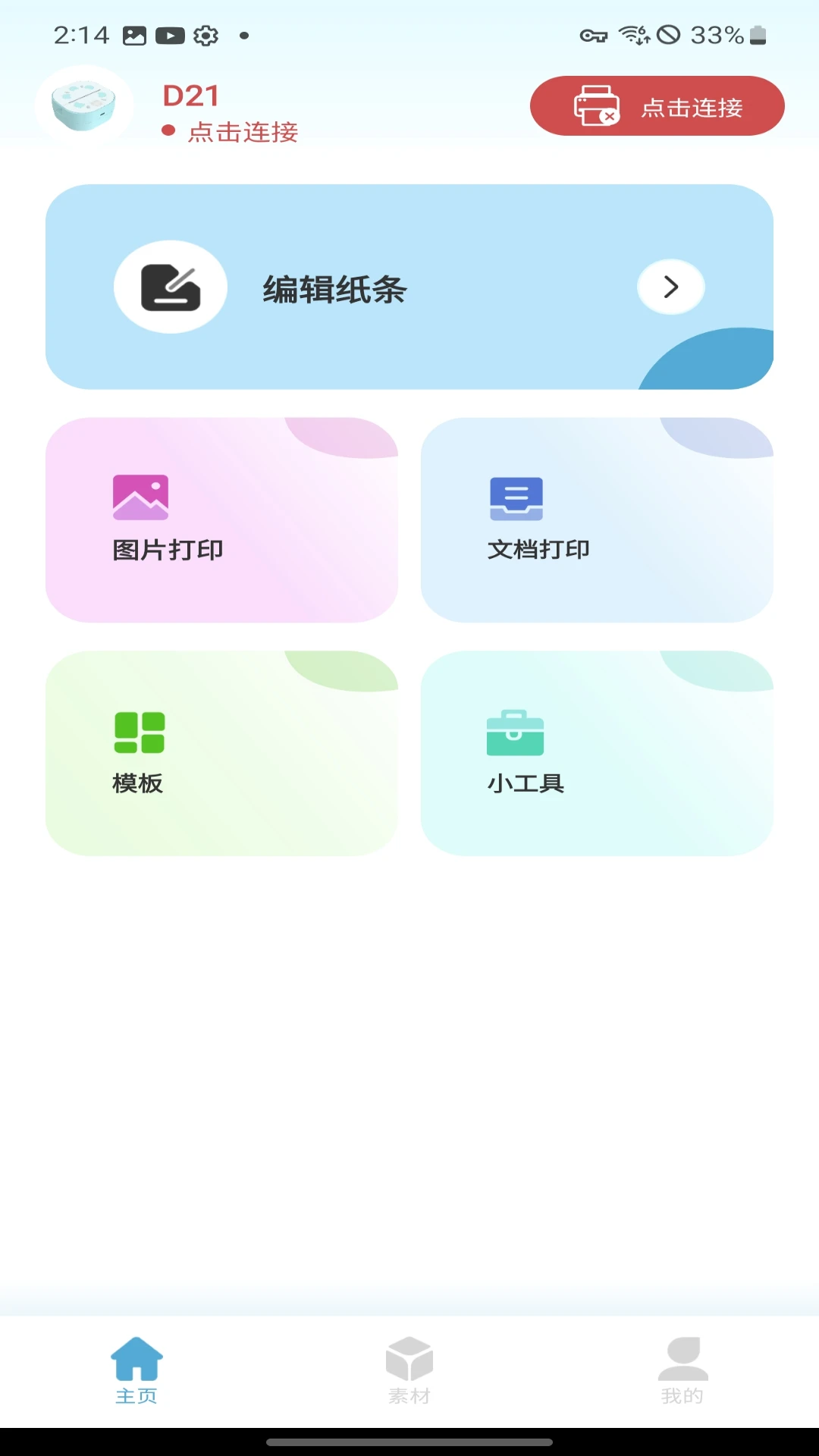
1. 打开达印应用,点击首页的“文档打印”功能模块,进入文件选择界面。
2. 从手机存储中选择需要打印的PDF、Word、Excel等格式文件,也可以从云盘导入。
3. 选择文件后,应用会自动解析内容并显示预览,你可以在此检查页数、排版是否正常。
4. 点击“打印设置”按钮,可以调整纸张大小、打印份数、单双面、色彩模式等参数。
5. 设置完成后,点击右下角的“打印”按钮,应用会发送任务到已连接的打印机,等待片刻即可输出。
6. 打印过程中可以实时查看进度,若出现卡纸或缺纸,应用会弹出提示,方便及时处理。
达印app怎么打印照片?照片打印教程分享
1. 在达印主界面选择“照片打印”入口,进入照片选择页面。
2. 从相册中勾选需要打印的照片,支持多选,一次最多可打印9张。
3. 选好后,你可以对每张照片进行裁剪、旋转、加滤镜等简单编辑,让照片更完美。
4. 点击“下一步”选择打印尺寸,比如6寸、7寸或证件照规格,应用会智能适配。
5. 在预览界面确认照片布局无误后,点击“打印”即可输出,打印质量清晰细腻,色彩还原度高。
达印app的扫描功能怎么用?
1. 打开达印,点击首页的“扫描”图标,进入扫描模式。
2. 将手机摄像头对准纸质文档,保持稳定,应用会自动识别边界并拍摄。
3. 拍摄后可以拖动边框调整扫描区域,确保内容完整,然后点击“完成”。
4. 应用提供多种滤镜效果,如增强、黑白、灰度等,选择最适合的样式。
5. 扫描完成后,可以保存为图片或PDF文件,并直接发送到打印机打印,也可以上传到云端。
6. 多页扫描时,点击“添加页”继续拍摄,最后合并为一个文件,非常方便。
达印app打印时提示脱机怎么办?解决技巧汇总
1. 检查打印机电源是否开启,并且处于就绪状态,如果指示灯闪烁,请重启打印机。
2. 确认手机与打印机连接的Wi-Fi信号稳定,如果信号弱,靠近路由器再试。
3. 在达印的“设备”页面,查看打印机状态是否显示“在线”,如果显示“离线”,点击重新连接。
4. 尝试关闭手机蓝牙和Wi-Fi后重新开启,有时网络切换会导致连接中断。
5. 重启达印应用,或者卸载重装最新版本,清除缓存后再次配对打印机。
6. 如果以上方法无效,可以查看打印机的官方说明书,或联系客服获取远程协助。
达印app打印出来的字迹模糊怎么办?
1. 检查打印机墨盒或硒鼓的墨水/碳粉是否充足,如果不足,及时更换。
2. 在打印设置中,将打印质量调整为“高”或“最佳”,提高打印分辨率。
3. 对于文档打印,可以尝试将字体加粗或调大,避免小字迹模糊不清。
4. 如果打印照片模糊,检查原图分辨率是否过低,尽量选择高清图片。
5. 定期清洁打印机喷头或硒鼓,保持打印头干净,能有效改善输出效果。
6. 若使用第三方耗材,建议更换为原装耗材,兼容性问题也可能导致质量下降。








 OnePlus_15
 Windows 10