

CCMTV云管家是一款专为医疗行业从业者打造的移动学习与工作辅助平台,聚合了海量医学视频课程、学术会议直播、临床指南更新及病例讨论等实用内容,帮助医生、医学生及医疗管理者随时随地获取专业资源,提升临床技能与工作效率。软件界面简洁,操作流畅,支持离线缓存与个性化订阅,是医疗人士不可或缺的掌上工具。
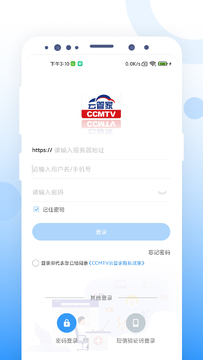
CCMTV云管家怎么注册账号?
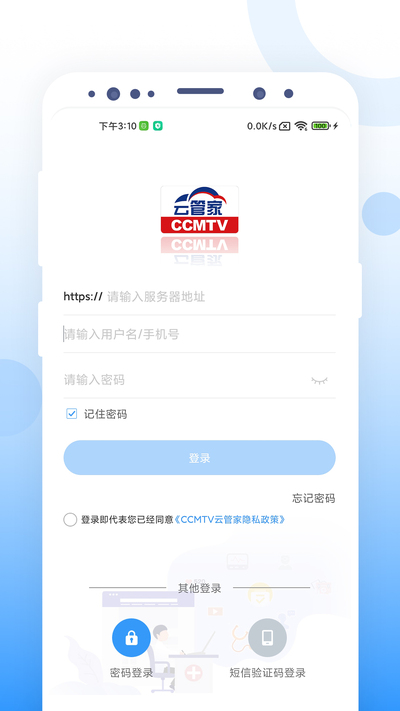
1. 打开CCMTV云管家安卓版,进入首页后点击右下角“我的”图标。
2. 在个人中心页面点击顶部“登录/注册”按钮,进入登录界面。
3. 选择“注册账号”,输入手机号码,点击“获取验证码”,输入短信验证码。
4. 设置登录密码(至少6位),确认密码后勾选用户协议。
5. 点击“完成注册”,系统自动登录,即可正常使用全部功能。
6. 若为医疗机构用户,可后续在“个人资料”中完善职业信息,解锁更多专业权限。
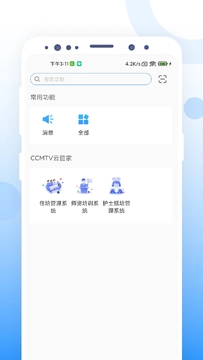
CCMTV云管家如何观看直播课程?
1. 在CCMTV云管家首页顶部找到“直播”入口,点击进入直播列表。
2. 浏览正在直播或即将开始的学术会议,也可通过搜索框快速查找感兴趣的主题。
3. 点击目标直播卡片,进入直播详情页,查看时间、嘉宾及议程。
4. 若直播未开始,可点击“预约提醒”,开播前会收到通知。
5. 直播开始时,点击“进入直播”按钮,即可在线观看,支持弹幕互动与点赞。
6. 直播结束后,可在“回放”栏目中观看录播,方便反复学习。
CCMTV云管家视频可以离线缓存吗?
1. 打开CCMTV云管家安卓版,在首页或课程中心找到想要缓存的视频课程。
2. 进入视频播放页面,在视频下方工具栏中点击“下载”图标(向下箭头)。
3. 选择缓存清晰度(标清/高清/超清),点击“确认下载”。
4. 下载任务会显示在“我的-离线缓存”中,可查看进度。
5. 下载完成后,在无网络环境下打开“离线缓存”即可播放,不消耗流量。
6. 注意:部分版权受限内容不支持离线下载,请以页面提示为准。
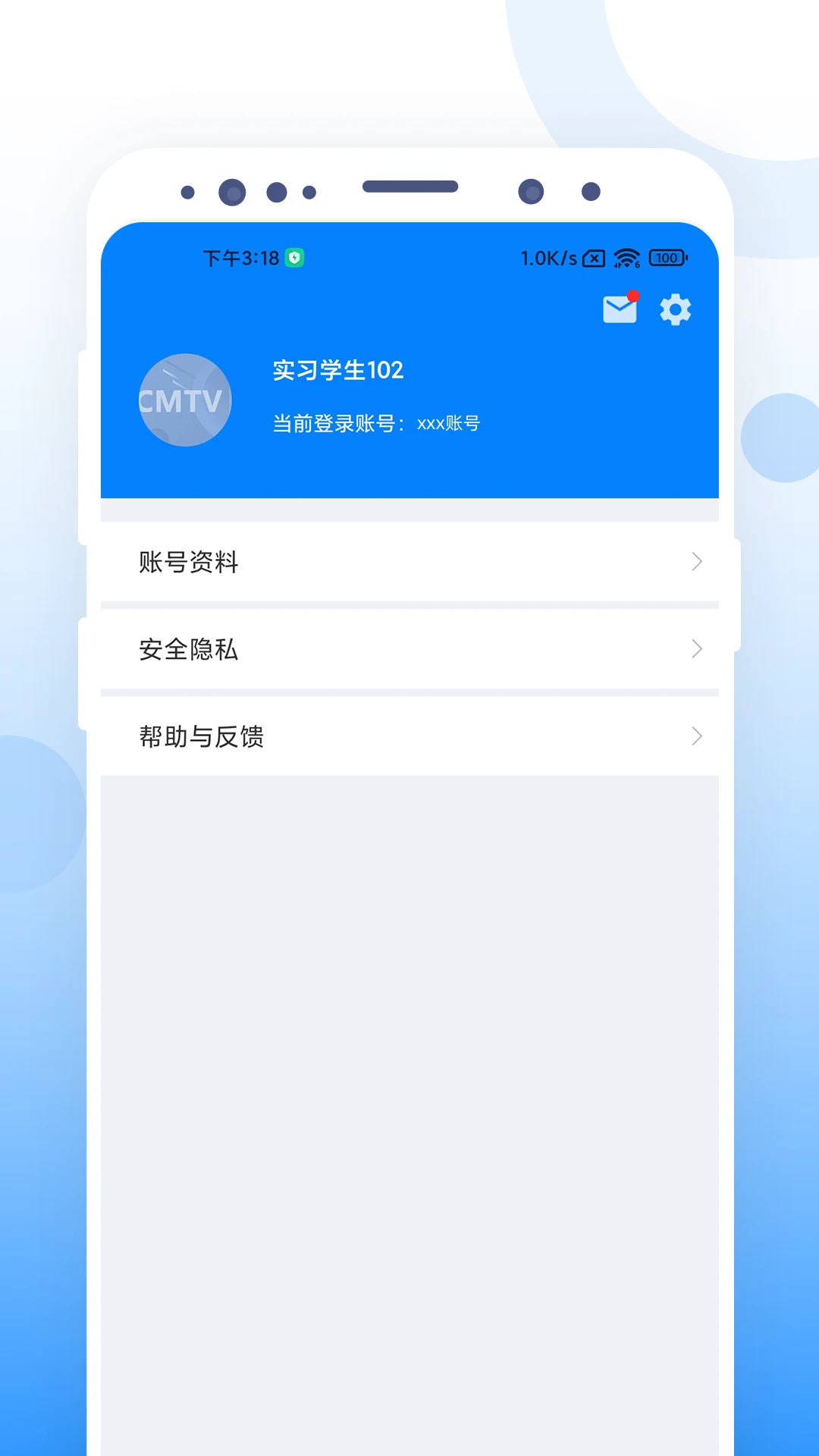
CCMTV云管家如何修改个人资料?
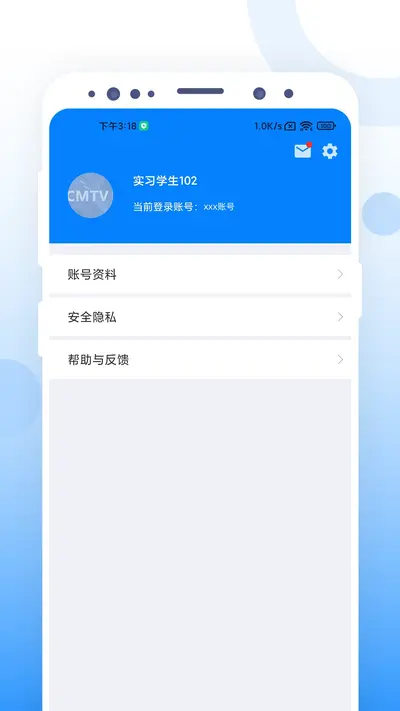
1. 登录CCMTV云管家后,点击右下角“我的”图标。
2. 在个人中心点击头像或“编辑资料”按钮。
3. 可修改昵称、头像、性别、所在地区、医院/学校、科室、职称等信息。
4. 修改后点击“保存”,系统会提示更新成功。
5. 如需修改手机号,需点击“更换手机”并验证新号码。
6. 完善个人资料有助于获得更精准的课程推荐和学术活动推送。
CCMTV云管家如何联系客服?
1. 在CCMTV云管家APP内,点击“我的”页面。
2. 向下滑动找到“帮助与反馈”或“联系客服”选项。
3. 点击进入后,可查看常见问题列表,或点击“在线客服”开始对话。
4. 若需人工服务,可拨打客服热线(页面有显示),或填写问题描述提交工单。
5. 客服工作时间一般为工作日9:00-18:00,非工作时间可留言。
6. 提交问题后,请保持联系方式畅通,客服会尽快回复。








 Windows 11