




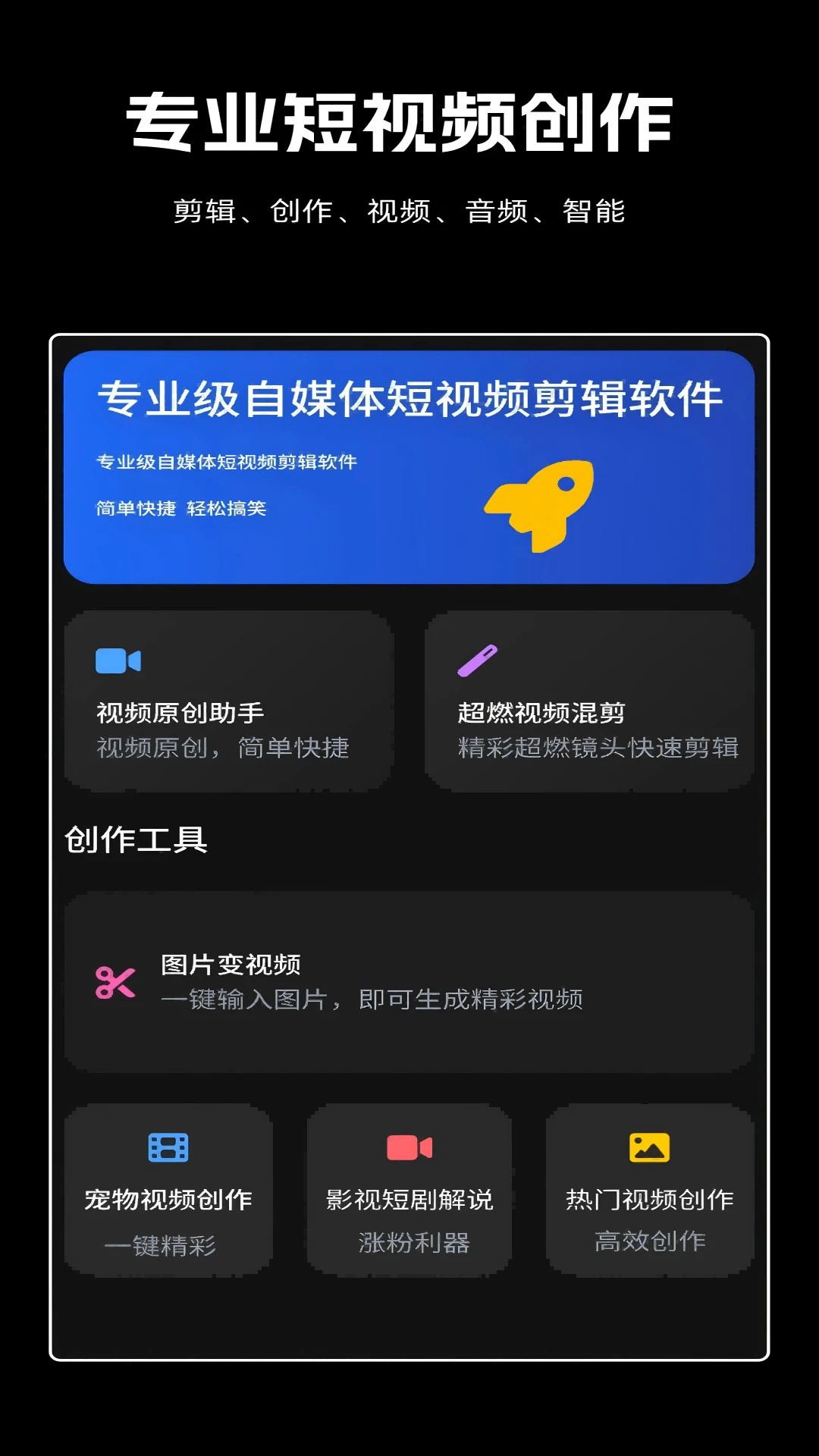
剪辑虎安卓版是一款功能强大的手机视频剪辑工具,专为移动端用户打造,集视频剪辑、特效添加、音频处理、字幕编辑等多项实用功能于一体。无论你是短视频创作者、Vlog博主还是普通用户,都能通过它轻松完成高质量的视频作品。软件界面简洁直观,操作流程流畅,内置丰富的模板与素材库,让零基础用户也能快速上手,制作出专业水准的短视频内容。
剪辑虎安卓版怎么添加背景音乐
1. 打开剪辑虎安卓版,点击首页的“新建项目”按钮,导入你需要剪辑的视频素材。
2. 在视频轨道下方找到“音频”功能入口,点击进入音频编辑界面。
3. 选择“音乐”选项,可以从软件内置的音乐库中挑选喜欢的背景音乐,也可以点击“本地导入”从手机存储中选择音乐文件。
4. 选中音乐后,可以拖动时间轴调整音乐的开始时间和时长,使其与视频内容完美匹配。
5. 点击“音量”图标,可以分别调节视频原声和背景音乐的音量大小,避免声音混杂不清。
6. 完成设置后,点击右上角的“导出”按钮,即可保存带背景音乐的视频作品。
剪辑虎安卓版怎么给视频添加字幕
1. 在剪辑虎安卓版的主界面中,导入需要添加字幕的视频文件。
2. 在时间轴上方点击“文字”图标,进入字幕编辑功能。
3. 点击“新建字幕”,输入你想要显示的文字内容,可以设置字体、字号、颜色以及字幕在画面中的位置。
4. 拖动字幕条,调整字幕出现的时间和持续时长,确保与人物说话或画面内容同步。
5. 如果想添加多条字幕,重复上述步骤即可,每条字幕都可以单独调整样式。
6. 预览确认无误后,导出视频,字幕就会自动嵌入到视频画面中。
剪辑虎安卓版怎么裁剪视频画面比例
1. 启动剪辑虎安卓版,导入需要调整比例的视频素材。
2. 在预览窗口下方找到“画布”或“比例”按钮,点击进入画面比例设置。
3. 软件提供多种常见比例选项,如16:9、9:16、1:1、4:3等,根据你的发布平台选择合适的比例。
4. 选择比例后,可以通过双指缩放或拖动画面,调整视频内容在画布中的显示区域,确保重要内容不被裁切。
5. 如果对默认比例不满意,还可以点击“自定义”输入具体的宽高数值。
6. 调整完成后,点击“应用”即可生效,再导出视频即可获得新比例的作品。
剪辑虎安卓版怎么添加转场效果
1. 在剪辑虎安卓版中导入两段或以上的视频素材,并按照顺序排列在时间轴上。
2. 点击两段视频交界处的“转场”图标,进入转场效果选择界面。
3. 软件内置多种转场风格,如淡入淡出、滑动、缩放、百叶窗等,选择你喜欢的预设。
4. 点击选中的转场效果,可以在预览窗口中查看实际效果,如果不满意可以更换其他样式。
5. 拖动转场条,可以调整转场效果的持续时长,建议保持在0.5秒到1秒之间,过渡更自然。
6. 设置完成后,点击“确定”保存,导出视频时转场效果会自动应用。
剪辑虎安卓版怎么调节视频滤镜参数
1. 打开剪辑虎安卓版,导入视频后点击底部工具栏中的“滤镜”图标。
2. 在滤镜库中挑选一个合适的滤镜风格,点击即可实时预览效果。
3. 如果想进一步调整,点击滤镜下方的“强度”滑块,左右滑动可以控制滤镜的浓淡程度。
4. 点击“高级调节”,可以手动调整亮度、对比度、饱和度、色温、暗角等参数。
5. 调整过程中可以随时对比原画与效果图,找到最满意的视觉呈现。
6. 调整完毕后点击“确定”,滤镜参数即应用到当前视频片段,之后导出即可。
剪辑虎安卓版怎么导出高清视频
1. 完成所有剪辑操作后,点击界面右上角的“导出”按钮。
2. 在弹出的导出设置窗口中,可以选择视频的分辨率,如720P、1080P、4K等,分辨率越高画面越清晰。
3. 还可以设置视频的帧率,常见的有30fps、60fps,高帧率适合动态画面较多的视频。
4. 根据需要调整视频码率,码率越高画质越好,但文件体积也会相应增大。
5. 确认设置无误后,点击“开始导出”,软件会自动渲染并保存视频到手机相册。








 Samsung_Galaxy_S25