



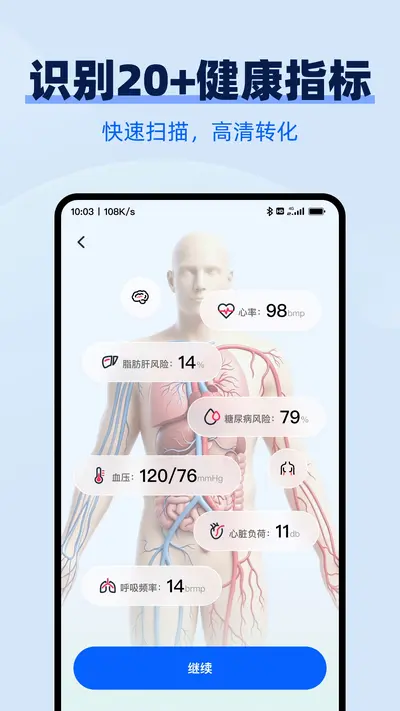
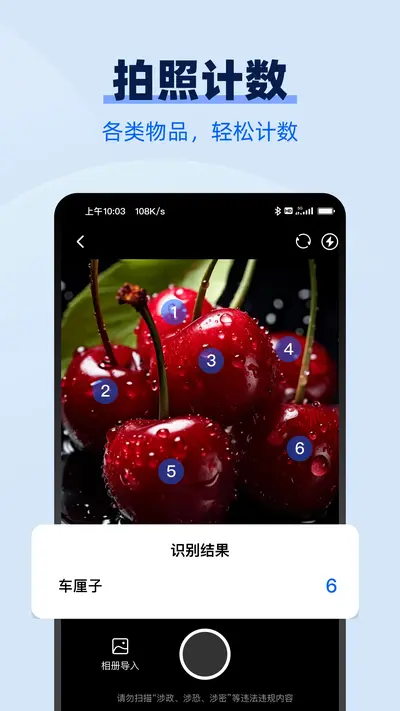
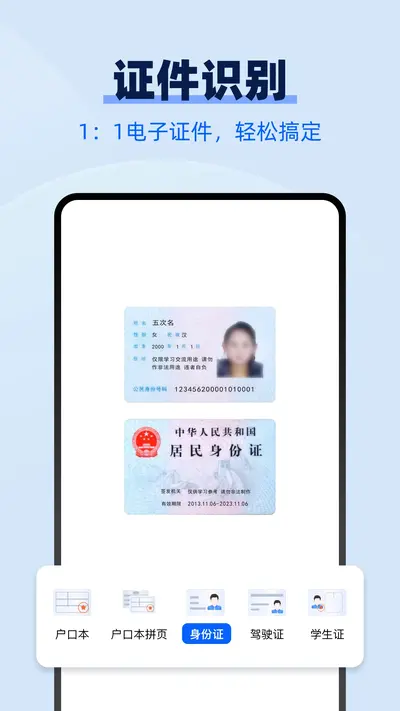
AI万能扫描王安卓版是一款集文字识别、文档扫描、图片转文字、证件扫描等多功能于一体的智能扫描工具,依托先进的AI图像识别技术,能够快速精准地将纸质文档、图片、名片、合同等转化为可编辑的电子文档,支持多种语言识别与批量处理,极大提升办公与学习效率。无论你是学生、白领还是自由职业者,都能通过它轻松实现无纸化办公,让信息管理更加高效便捷。接下来,本文将围绕AI万能扫描王安卓版的功能、使用技巧及常见问题展开详细介绍,帮助你快速上手这款效率神器。

AI万能扫描王怎么扫描文件?
1. 打开AI万能扫描王安卓版,进入首页后点击底部中央的“扫描”按钮。
2. 将手机摄像头对准需要扫描的文件,确保文件完整处于取景框内,光线充足。
3. 点击快门按钮拍摄,软件会自动识别文件边界并生成扫描件,也可手动拖动四角调整扫描区域。
4. 拍摄完成后,可对扫描件进行滤镜处理,如“增强”、“黑白”、“灰度”等,使文字更清晰可读。
5. 点击右下角“完成”,即可保存扫描件到手机相册,或通过分享功能发送给他人。
6. 如需连续扫描多页文件,可在扫描界面点击“连续拍摄”模式,一次性完成多页扫描。
AI万能扫描王文字识别准确吗?
1. AI万能扫描王采用深度学习OCR技术,对印刷体文字识别准确率高达98%以上,手写体识别准确率稍低,但也能达到90%左右。
2. 识别前建议将图片进行“增强”处理,提高对比度,可有效提升识别准确率。
3. 识别语言支持中文、英文、日文、韩文等主流语言,并支持混合语言识别。
4. 识别结果可一键复制、导出为TXT、Word或PDF格式,方便后续编辑与分享。
5. 如果识别结果有误,可手动点击文字进行修改,修改后会自动保存。
6. 对于表格类文档,AI万能扫描王还能保留表格结构,导出为Excel文件。

AI万能扫描王怎么把图片转成PDF?
1. 在AI万能扫描王首页选择“图片转PDF”功能。
2. 从手机相册中选择需要转换的图片,可多选,支持批量转换。
3. 调整图片顺序,确保PDF页面顺序正确。
4. 点击“下一步”,设置PDF页面大小(A4、A3、B5等)及方向(纵向/横向)。
5. 点击“生成PDF”,软件会自动将图片合成为一个PDF文件。
6. 生成后可预览PDF效果,并可通过分享功能发送至微信、QQ、邮箱等。
7. 也可将PDF再转换为Word文档,方便编辑。
AI万能扫描王怎么识别身份证?
1. 点击首页的“证件扫描”功能。
2. 将身份证正面放入取景框,确保光线均匀,避免反光。
3. 点击拍摄,软件会自动识别身份证边框并裁剪。
4. 翻转身份证背面,再次拍摄。
5. 软件会自动提取身份证上的姓名、身份证号、地址等信息,并生成高清扫描件。
6. 可一键导出为PDF或图片,支持加水印,保护个人隐私。
7. 对于其他证件如银行卡、驾驶证、护照等,同样支持扫描与信息提取。
AI万能扫描王有哪些实用技巧?
1. 巧用“批量扫描”功能,一次性扫描多页合同、发票,效率翻倍。
2. 使用“OCR识别”前,先对图片进行“增强”处理,可大幅提高识别率。
3. 扫描后的文件可添加自定义水印,防止泄露。
4. 支持云同步,登录账号后可在多设备间同步扫描文件。
5. 扫描件可保存为高清原图或压缩模式,根据需求灵活选择。
6. 利用“共享”功能,可直接将扫描件发送至微信、钉钉,免去保存再上传的麻烦。
7. 遇到多页文件时,可使用“连续拍摄”模式,避免反复切换。
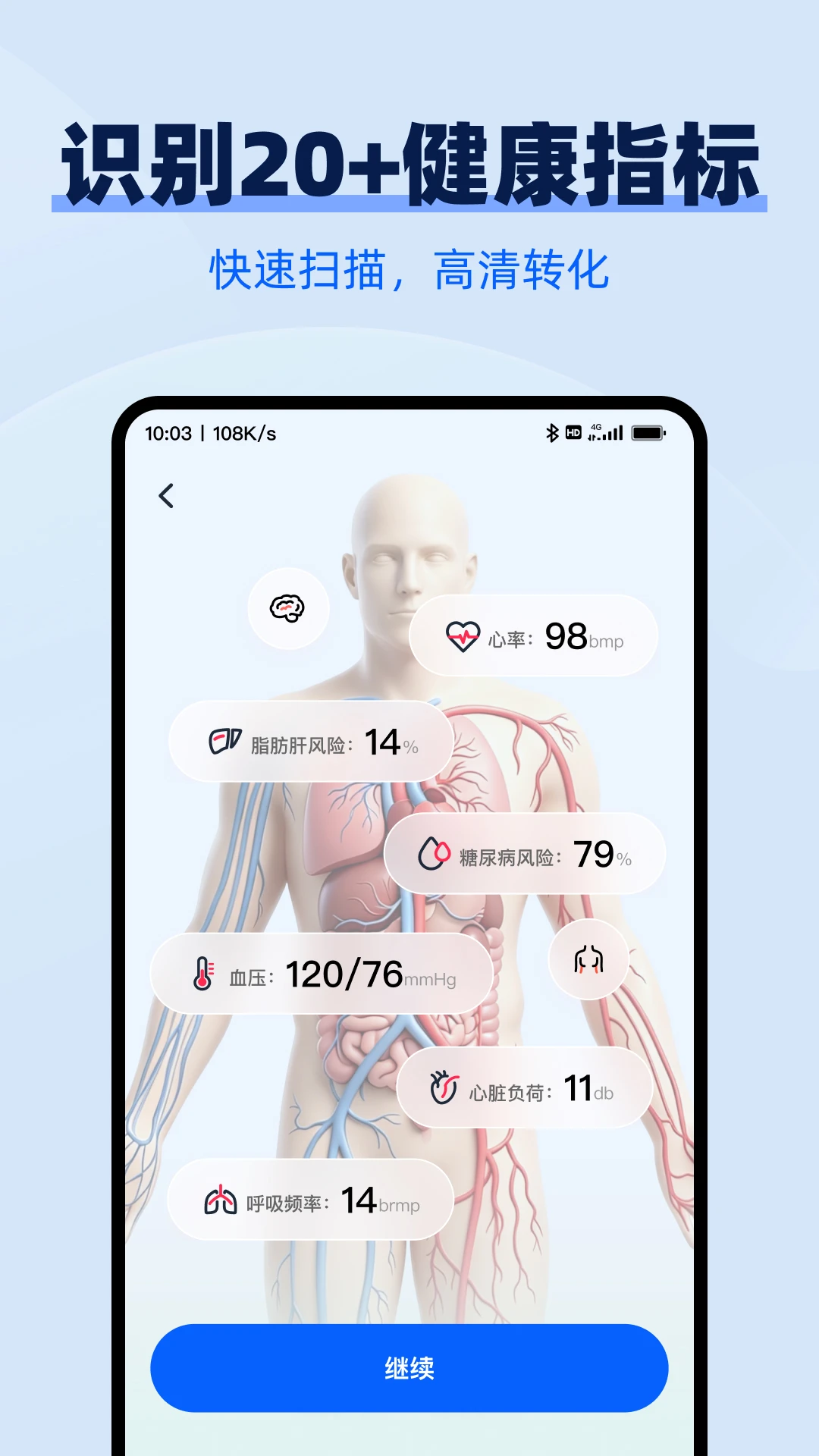
AI万能扫描王常见问题与解决
1. 扫描时提示“无法对焦”怎么办?检查摄像头是否被遮挡,或擦拭镜头,并确保光线充足。
2. 识别文字乱码?尝试重新拍摄或选择“增强”滤镜,提高图片清晰度。
3. 生成的PDF文件过大?在设置中选择“压缩模式”或调整图片分辨率。
4. 软件闪退或卡顿?清理手机缓存,或更新至最新版本。
5. 扫描件保存后找不到?默认保存至“AI万能扫描王”文件夹,可在相册中查看。
6. 云同步失败?检查网络连接,并确认已登录账号。
7. 如何删除扫描记录?在历史记录中长按文件,选择删除即可。








 Windows 10