

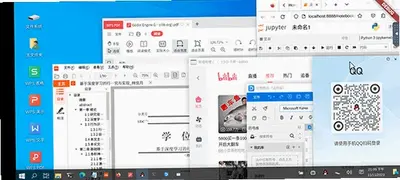
小小电脑GXDE版是一款专为安卓手机打造的Windows系统模拟器,它基于Termux和GXDE桌面环境构建,能够为用户提供一个完整的、可操作的Windows图形界面。该应用的核心优势在于其便捷性与实用性,用户无需复杂的安装过程,打开APP即可快速部署一个精简的Windows环境。它内置了常用软件的一键安装指令,极大简化了软件获取的步骤。同时,应用支持灵活的屏幕缩放调节,确保在不同尺寸的手机屏幕上都能获得舒适的视觉体验。在文件管理方面,它既能直接访问手机本地存储,也支持通过系统SAF框架访问应用专属目录,让数据管理更加高效。无论是体验桌面级应用,还是进行轻量级办公,小小电脑GXDE版都提供了一个新颖且实用的解决方案。
小小电脑GXDE版如何安装Windows系统?
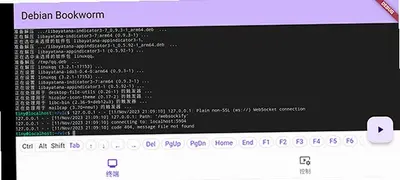
1、打开app后即可开始安装
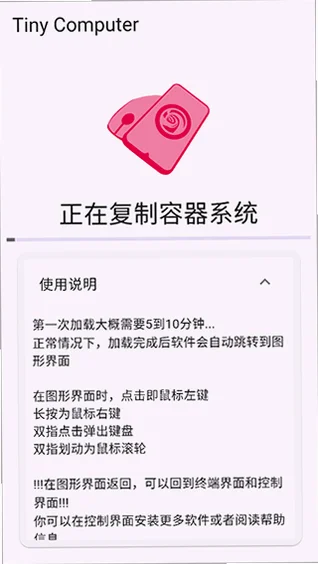
2、稍等片刻即可安装完成
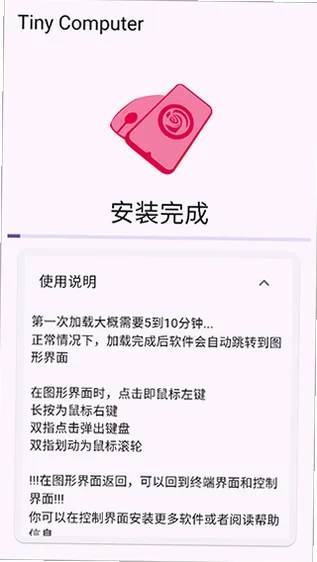
3、然后点击右下角的开启按钮即可在安卓手机上运行windows了
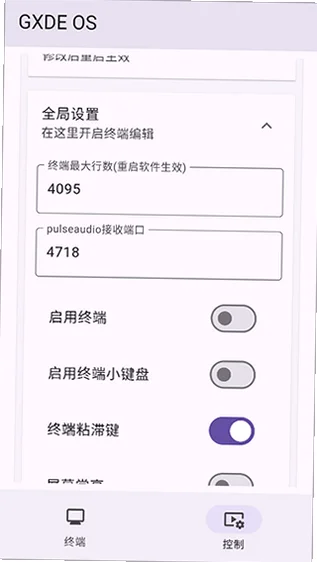
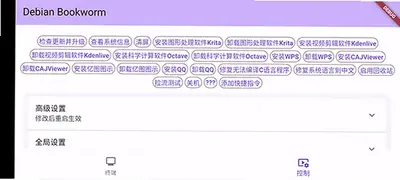
4、在开启之前可以在控制界面中进行键盘、使用方式、全局设置等相关设置
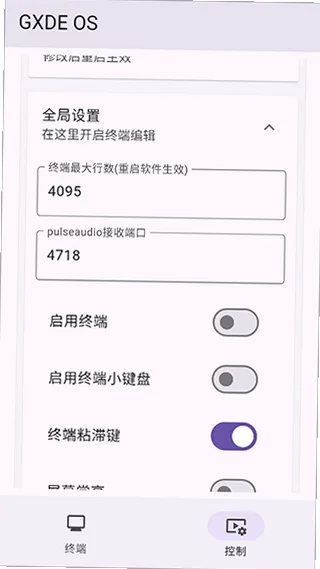
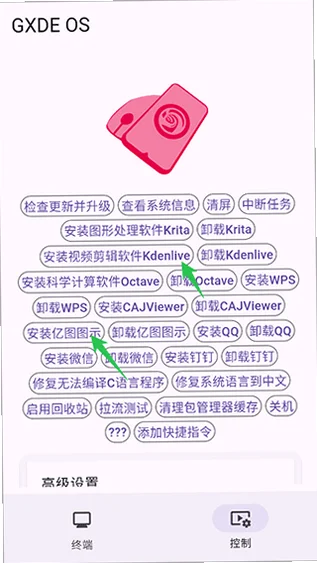
5、一些常用软件也可以在控制界面中进行安装
6、进入图形界面时,点击即鼠标左键
长按为鼠标右键
双指点击弹出键盘
双指划动为鼠标滚轮
小小电脑GXDE版怎样安装和使用常用软件?
1. 在控制界面中,找到并点击“软件安装”或类似功能的选项。
2. 应用会提供一个常用软件的列表,例如WPS、QQ等,点击对应软件旁的“安装”按钮。
3. 应用将自动执行安装指令,无需手动下载安装包,等待安装完成提示即可。
4. 对于列表之外的软件,您可以进入Windows系统后,使用内置的浏览器访问软件官网下载安装程序。
5. 也可以利用系统自带的tmoe工具,通过命令行方式安装更多开源软件。
6. 安装好的软件会出现在Windows系统的开始菜单或桌面上,点击图标即可运行。
小小电脑GXDE版如何访问手机里的文件?
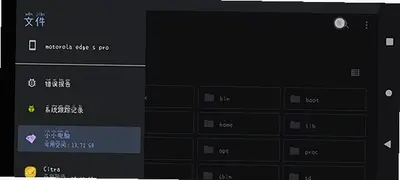
1. 进入Windows系统后,打开“文件管理器”应用。
2. 在文件管理器的地址栏中,手动输入您手机存储的路径,例如/storage/emulated/0/。
3. 按下回车键,即可看到手机内部存储中的文件和文件夹。
4. 请注意,直接点击“/storage”根目录可能因权限问题无法访问,需输入具体路径。
5. 您也可以使用系统提供的SAF(存储访问框架)功能,通过系统文件选择器来访问应用专属目录。
6. 通过SAF访问时,可以更方便地管理应用产生的数据文件,实现双向传输。
小小电脑GXDE版如何解决中文输入问题?
1. 为了获得最佳输入体验,建议不要直接使用安卓输入法进行输入。
2. 在Windows系统中,请将输入法切换至英文键盘模式。
3. 使用键盘快捷键Ctrl+空格,可以切换容器内置的中文输入法。
4. 通过这种方式输入中文,可以有效避免使用安卓输入法时可能出现的丢字、错字问题。
5. 如果遇到输入法无法切换的情况,请检查系统设置中的“区域和语言”选项,确保中文语言包已正确加载。
6. 在某些情况下,重启模拟环境可以解决输入法状态异常的问题。
小小电脑GXDE版支持哪些触摸操作手势?
1. 单击屏幕:模拟鼠标左键单击操作,用于选中和打开项目。
2. 长按屏幕:模拟鼠标右键单击,用于弹出上下文菜单。
3. 双指同时点击:快速唤出虚拟键盘,方便文字输入。
4. 双指滑动:模拟鼠标滚轮滚动,用于浏览页面和文档。
5. 在控制界面中,可以调整鼠标指针的移动速度和滚动方向。
6. 对于外接鼠标,如果指针无法移动至屏幕边缘,可能是系统手势区域所致,可尝试调整显示缩放比例。








 Windows 10