

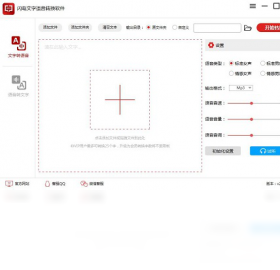
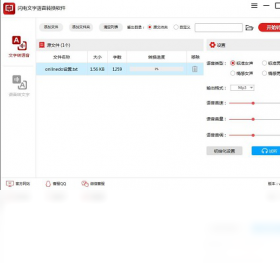

闪电文字语音转换软件电脑版是一款集文字转语音、语音转文字、音频格式转换于一体的高效实用工具,凭借其强大的AI智能引擎和极简的操作界面,深受办公人士、自媒体创作者及学生群体的喜爱。该软件不仅支持将TXT文档、网页文字等快速合成为自然流畅的真人语音,还支持从视频、录音中精准提取文字内容,更内置了音频剪辑、格式转换、批量处理等实用功能,全面满足用户对语音处理的各种需求。闪电文字语音转换软件电脑版运行稳定,资源占用低,输出音质清晰,是提升工作学习效率的得力助手。

闪电文字语音转换软件电脑版如何将文字转换成语音?
1. 打开闪电文字语音转换软件电脑版,在主界面选择“文字转语音”功能模块。
2. 点击“添加文件”按钮,导入需要转换的TXT文本文档,或直接在文本输入框中粘贴文字内容。
3. 在右侧设置区域选择发音人(如普通女声、磁性男声、童声等),并调整语速、音调、音量等参数。
4. 点击“试听”按钮预览效果,确认无误后点击“开始转换”按钮。
5. 待转换进度条完成,在输出目录即可找到生成的MP3或WAV格式的语音文件。
闪电文字语音转换软件电脑版语音转文字识别准确吗?
1. 启动软件,点击“语音转文字”功能入口,进入语音识别界面。
2. 点击“导入音频”按钮,选择需要识别的音频文件(支持MP3、WAV、M4A等常见格式)。
3. 软件会自动上传并调用AI识别引擎,开始对音频内容进行语音识别处理。
4. 识别完成后,文字内容会显示在文本编辑框中,用户可对个别字词进行手动修正。
5. 点击“导出”按钮,可将识别结果保存为TXT、Word或SRT字幕文件,满足不同场景需求。
6. 经实测,在背景噪音较小、发音标准的情况下,识别准确率可达到98%以上。

闪电文字语音转换软件电脑版支持哪些音频格式转换?
1. 打开软件,选择“音频转换”模块,进入格式转换界面。
2. 点击“添加文件”按钮,导入需要转换的音频文件,可多选批量添加。
3. 在“输出格式”下拉菜单中选择目标格式,如MP3、WAV、AAC、FLAC、OGG等。
4. 点击“输出目录”右侧的“更改”按钮,自定义文件保存位置。
5. 点击“开始转换”按钮,软件将自动完成转换,并支持批量处理,效率极高。
6. 转换完成后,用户可在输出文件夹中直接查看或播放转换后的音频文件。
闪电文字语音转换软件电脑版如何批量处理多个文件?
1. 在闪电文字语音转换软件电脑版主界面,选择需要批量处理的对应功能模块(如文字转语音、语音转文字或音频转换)。
2. 点击“添加文件夹”或“添加文件”按钮,一次性导入多个需要处理的文件。
3. 对每个文件单独设置参数,或点击“应用相同设置”使所有文件使用统一配置。
4. 确认所有文件列表无误后,点击“开始处理”按钮。
5. 软件将按顺序自动处理所有文件,并在列表中实时显示每个文件的处理进度和状态。
6. 处理完成后,所有输出文件将自动保存至指定目录,方便用户统一管理。
闪电文字语音转换软件电脑版使用小秘籍:如何快速剪辑音频?
1. 在主界面点击“音频剪辑”功能,进入音频编辑器。
2. 点击“打开文件”按钮,导入需要剪辑的音频文件。
3. 在波形图上拖动鼠标选中需要保留的片段,点击“剪切”按钮删除多余部分。
4. 使用“分割”工具在时间轴上标记分割点,将音频拆分为多个片段。
5. 点击“合并”工具可将在同一列表中的多个音频片段拼接为一个完整文件。
6. 剪辑完成后点击“导出”按钮,选择输出格式及保存位置即可。
闪电文字语音转换软件电脑版快捷键操作大全
| 快捷键 | 功能 |
|---|---|
| Ctrl + O | 打开文件 |
| Ctrl + S | 保存设置 |
| Ctrl + E | 导出结果 |
| Ctrl + Z | 撤销操作 |
| Ctrl + Y | 重做操作 |
| 空格键 | 播放/暂停预览 |
| Ctrl + A | 全选文件 |
| Ctrl + Shift + B | 批量处理开始 |
闪电文字语音转换软件电脑版运行所需配置要求
| 硬件/系统 | 最低配置 | 推荐配置 |
|---|---|---|
| 操作系统 | Windows 7 32位 | Windows 10/11 64位 |
| CPU | 1.5 GHz双核处理器 | 2.5 GHz四核及以上处理器 |
| 内存 | 2 GB RAM | 4 GB RAM以上 |
| 硬盘空间 | 200 MB可用空间 | 500 MB以上可用空间 |
| 声卡 | 兼容DirectX 9.0c | 高清声卡 |
| 网络 | 需联网激活 | 稳定宽带连接 |








 Windows 11