


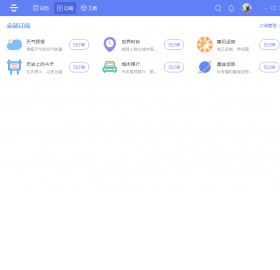
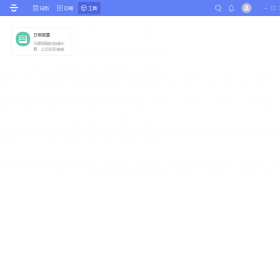

云日历电脑版是一款集日历、时间管理、天气查询于一体的桌面效率工具,它凭借简洁清爽的界面和强大的云端同步功能,迅速赢得了众多办公人士的青睐。软件不仅支持农历、节假日、黄历等传统日历信息,还能智能识别并提醒重要日程,让您的时间管理更加井井有条。云日历电脑版采用轻量级设计,占用系统资源极少,却能提供极为丰富的实用功能,是您提升工作效率、规划日常生活的得力助手。无论是查看日期、安排会议,还是查询天气、记录备忘,云日历都能高效满足您的需求。

云日历电脑版如何同步手机日历?
1. 在电脑上打开云日历软件,点击主界面右上角的“设置”图标,进入设置中心。
2. 在设置中心找到“账户与同步”选项,点击“立即登录”,使用您的云服务账号(如QQ、微信或手机号)进行登录。
3. 登录成功后,在“同步”区域勾选“启用日历同步”复选框,并选择需要同步的日历类型(如生日、日程、提醒等)。
4. 在您的手机上安装对应的云日历移动端应用,并使用同一账号登录,确保手机和电脑连接至同一网络。
5. 返回电脑端,点击“立即同步”按钮,稍等片刻,手机上的日历事件便会自动同步到电脑端,实现跨设备无缝管理。
6. 若同步过程中出现延迟,可检查网络连接,或手动点击“刷新”按钮重新同步。
云日历电脑版怎么添加日程提醒?
1. 在云日历主界面中,双击日期面板上的任意日期,或者点击工具栏中的“新建日程”按钮,打开日程编辑窗口。
2. 在“标题”输入框中填写日程的简要描述,例如“项目汇报会议”,在“详细说明”区域可补充具体内容。
3. 设置日程的开始时间和结束时间,如果需要全天事件,可勾选“全天”选项。
4. 在“提醒”下拉菜单中,选择提前提醒的时间,如“提前15分钟”、“提前1小时”或“自定义”,自定义可精确到分钟。
5. 点击“保存”按钮,日程即被添加到日历中,到设定时间后,云日历会弹出桌面通知提醒您。
6. 如需修改或删除日程,右键点击日历中的日程条,选择“编辑”或“删除”即可。
云日历电脑版如何显示农历和黄历?
1. 打开云日历软件,点击右上角的“设置”图标,进入设置面板。
2. 在“显示设置”选项卡中,找到“日历类型”区域,勾选“农历”和“黄历”复选框。
3. 设置完成后,主日历界面便会同时显示公历、农历日期,以及宜忌、冲煞等黄历信息。
4. 您还可以通过点击日期格子右上角的小箭头,快速切换显示模式,仅显示公历或同时显示农历。
5. 若需要更详细的黄历信息,可将鼠标悬停在某一日期上,弹出的气泡会展示当天的吉神凶煞、五行、胎神等。
云日历电脑版支持哪些快捷键操作?
| 功能 | 快捷键 |
|---|---|
| 新建日程 | Ctrl+N |
| 快速跳转今天 | Ctrl+T |
| 切换月视图/周视图 | Ctrl+1 / Ctrl+2 |
| 打开设置 | Ctrl+, |
| 搜索日历 | Ctrl+F |
| 同步数据 | Ctrl+S |
云日历电脑版如何更换皮肤主题?
1. 在云日历主界面,点击右上角的“皮肤”按钮(通常是一个调色板图标),打开皮肤库。
2. 皮肤库中提供了多款精美的主题,包括简约白、典雅黑、清新绿、商务蓝等,您可以根据喜好选择。
3. 点击喜欢的主题,预览效果满意后,点击“应用”按钮即可更换。
4. 若想自定义颜色,可进入“设置”->“外观”->“自定义主题”,手动调整背景色、字体色、高亮色等。
5. 更换主题后,所有视图(月、周、日)都会同步更新,让您的日历界面焕然一新。
6. 您还可以从云端下载其他用户分享的个性皮肤,让日历更具个性。
云日历电脑版有什么实用技巧?
1. 快速查看天气:将鼠标悬停在日期上,会显示当天的天气情况,包括温度、湿度、风力等。
2. 节假日速览:在日历顶部点击“节假日”标签,即可查看当年所有法定节假日的放假安排。
3. 周数显示:在设置中开启“显示周数”,日历左侧会显示每年第几周,方便项目规划。
4. 待办清单:点击左侧的“待办”按钮,可以创建待办事项,并设置优先级和截止日期,与日程完美结合。
5. 数据备份:软件支持将日历数据导出为ics或csv文件,以防数据丢失,也可以导入其他日历应用的数据。
6. 多时区支持:在设置中添加多个时区,日历可同时显示不同城市的时间,方便跨国沟通。
云日历电脑版的系统配置要求高吗?
| 项目 | 最低配置 | 推荐配置 |
|---|---|---|
| 操作系统 | Windows 7/8/10 | Windows 10/11 64位 |
| CPU | 1 GHz 处理器 | 2 GHz 双核处理器 |
| 内存 | 1 GB RAM | 4 GB RAM |
| 硬盘空间 | 50 MB 可用空间 | 100 MB 可用空间 |
| 网络 | 需要连接互联网 | 宽带连接 |
云日历电脑版如何备份和恢复数据?
1. 打开云日历,点击“设置”->“数据管理”,进入数据备份与恢复页面。
2. 点击“立即备份”按钮,软件会将当前日历数据打包并保存到本地默认目录,也可自定义备份路径。
3. 备份文件格式为“.ycal”或“.ics”,您可以将文件复制到U盘或云盘,以防电脑故障。
4. 要恢复数据,点击“从备份恢复”,选择之前备份的文件,确认后数据即被导入。
5. 若开启了云端同步,数据会自动备份到云端,重装系统后登录账号即可恢复所有数据。
6. 建议定期备份重要数据,尤其是大量日程管理用户,避免意外丢失。








 Windows 11