

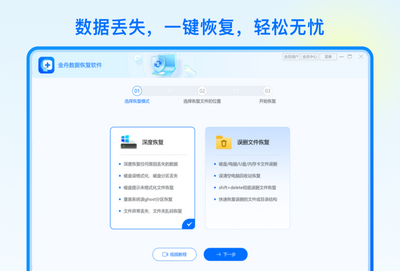
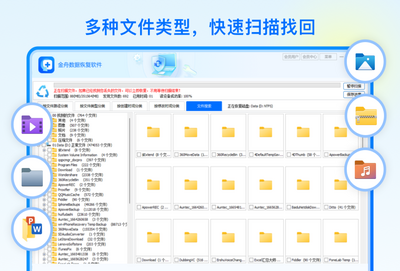
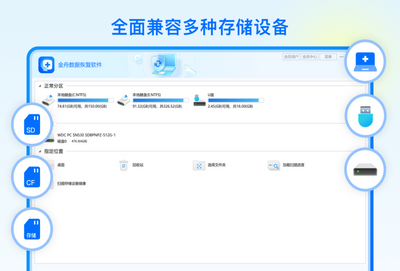
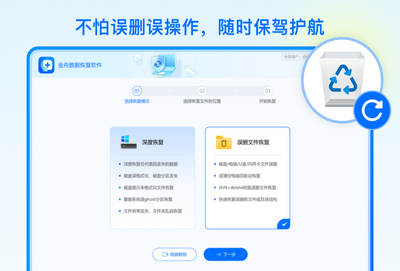
金舟数据恢复软件电脑版是一款功能强大的数据恢复工具,专为Windows平台设计,能够帮助用户从硬盘、U盘、SD卡、手机等存储设备中找回误删、格式化、分区丢失等原因造成的数据丢失。该软件界面简洁,操作向导化,即使没有技术背景的用户也能轻松上手。支持恢复文档、照片、视频、音频、邮件等上百种文件类型,并提供了快速扫描和深度扫描两种模式,满足不同场景下的恢复需求。无论是误删文件、清空回收站,还是系统崩溃、病毒攻击,金舟数据恢复软件都能提供高效、安全的恢复方案,是个人用户和办公人士必备的数据急救工具。
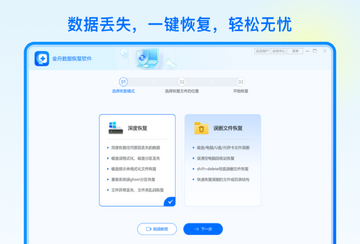
金舟数据恢复软件电脑版怎么用?详细操作步骤解析
1. 首先从本站下载金舟数据恢复软件电脑版安装包,双击运行,按照提示完成安装,启动软件。
2. 在主界面选择需要恢复的文件类型,如文档、图片、视频等,也可以直接选择“所有文件类型”进行全盘扫描。
3. 选择文件丢失前所在的磁盘分区或设备,点击“开始扫描”按钮,软件将自动对目标位置进行快速扫描。
4. 扫描过程中可随时预览找到的文件,对于急需恢复的文件,可以点击“暂停”或“停止”提前结束扫描。
5. 扫描完成后,在结果列表中勾选需要恢复的文件,点击右下角的“恢复”按钮,选择保存路径(注意不要保存到原盘),即可完成恢复。
金舟数据恢复软件电脑版能恢复哪些类型的数据?恢复成功率如何?
1. 支持恢复常见文档格式,如Word、Excel、PPT、PDF、TXT等,无论是误删还是格式化都能尝试找回。
2. 支持恢复照片和图片,包括JPEG、PNG、GIF、RAW等格式,适用于相机、手机、硬盘中的图片丢失。
3. 支持恢复视频文件,如MP4、AVI、MOV、MKV等,适合从存储卡、摄像机中找回重要录像。
4. 支持恢复音频文件,如MP3、WAV、FLAC等,以及邮件、压缩包等其他常见类型。
5. 恢复成功率受数据覆盖程度影响,只要丢失后没有大量写入新数据,恢复成功率通常可达90%以上,深度扫描模式可进一步提升恢复可能性。
金舟数据恢复软件电脑版和手机版有什么区别?数据恢复效果一样吗?
1. 电脑版适用于Windows系统,支持恢复硬盘、U盘、移动硬盘、SD卡等设备,恢复能力更全面。
2. 手机版主要针对安卓和iOS设备,可直接扫描手机内部存储和SD卡,但受系统限制,恢复深度不如电脑版。
3. 电脑版支持更丰富的筛选和预览功能,而手机版界面更简洁,操作更便捷。
4. 数据恢复效果上,电脑版在深度扫描和文件识别上更具优势,尤其是针对分区丢失或格式化场景。
5. 用户可根据实际需求选择合适版本,若手机数据丢失,建议将手机连接电脑,使用电脑版进行深度恢复。
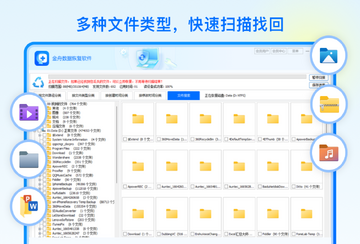
金舟数据恢复软件电脑版扫描速度快吗?影响扫描速度的因素有哪些?
1. 快速扫描模式下,软件仅扫描文件系统元数据,通常几分钟即可完成,适合最近误删的场景。
2. 深度扫描模式会逐扇区读取磁盘数据,速度较慢,但能找回更多被覆盖或丢失的文件。
3. 扫描速度受磁盘容量、文件数量、磁盘健康状态等因素影响,容量越大、文件越多,耗时越长。
4. 电脑硬件配置也会影响扫描效率,固态硬盘通常比机械硬盘扫描更快。
5. 建议先使用快速扫描,若无结果再尝试深度扫描,以节省时间。
金舟数据恢复软件电脑版注册码怎么获取?免费版有哪些限制?
1. 软件提供免费试用版,可以免费扫描和预览文件,但恢复功能需要注册授权。
2. 用户可通过软件官网购买正版授权码,支持支付宝、微信等支付方式,购买后即时生效。
3. 部分合作网站会提供限时免费活动,关注官方公告即可获取免费注册码。
4. 免费版限制恢复文件大小和数量,一般只能恢复小于100MB的文件,且无法批量恢复。
5. 建议用户根据需求选择个人版或企业版,企业版支持批量恢复和技术支持。
金舟数据恢复软件电脑版快捷键大全
| 快捷键 | 功能说明 |
|---|---|
| Ctrl+O | 打开文件 |
| Ctrl+S | 保存恢复列表 |
| Ctrl+F | 搜索文件 |
| Ctrl+Z | 撤销操作 |
| Ctrl+Y | 重做操作 |
金舟数据恢复软件电脑版配置要求高吗?最低系统要求一览
| 配置项 | 最低要求 | 推荐配置 |
|---|---|---|
| 操作系统 | Windows 7/8/10/11 | Windows 10/11 |
| CPU | 1GHz及以上 | 双核2.0GHz以上 |
| 内存 | 2GB | 4GB及以上 |
| 硬盘空间 | 500MB可用空间 | 1GB以上 |
| 显示分辨率 | 1024x768 | 1920x1080 |
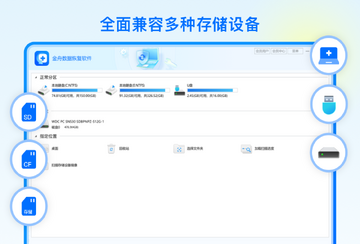
金舟数据恢复软件电脑版恢复文件时需要注意什么?避免二次损坏的技巧
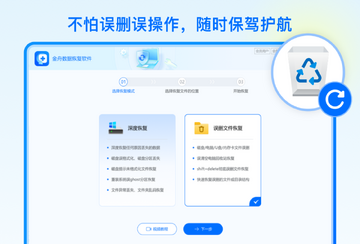
1. 发现数据丢失后,应立即停止对原磁盘的写入操作,避免新数据覆盖丢失的文件。
2. 恢复文件时,不要将恢复目标保存到原分区,应保存到其他磁盘或外部存储设备。
3. 如果磁盘有物理坏道,建议使用只读模式或先备份镜像,再进行恢复。
4. 对于重要数据,建议定期备份,使用云存储或移动硬盘等多种方式。
5. 若恢复失败,不要频繁尝试,以免造成更严重的损坏,可咨询专业数据恢复机构。
金舟数据恢复软件电脑版如何恢复U盘数据?完整步骤图文教程
1. 将U盘插入电脑USB接口,确保系统能正常识别,并避免对U盘进行格式化或写入操作。
2. 打开金舟数据恢复软件电脑版,选择“U盘/存储卡”恢复模式。
3. 在设备列表中选择对应的U盘盘符,点击“下一步”开始扫描。
4. 扫描过程中,软件会列出所有可恢复的文件,可实时预览,确认是否为所需文件。
5. 勾选需要恢复的文件,点击“恢复”按钮,选择目标文件夹(建议选择其他磁盘),等待导出完成。
6. 恢复完成后,检查文件是否可正常打开,若有损坏可尝试使用深度扫描模式重新恢复。








 Windows 10