


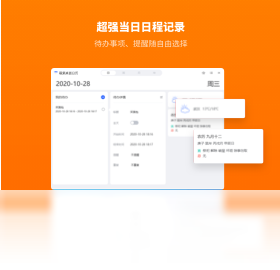
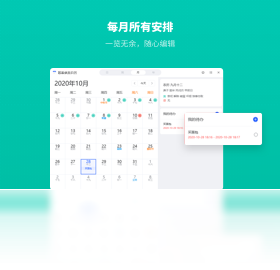
幂果桌面日历电脑版是一款专为Windows用户打造的桌面效率工具,它将传统日历与桌面便签、待办事项管理巧妙融合,让你无需打开任何应用即可在桌面上直观查看日期、安排日程。软件界面简洁清爽,支持农历、节气显示,并提供丰富的皮肤和自定义选项,满足不同用户的个性化需求。通过悬浮窗和快捷键操作,你可以快速记录灵感、设置提醒,极大提升工作与生活效率。无论是办公族还是学生党,幂果桌面日历都能成为你桌面上不可或缺的贴心助手。

幂果桌面日历有哪些实用功能?
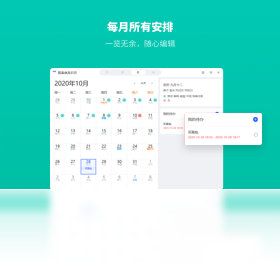
1. 桌面日历显示:在桌面任意位置显示月视图,支持农历、节气、节假日标注,一目了然。
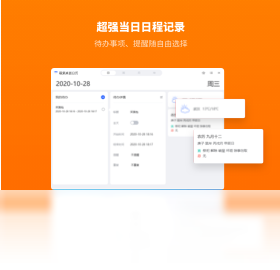
2. 待办事项管理:点击日期即可添加待办,支持设置优先级、提醒时间,并可按完成状态筛选。
3. 便签速记:双击日历空白处即可创建桌面便签,支持文字、颜色标记,方便随手记录。
4. 天气信息集成:自动获取本地天气,在日历上显示温度与天气图标,出行参考更便捷。
5. 自定义外观:提供多套主题皮肤,可调整透明度、字体大小、显示行数等,适配不同桌面风格。
6. 数据同步:支持本地数据备份与恢复,换机或重装系统时数据不丢失。
幂果桌面日历怎么设置开机自启动?
1. 打开幂果桌面日历主界面,点击右上角“菜单”按钮(齿轮图标)。
2. 在设置面板中选择“常规”选项卡。
3. 找到“启动”区域,勾选“开机自动启动”复选框。
4. 如需延迟启动,可设置“延迟启动时间”(如30秒),避免开机卡顿。
5. 点击“应用”并“确定”保存设置,下次开机即可自动运行。
6. 若未生效,请检查系统任务管理器启动项是否禁用该软件。
幂果桌面日历的快捷键有哪些?
| 快捷键 | 功能 |
|---|---|
| Ctrl + Shift + C | 显示/隐藏桌面日历 |
| Ctrl + Shift + N | 新建便签 |
| Ctrl + Shift + T | 新建待办事项 |
| Ctrl + Shift + S | 打开设置面板 |
| Ctrl + Shift + R | 刷新日历数据 |
幂果桌面日历怎么添加待办事项?
1. 在日历上单击任意日期,弹出“添加待办”输入框。
2. 输入待办内容,例如“下午3点开会”。
3. 设置提醒时间,可下拉选择或自定义时间。
4. 选择优先级(高/中/低),高优先级会以红色高亮显示。
5. 点击“保存”,待办事项将显示在日期下方,并伴有小图标。
6. 完成待办后,勾选左侧复选框可标记为完成,或右键删除。
幂果桌面日历的配置要求高吗?
| 配置项 | 最低要求 | 推荐配置 |
|---|---|---|
| 操作系统 | Windows 7/8/10 | Windows 10/11 64位 |
| CPU | 1 GHz 单核 | 2 GHz 双核及以上 |
| 内存 | 512 MB | 2 GB 及以上 |
| 硬盘空间 | 50 MB 可用空间 | 100 MB 以上 |
| 显卡 | 支持DirectX 9 | 支持DirectX 11 |
幂果桌面日历怎么更换皮肤?
1. 在设置面板中选择“外观”选项卡。
2. 皮肤列表会展示多款预设主题,单击即可预览。
3. 选择喜欢的皮肤后,点击“应用”即可生效。
4. 支持自定义颜色,点击“自定义”可分别设置背景、文字、高亮色。
5. 可调节“透明度”滑块,让日历与桌面壁纸更融合。
6. 设置完成后,点击“保存”并关闭窗口即可。
幂果桌面日历数据丢失怎么办?
1. 如果误删数据,可尝试在“设置-数据管理”中点击“恢复备份”。
2. 软件默认每日自动备份,备份文件保存在“文档/幂果桌面日历/backup”目录。
3. 可手动导出备份文件,点击“导出”选择保存位置。
4. 重装系统前,建议手动备份整个数据文件夹。
5. 若数据文件损坏,可尝试使用“修复工具”修复,或联系官方客服。
6. 重要数据请定期手动备份,以防意外丢失。
幂果桌面日历如何添加农历和节气?
1. 打开设置面板,在“日历显示”选项卡中勾选“显示农历”。
2. 勾选“显示节气”,即可在对应日期下方显示节气名称。
3. 支持显示“节假日”,国定假日会用红色字体标注。
4. 可设置“周起始日”为周一或周日,适应不同习惯。
5. 点击“应用”后,日历视图会立即更新。
6. 农历、节气数据无需联网即可使用,离线可用。
幂果桌面日历的便签可以设置提醒吗?
1. 在桌面便签上点击右键,选择“设置提醒”。
2. 在弹出的窗口中设置提醒时间,可精确到分钟。
3. 可选择“单次提醒”或“每天重复”模式。
4. 提醒时会有弹窗并播放提示音,也可自定义提醒音。
5. 便签支持置顶,点击右键选择“置顶显示”即可。
6. 便签内容自动保存,无需手动保存。
幂果桌面日历可以同步到手机吗?
1. 目前电脑版暂不支持直接同步手机,但可通过“导出”功能生成ICS文件。
2. 在设置-数据管理中点击“导出ICS”,保存到本地。
3. 将ICS文件发送到手机,使用系统日历或第三方日历应用导入。
4. 或者使用云盘同步数据文件夹,再在另一台电脑上导入。
5. 未来版本将支持云端同步,敬请期待。
6. 当前版本建议手动备份和恢复,确保数据安全。






