


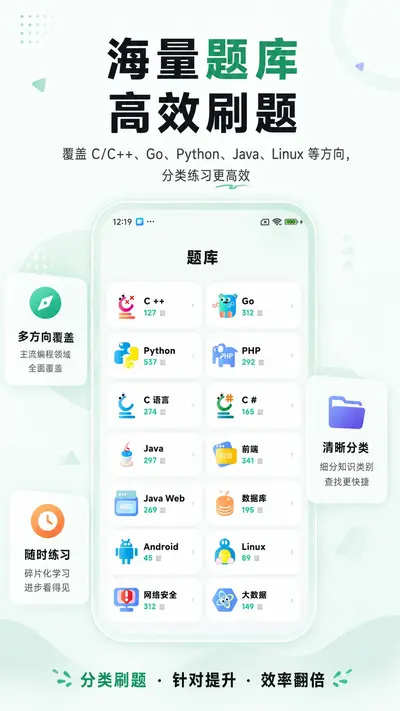
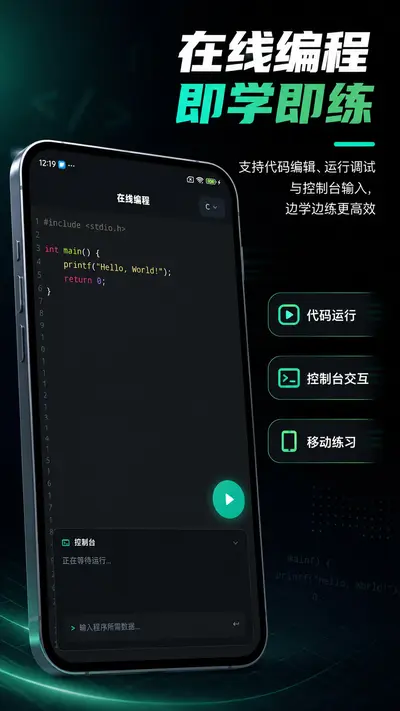
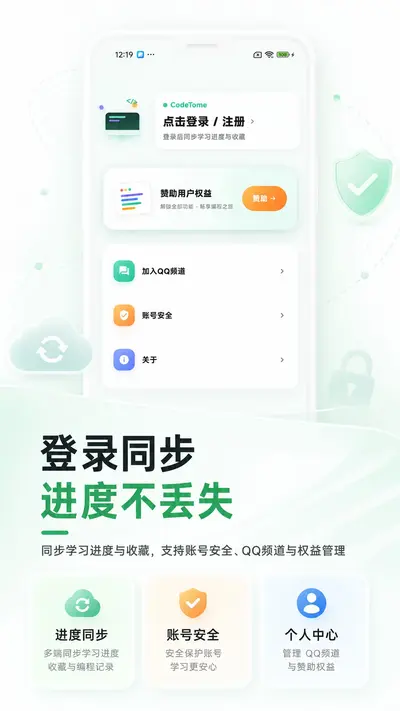
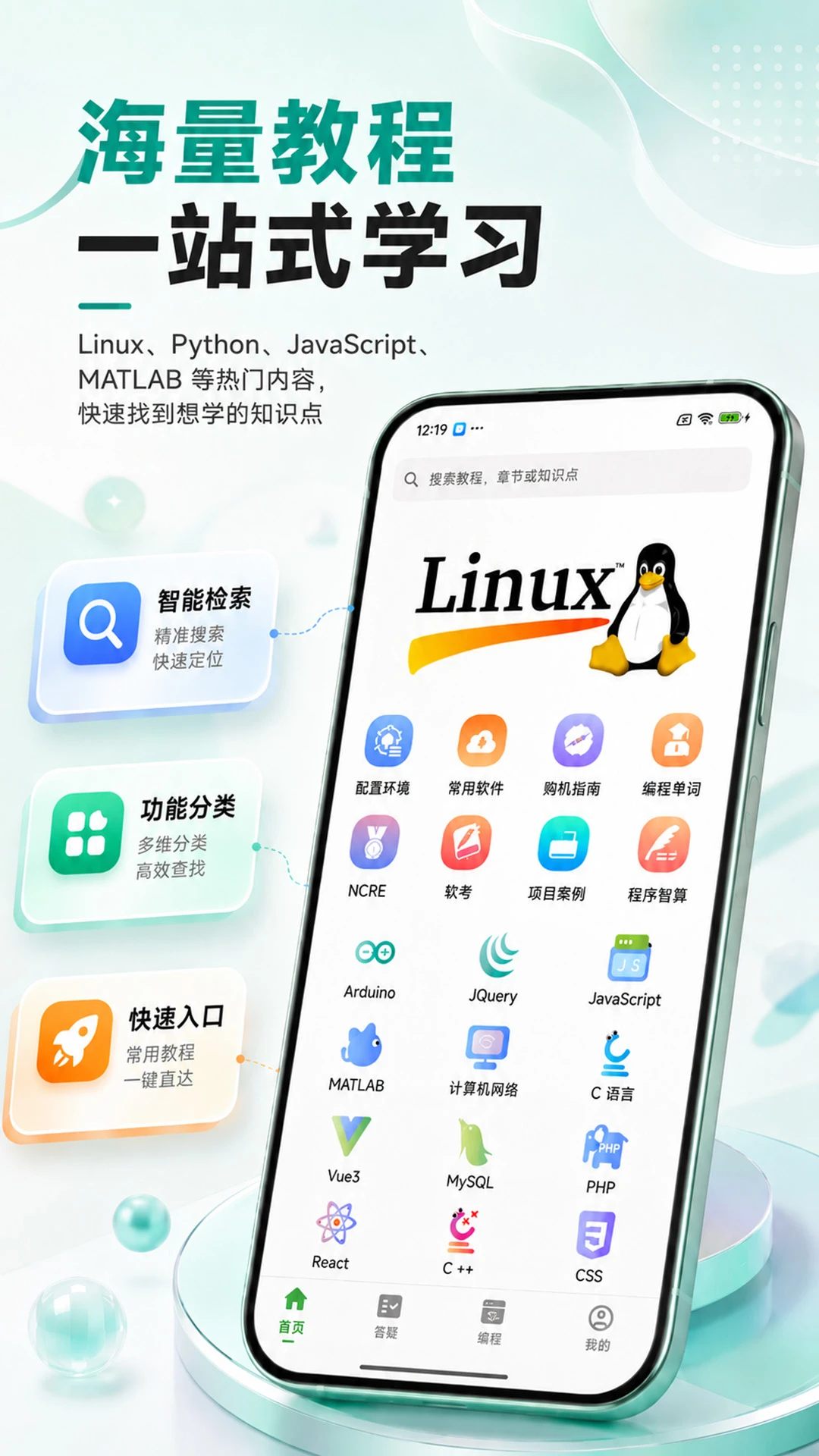
CodeTome是一款专为安卓用户打造的轻量级代码编辑器,它集代码编辑、语法高亮、文件管理于一身,让开发者能够随时随地编写、查看和修改代码。无论是前端HTML/CSS、后端Python/Java,还是脚本语言Shell,CodeTome都能提供流畅的编辑体验。软件界面简洁清爽,操作逻辑直观,支持多种编码格式,并内置实用的文件传输功能,方便用户在不同设备间同步代码。对于移动办公和编程学习爱好者而言,CodeTome无疑是一个高效便捷的随身代码工具箱。
CodeTome安卓版如何连接电脑进行文件传输?
1. 确保手机和电脑连接在同一个Wi-Fi网络下。
2. 在CodeTome中打开你需要传输的文件或文件夹,点击右上角的菜单按钮。
3. 在弹出的菜单中选择“传输”或“共享”选项,并选择“局域网传输”模式。
4. 此时,软件会生成一个以“ftp://”开头的地址以及对应的端口号。
5. 在电脑的文件管理器或浏览器地址栏中输入该地址,即可像访问本地文件夹一样浏览和复制手机中的代码文件。
6. 如果需要反向传输,直接将电脑上的文件拖拽到该文件夹中,手机端会实时同步显示。
CodeTome安卓版支持哪些编程语言的语法高亮?
1. CodeTome内置了丰富的语法高亮引擎,默认支持包括Python、JavaScript、HTML、CSS、Java、C/C++、PHP、Ruby、Go、Swift等数十种主流编程语言。
2. 打开软件设置,在“编辑器”选项中找到“语法高亮”或“语言模式”子菜单。
3. 用户可以根据当前编辑的文件类型手动切换语言模式,软件也会根据文件扩展名自动匹配对应的语法规则。
4. 对于自定义文件类型,可以通过“自定义扩展名映射”功能,将特定后缀名关联到已有的语言模式。
5. 软件还支持主题切换,在不同高亮配色方案下,代码阅读体验更佳。
6. 每次更新版本后,建议检查并下载最新的语言包,以获得更完善的高亮支持。
CodeTome安卓版代码自动补全功能怎么用?
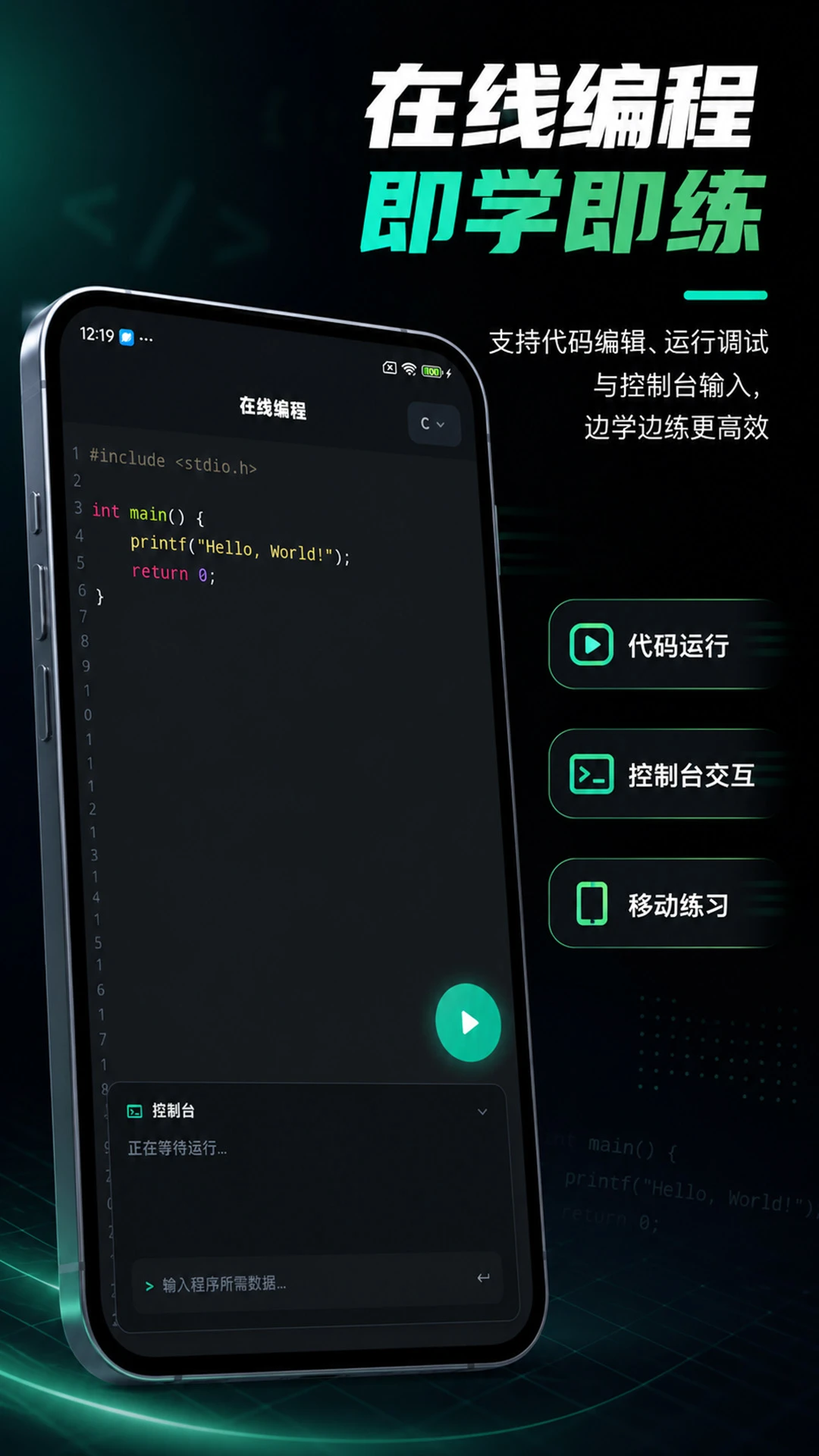
1. 在CodeTome中打开任意代码文件,进入编辑状态。
2. 当你输入代码时,软件会自动弹出补全建议列表,包含变量名、函数名、关键字等。
3. 使用键盘上的上下方向键或直接点击屏幕上的候选词进行选择。
4. 按下回车键或点击所选词即可完成补全,同时软件会自动格式化代码结构。
5. 补全功能需要根据文件类型自动启用,可进入“设置”->“代码补全”中调整触发字符和补全延迟时间。
6. 若某些语言没有触发补全,建议检查是否已安装对应的语言服务插件。
CodeTome安卓版如何设置文件编码格式?
1. 打开CodeTome,进入需要调整编码格式的文件。
2. 点击右上角的“更多”菜单图标,选择“文件编码”选项。
3. 在弹出的列表中,用户可以看到当前文件的编码格式,如UTF-8、GBK、ASCII等。
4. 选择目标编码格式,软件会立即重新加载文件并应用新的编码,同时保留原有内容。
5. 若文件内容有乱码,需先尝试切换至正确的编码再进行编辑。
6. 软件默认使用UTF-8编码保存新文件,可在全局设置中修改默认编码。
CodeTome安卓版有哪些实用秘籍和技巧?
1. 秘籍一:使用“双指缩放”可以快速调整编辑器字体大小,方便在手机上查看大段代码。
2. 秘籍二:在文件管理中,长按文件或文件夹可弹出更多操作选项,如重命名、移动、复制、压缩等。
3. 秘籍三:利用“书签”功能在长文件中快速定位关键代码行,点击行号右侧的空白区域即可添加或移除书签。
4. 秘籍四:配合外接蓝牙键盘,使用快捷键Ctrl+S保存、Ctrl+F查找、Ctrl+G跳转行,大幅提升编辑效率。
5. 秘籍五:开启“自动保存”功能后,编辑过程中软件会定期保存文件,防止意外丢失数据。
6. 秘籍六:通过“主题商店”下载暗色主题,在夜间编程时减轻眼睛疲劳。








 Sony_Xperia_1_VII