


柒咪鱼服务端安卓版是一款专为安卓设备打造的影音媒体服务工具,它能够帮助用户快速搭建个人媒体服务环境,实现多设备之间的资源互通与共享。无论是家庭娱乐还是小型工作室,柒咪鱼服务端都能提供稳定、高效的解决方案。该版本在原有基础上优化了连接稳定性,增强了文件传输速度,并修复了部分已知问题,让用户体验更加流畅。接下来,我们将从安装、配置到实际应用,全面解析柒咪鱼服务端的使用方法,助您轻松上手。
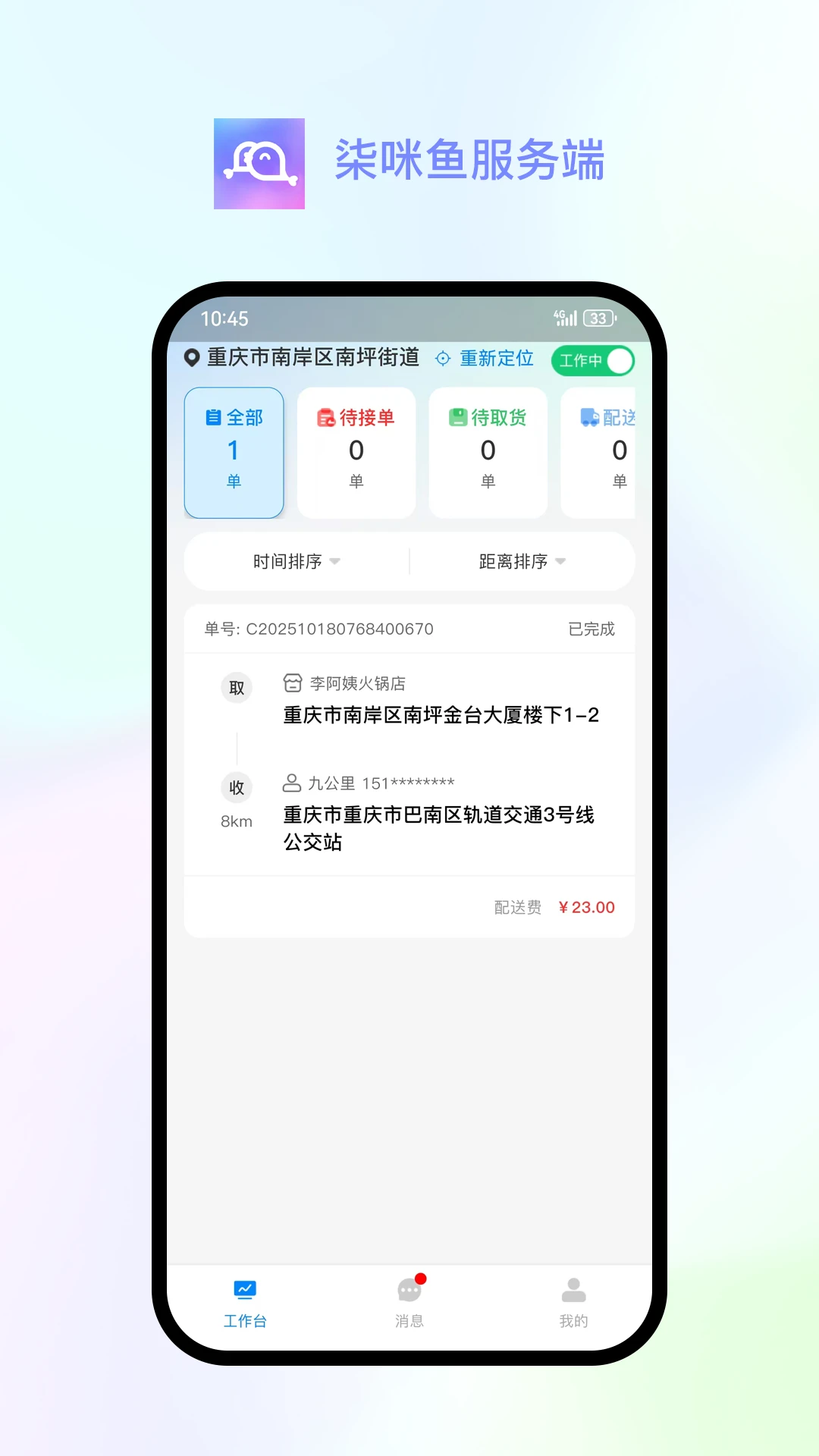
柒咪鱼服务端怎么连接电视
1. 确保手机和电视连接在同一Wi-Fi网络下,并确认电视支持DLNA或AirPlay协议。
2. 打开柒咪鱼服务端,进入“设置”界面,开启“媒体服务”开关,并记下显示的端口号(默认8090)。
3. 在电视上安装对应的投屏或媒体播放应用(如“当贝播放器”),打开后选择“局域网设备”或“添加设备”。
4. 输入手机IP地址和端口号,点击连接,稍等片刻即可看到柒咪鱼共享的媒体文件列表。
5. 选择需要播放的视频或音乐,即可实现无线投屏播放,无需数据线传输。
6. 若连接失败,请检查防火墙是否阻止了端口,并尝试重启路由器或更换网络频段。
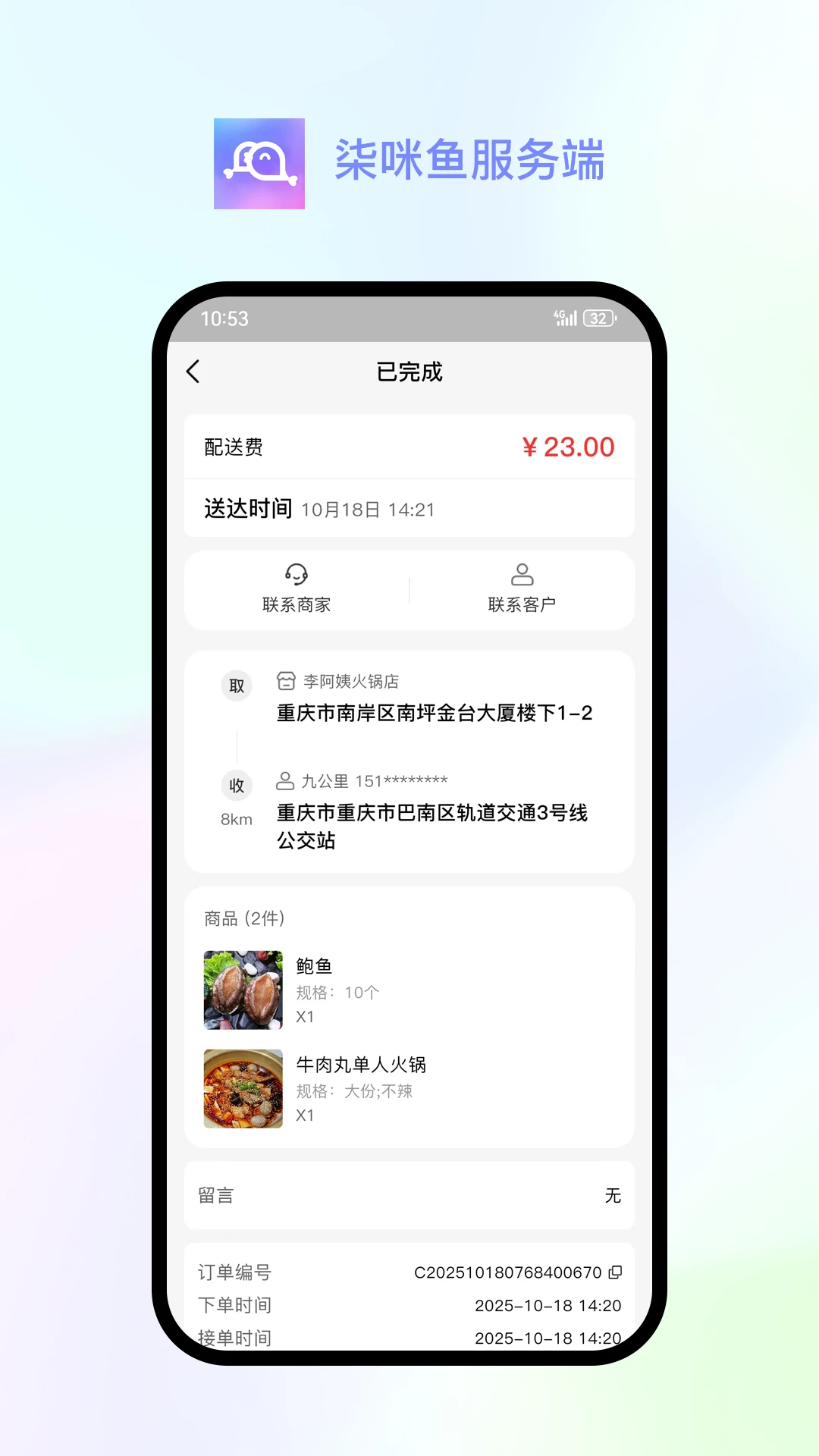
柒咪鱼服务端怎么添加本地视频
1. 在手机存储中准备好需要共享的视频文件,建议使用MP4、MKV等常见格式。
2. 打开柒咪鱼服务端主界面,点击“媒体库”选项卡,然后选择“添加文件夹”。
3. 浏览到视频所在目录,勾选该文件夹,点击“确认”即可自动扫描并索引视频文件。
4. 软件会自动刮削视频封面和简介,若信息有误,可手动编辑标题和分类。
5. 添加完成后,点击“发布”按钮,将媒体库发布到局域网,其他设备即可访问。
柒咪鱼服务端怎么设置开机自启
1. 打开柒咪鱼服务端,点击右上角“设置”图标,进入“通用设置”。
2. 找到“开机自启动”选项,将其开关打开,并选择“启动后最小化到系统托盘”。
3. 部分安卓系统需额外授权,点击“允许后台运行”并忽略电池优化限制。
4. 在手机“设置-应用管理”中,找到柒咪鱼服务端,将“自启动”权限设为允许。
5. 重启手机测试,确认服务端是否自动运行,并检查通知栏是否有快捷控制图标。
6. 若未生效,可尝试使用第三方工具(如“自动启动管家”)进行辅助设置。
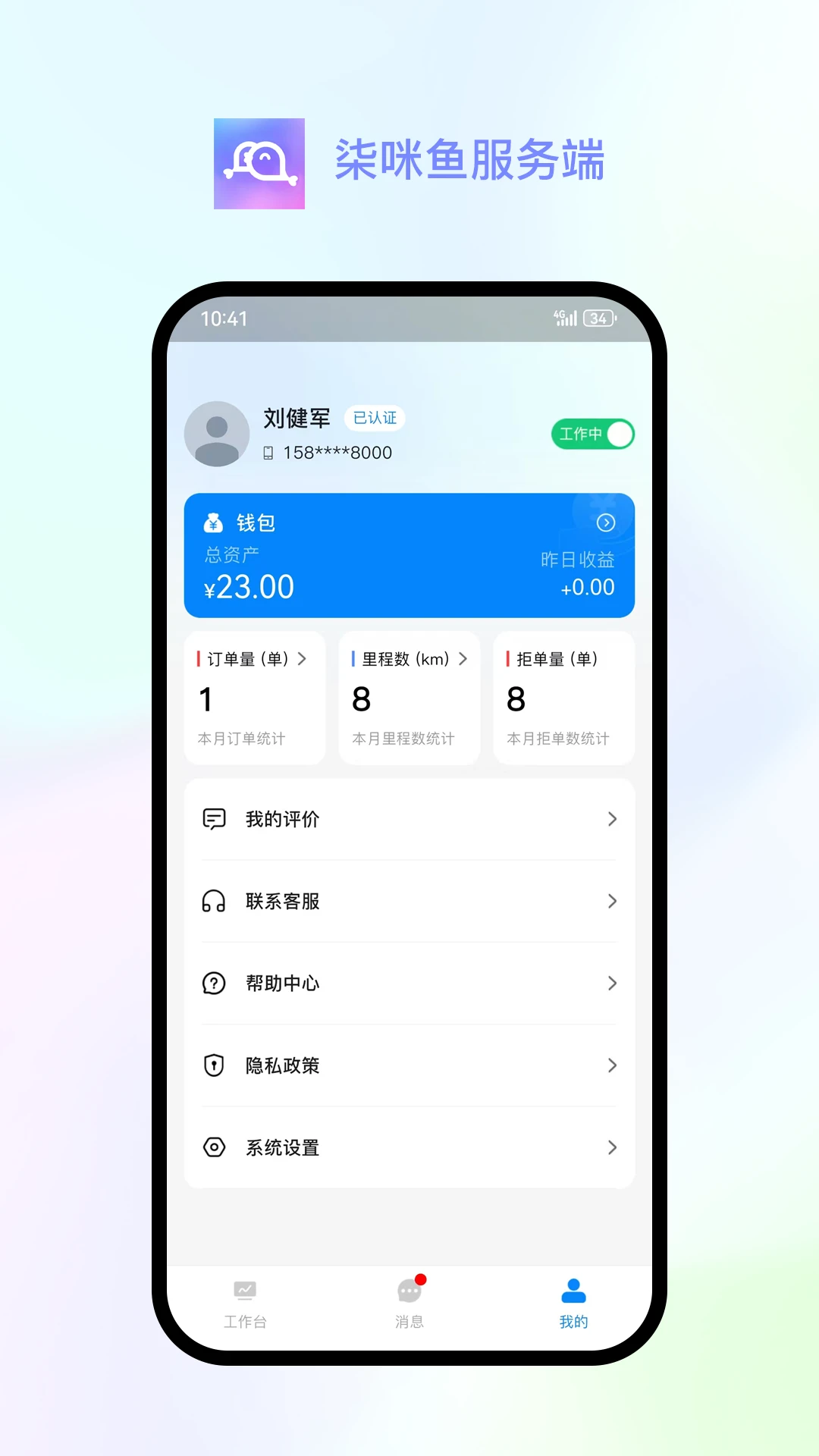
柒咪鱼服务端如何解决连接失败问题
1. 首先确认手机和客户端设备是否处于同一局域网,可尝试用另一台手机开启热点测试。
2. 检查柒咪鱼服务端的服务状态是否显示“运行中”,若未运行,点击“启动服务”按钮。
3. 查看防火墙和安全软件是否拦截了8090端口,将柒咪鱼服务端加入白名单。
4. 尝试更换连接方式,例如从Wi-Fi改为有线网络,或使用5G频段。
5. 若仍无法连接,可清除柒咪鱼服务端的缓存数据,然后重新配置媒体库。
6. 最后,检查手机系统是否开启了“私人DNS”或“代理”,关闭后重试。






