


视联智能是一款集视频监控、远程管理、智能联动于一体的综合性应用,通过它用户可以随时随地查看家中或办公场所的实时画面,并支持多设备添加、云存储回放、异常报警推送等实用功能。无论是家庭安防还是小型商铺监控,视联智能都能提供稳定高效的解决方案,其界面简洁、操作逻辑清晰,即使新手也能快速完成配置。本文将从下载安装、设备绑定、功能设置等方面为你详细拆解,帮助你充分挖掘这款工具的潜力。
视联智能怎么添加摄像头?
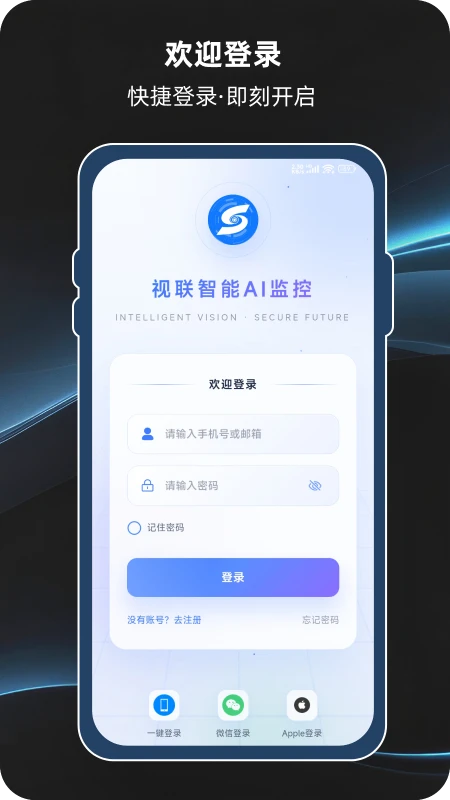
1. 打开视联智能app,使用手机号注册并登录账号,进入主界面后点击右上角的“+”号按钮。
2. 在弹出菜单中选择“添加设备”,此时app会提示扫描摄像头机身或说明书上的二维码,请将手机对准二维码保持10厘米左右距离。
3. 扫描成功后,app会自动识别设备型号,并进入Wi-Fi配置页面,选择你家里的2.4G频段Wi-Fi并输入密码(注意暂不支持5G频段)。
4. 点击“下一步”,app会生成一个二维码,此时请将手机屏幕对准摄像头镜头,距离约20厘米,等待摄像头发出“滴滴”提示音。
5. 听到提示音后,点击“听到提示音”按钮,app会自动连接设备,整个过程大约需要30秒,连接成功后即可在设备列表看到新添加的摄像头。
6. 如果添加失败,请检查Wi-Fi密码是否正确、摄像头是否处于待配网状态(长按Reset键重置),然后重新尝试即可。
视联智能手机客户端如何远程观看监控画面?
1. 确保摄像头已成功添加并处于在线状态,在视联智能主界面点击设备名称进入实时预览页面。
2. 在预览页面下方,您可以看到“清晰度”切换按钮,支持“高清”和“标清”两种模式,根据网络情况选择合适的分辨率。
3. 点击画面中央的播放键,即可开始加载实时视频流,首次加载可能需要短暂缓冲,请耐心等待。
4. 若需要远程观看,请确保手机连接的是4G/5G网络或外部Wi-Fi,视联智能会自动通过P2P穿透技术建立连接,无需额外设置端口映射。
5. 您还可以在预览页面点击“全屏”按钮横屏观看,并支持双指缩放画面,查看细节更清楚。
6. 如果画面卡顿,可尝试切换清晰度为“标清”,并关闭其他占用网络的应用。
视联智能app的云存储功能怎么开通?
1. 打开视联智能app,进入“我的”页面,找到“云存储”入口并点击。
2. 在云存储页面,您可以看到当前设备的录像存储状态,选择“开通套餐”,目前提供7天循环、30天循环等多种方案。
3. 选择您需要的套餐时长,点击“立即购买”,支持微信或支付宝支付,付款后云存储服务即时生效。
4. 开通后,摄像头检测到移动侦测事件时,会自动将录像片段上传至云端,您可以在“回放”页面按时间轴查看。
5. 云存储录像支持下载到手机相册,方便您保存重要证据,同时支持一键分享给家人或警方。
6. 若您不想付费,也可以使用本地SD卡存储,在设备设置中插入TF卡即可实现本地录像回放。
视联智能为什么收不到报警推送?
1. 首先检查手机是否允许视联智能发送通知,进入手机“设置”-“通知中心”,找到“视联智能”,开启“允许通知”开关。
2. 确认app内“消息提醒”功能已开启,进入“我的”-“消息中心”,开启“移动侦测报警”和“设备离线报警”选项。
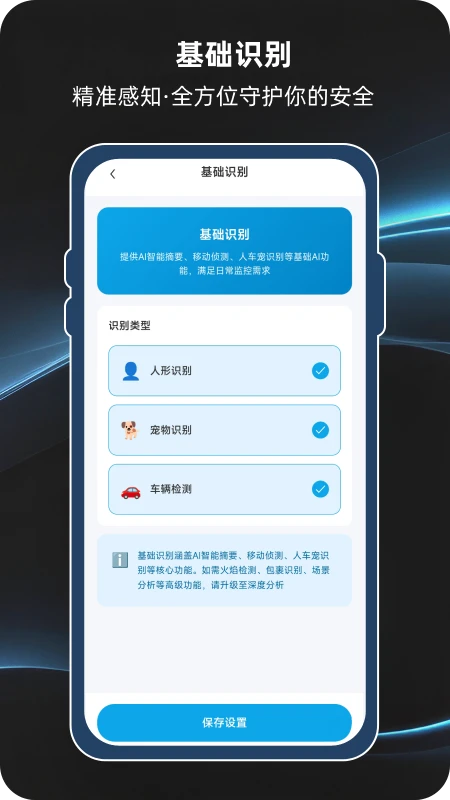
3. 检查摄像头是否开启了“移动侦测”功能,在设备设置中打开“侦测开关”,并设置合适的灵敏度(建议中等级别)。
4. 确认手机网络畅通,如果手机处于省电模式,可能会阻止app后台运行,导致推送延迟或丢失。
5. 尝试退出app重新登录,或重启手机,有时推送服务需要重新建立连接。
6. 如果仍然无法收到推送,请查看app内“帮助中心”或联系客服,获取更多技术支持。
视联智能app如何设置隐私遮蔽?
1. 在视联智能设备预览页面,点击右上角的“设置”图标,进入设备设置菜单。
2. 找到“隐私遮蔽”选项,点击进入,您可以选择遮蔽区域,例如只遮挡镜头画面的某个角落。
3. 点击“添加遮蔽区域”,在画面中拖动矩形框,框选您希望遮蔽的位置,可添加多个区域。
4. 设置完成后,点击“保存”,遮蔽区域将永久生效,无论实时预览还是录像回放,该区域都会被马赛克遮挡。
5. 您还可以设置“定时遮蔽”,指定每天某个时间段自动开启遮蔽,例如午休时间遮蔽卧室镜头。
6. 当您不需要遮蔽时,可以随时进入该功能删除遮蔽区域,恢复完整视野。








 Google_Pixel_10