

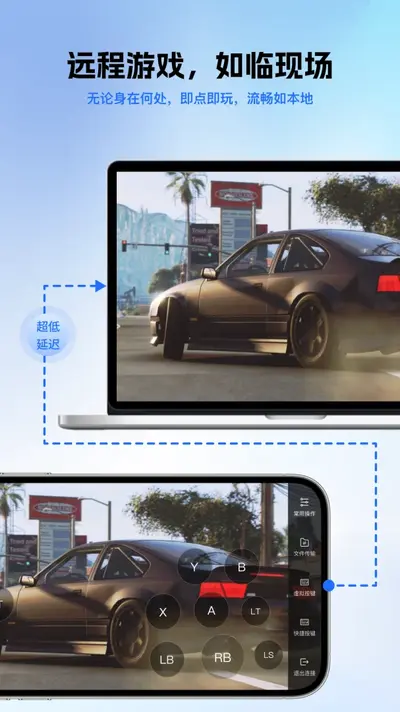

简连是一款专为安卓用户打造的智能连接管理工具,集设备互联、文件快传、屏幕投射等实用功能于一体,凭借简洁直观的操作界面和稳定高效的传输性能,迅速成为众多手机用户日常办公与娱乐的得力助手。无论是跨设备传输大文件,还是将手机画面无缝投屏到电脑,简连都能轻松搞定,让数据交互不再繁琐。本页面向您详细介绍简连安卓版的下载安装步骤、核心功能亮点以及常见问题解答,帮助您快速上手这款高效工具。
简连安卓版怎么连接电脑?
1. 在手机应用商店或本页面下载简连安卓版安装包,完成安装后打开应用。
2. 确保手机和电脑连接到同一WiFi网络,或者使用USB数据线连接手机与电脑。
3. 在电脑上访问简连官方网站下载对应系统的电脑客户端,并安装运行。
4. 打开手机端简连,点击首页的“扫码连接”图标,扫描电脑客户端显示的二维码。
5. 手机和电脑自动建立安全连接,即可在电脑端管理手机文件、查看通知或进行投屏操作。
6. 如果扫码失败,可以手动输入电脑端显示的连接码完成配对,并保持应用后台运行。
简连安卓版传文件速度慢怎么解决?
1. 检查手机和电脑是否处于同一局域网内,避免跨网段连接造成速度下降。
2. 关闭其他占用网络带宽的应用,如在线视频、大型下载任务等。
3. 尽量靠近路由器,增强WiFi信号强度,减少干扰。
4. 在简连设置中开启“极速传输”模式,该模式会优先使用5GHz频段。
5. 如果使用USB连接,请更换质量更好的数据线,并确保接口接触良好。
6. 尝试重启手机和电脑的蓝牙及WiFi功能,重新建立连接后再试。
7. 更新简连至最新版本,新版本往往优化了传输协议和算法。

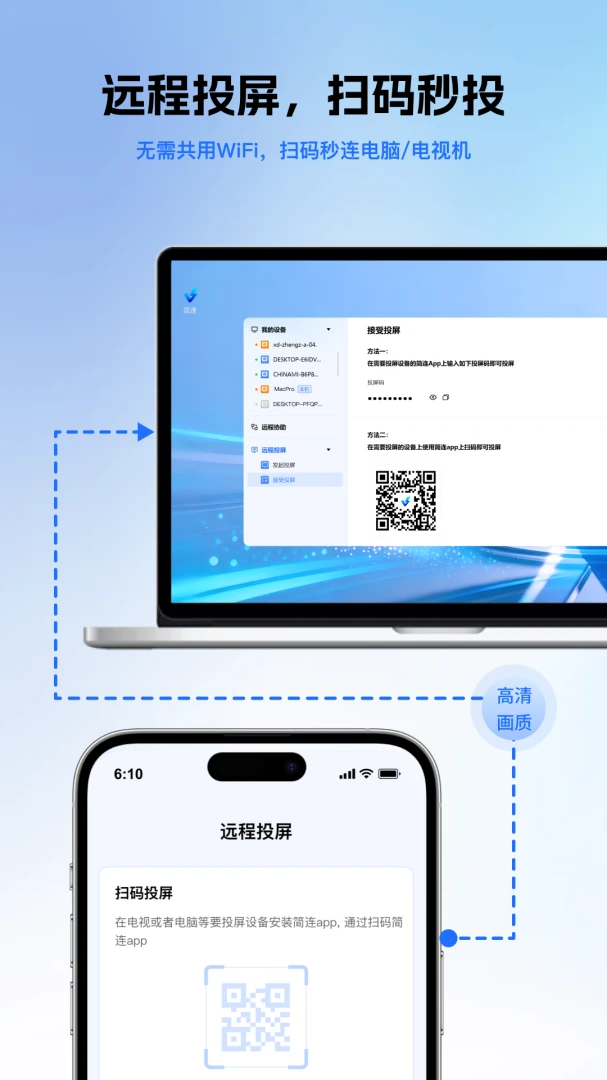
简连安卓版投屏功能怎么用?
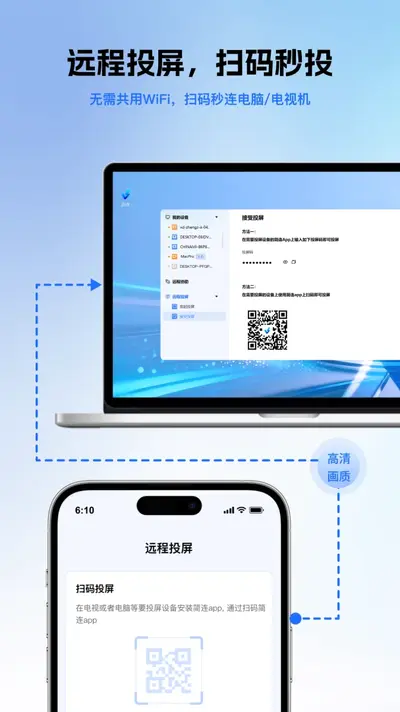
1. 确保手机和电脑均安装简连,并成功建立连接。
2. 在手机端简连主界面点击“投屏”功能入口。
3. 选择投屏方式:镜像模式(将手机画面完整投射到电脑)或扩展模式(仅投射指定应用)。
4. 调整投屏画质和帧率,建议优先使用1080P和60帧以保证流畅度。
5. 点击“开始投屏”,电脑端将实时显示手机屏幕画面,支持全屏观看。
6. 投屏过程中可以随时切换横竖屏,并支持在电脑端使用鼠标反向控制手机。
7. 结束投屏时,点击手机端悬浮球或电脑端“停止”按钮即可断开。
简连安卓版连接不上设备的原因及排查方法
1. 确认两台设备都开启了网络发现功能,部分系统会默认关闭。
2. 检查防火墙或安全软件是否拦截了简连的网络权限,请添加信任白名单。
3. 路由器开启了AP隔离会阻断设备间通信,请登录路由器管理界面关闭该功能。
4. 在简连设置中重置网络配置,然后重新进行配对。
5. 更换连接方式:如果WiFi连接失败,可尝试使用USB连接或蓝牙配对。
6. 卸载简连后重新安装,并授予所有必要权限(如存储、定位、后台运行)。
7. 联系简连官方客服获取远程协助支持。
简连安卓版有哪些实用功能?
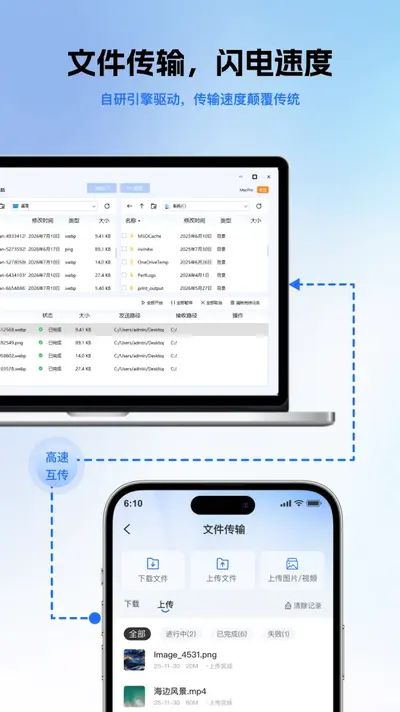
1. 文件管理:在电脑上直接浏览、复制、删除手机中的文件,支持批量操作。
2. 剪贴板共享:手机复制文字,电脑立即粘贴,反之亦然,极大提升办公效率。
3. 通知同步:手机收到的消息通知会实时推送到电脑桌面,不错过重要信息。
4. 远程控制:通过电脑鼠标和键盘操作手机应用,支持输入文字和点击滑动。
5. 应用管理:在电脑上安装、卸载手机应用,还能备份应用数据。
6. 截图录屏:一键截取手机屏幕或录制操作视频,保存到电脑指定文件夹。
简连安卓版安全吗?会不会泄露隐私?
1. 简连采用端到端加密传输技术,所有数据在传输前都会进行高强度加密。
2. 连接时需双方确认授权,陌生设备无法自动接入您的设备。
3. 应用不收集任何个人敏感信息,隐私政策透明公开。
4. 每次连接都会生成一次性会话密钥,断开后立即失效,防止重放攻击。
5. 支持指纹或面部识别解锁,防止他人未经允许使用简连。
6. 建议从官方渠道或可信应用商店下载,避免使用破解版或非官方版本。








 Windows 11