

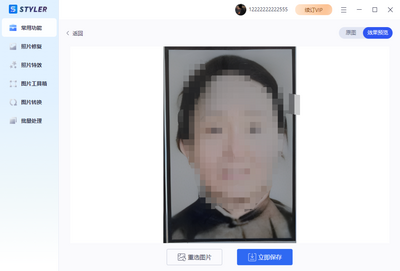

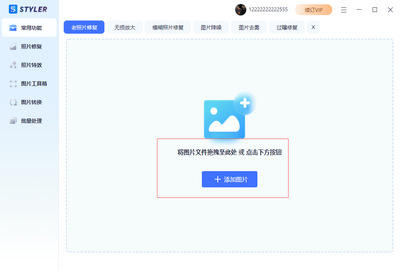
styler电脑版是一款功能强大的系统美化与个性化定制工具,它让用户能够轻松修改Windows系统的外观和交互方式,从任务栏样式到窗口边框,再到右键菜单,几乎无所不能。软件内置了丰富的主题资源与深度优化选项,不仅能够满足用户对于视觉美观的追求,还能在一定程度上提升系统操作的流畅度与便捷性。无论是追求简约清新的风格,还是偏爱炫酷动感的特效,styler都能凭借其灵活的设置和强大的兼容性,为用户带来焕然一新的电脑使用体验。
styler电脑版如何改变系统外观?
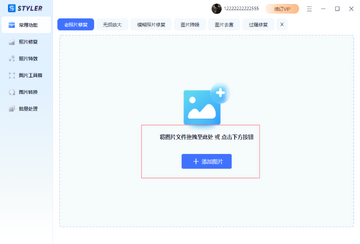
1. 首先,下载并安装styler电脑版,启动后进入主界面,您会看到“外观定制”、“功能增强”等主要功能模块。
2. 在“外观定制”中,您可以选择预设的主题包,例如“玻璃质感”、“暗黑模式”或“极简风格”,点击应用即可快速改变整体视觉风格。
3. 若想进一步调整细节,点击“任务栏设置”,可以修改任务栏的透明度、颜色、圆角大小以及图标间距,实时预览效果。
4. 对于窗口边框,进入“窗口样式”选项,您能调整边框粗细、阴影效果和圆角弧度,打造出与众不同的窗口外观。
5. 此外,styler还支持自定义右键菜单背景和字体,在“右键菜单”设置中上传喜欢的图片或选择纯色,让菜单焕然一新。
6. 所有修改完成后,点击“应用更改”按钮,无需重启电脑,所有效果即刻生效。
styler电脑版有哪些实用功能?
1. styler电脑版的核心功能之一就是系统美化,但它远不止于此。它还提供了强大的“桌面整理”功能,可以将杂乱的桌面图标自动分类归档。
2. 在“功能增强”模块中,您可以启用“快速启动栏”,将常用软件图标拖入其中,实现一键快速启动,提升工作效率。
3. 另外,styler还带有“系统信息监控”小工具,能够在桌面角落实时显示CPU使用率、内存占用和网络速度,让您随时掌握系统状态。
4. 它还支持“鼠标右键增强”,在右键菜单中添加“复制到文件夹”、“移动到文件夹”等实用选项,简化文件操作步骤。
5. 对于喜欢游戏或专注工作的用户,可以开启“免打扰模式”,一键隐藏所有通知图标,减少干扰,沉浸于当前任务。
6. styler还提供了“备份还原”功能,您可以随时备份当前的主题配置,方便日后恢复或分享给朋友。
styler电脑版如何设置快捷键?
| 快捷键 | 功能说明 |
|---|---|
| Ctrl + Shift + T | 快速切换主题 |
| Ctrl + Shift + M | 打开/关闭桌面整理 |
| Ctrl + Shift + S | 打开系统信息监控 |
| Ctrl + Shift + N | 切换免打扰模式 |
| Ctrl + Shift + B | 备份当前配置 |
styler电脑版配置需求高吗?
| 项目 | 最低配置 | 推荐配置 |
|---|---|---|
| 操作系统 | Windows 7/8/10 | Windows 10/11 64位 |
| 处理器 | 1 GHz 双核 | 2 GHz 四核及以上 |
| 内存 | 2 GB | 4 GB 及以上 |
| 显卡 | 支持DirectX 9 | 支持DirectX 11 |
| 硬盘空间 | 50 MB 可用空间 | 100 MB 可用空间 |
styler电脑版会不会占用太多系统资源?
1. styler电脑版在开发时特别注重性能优化,其核心进程占用内存通常控制在30MB以内,对系统性能影响微乎其微。
2. 软件采用模块化设计,默认只加载必要的服务,您可以在设置中手动关闭不需要的功能模块,进一步减少资源占用。
3. 在运行时,styler会智能调整特效渲染的帧率,当检测到系统负载较高时,自动降低视觉效果以保证系统流畅。
4. 通过任务管理器可以查看,styler的CPU占用率通常低于1%,即使在应用主题切换过程中,也极少超过5%。
5. 此外,styler还提供了“节能模式”,在笔记本电脑未插电时自动关闭部分动画效果,延长电池续航时间。
6. 总体而言,styler是一款轻量级的美化工具,即便在配置较低的电脑上也能流畅运行,不会给系统带来沉重负担。
styler电脑版有哪些高级玩法?
1. 除了基础的界面美化,styler还允许用户自定义动态壁纸,您可以在“壁纸设置”中导入视频或GIF,让桌面动起来。
2. 通过“脚本扩展”功能,您可以编写简单的脚本实现自动化任务,例如定时切换主题、自动清理桌面图标等。
3. styler支持导入第三方主题插件,在社区中下载其他用户分享的精致主题,一键应用,极大丰富了个性化选择。
4. 您还可以利用styler的“窗口透明度调节”功能,针对不同应用程序设置不同的透明度,打造出酷炫的透视效果。
5. 结合“鼠标手势”功能,您可以通过鼠标绘制特定轨迹来触发快捷操作,如画“C”打开控制面板,画“M”最小化所有窗口。
6. 最后,别忘了探索styler的“隐藏彩蛋”,在“关于”页面连续点击版本号五次,即可解锁专属的开发者模式,获得更多实验性功能。

styler电脑版如何备份与还原设置?
1. 打开styler电脑版主界面,点击右上角的“设置”图标,进入“备份与还原”页面。
2. 点击“立即备份”按钮,软件会将当前的主题配置、快捷键设置、功能开关等所有个性化选项打包成一个文件,保存到您指定的位置。
3. 建议您将备份文件存储到非系统盘或云盘,以防系统重装或故障导致数据丢失。
4. 当需要还原时,只需在“备份与还原”页面点击“选择备份文件”,找到之前保存的备份文件并打开,然后点击“还原”即可。
5. 还原过程中,styler会提示您是否覆盖当前设置,选择“是”即可恢复至备份时的状态。
6. 另外,styler还支持自动备份功能,您可以在设置中设定备份周期,软件会定时保存配置,无需手动操作。
styler电脑版常见问题及解决方法?
1. 问题:应用主题后部分界面显示异常。解决方法:请确保您的显卡驱动已更新至最新版本,并重新启动styler或电脑。
2. 问题:任务栏透明效果不生效。解决方法:检查是否开启了系统自带的“透明效果”,若未开启,请在Windows设置中打开“颜色”下的“透明效果”开关。
3. 问题:styler开机无法自动启动。解决方法:在styler的设置中勾选“开机自动启动”选项,并检查杀毒软件是否拦截了启动项。
4. 问题:修改外观后系统变得卡顿。解决方法:适当降低特效强度,例如关闭动态壁纸或减少动画帧率,可在“性能设置”中调整。
5. 问题:卸载styler后残留文件。解决方法:使用系统自带的“卸载程序”完全卸载,然后手动删除安装目录下的残留文件夹(如C:\Program Files\styler)。
6. 问题:无法下载主题包。解决方法:检查网络连接,或尝试更换下载源,也可以手动导入从其他渠道获取的主题包文件。








 Samsung_Galaxy_S25_Ultra