

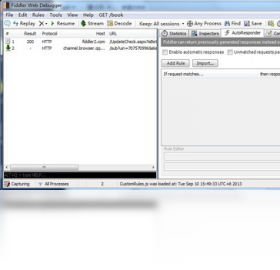
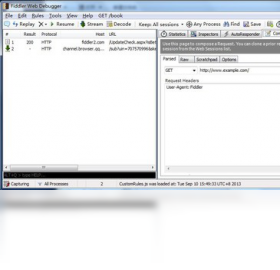
Fiddler4电脑版是一款广受开发者与网络调试爱好者青睐的HTTP/HTTPS抓包分析工具,它能够全面捕获并解析进出电脑的所有网络流量,帮助用户深入查看请求与响应详情、模拟会话、断点调试以及进行性能测试。无论是排查网页加载缓慢、接口调用异常,还是分析移动应用的数据交互,Fiddler4都提供了强大而直观的解决方案。其界面友好、操作逻辑清晰,即便是新手也能快速上手,是网络调试与安全测试领域不可或缺的利器。
Fiddler4电脑版如何设置HTTPS解密?
1. 启动Fiddler4电脑版,在菜单栏点击“Tools”选项,选择“Options”打开设置窗口。
2. 切换到“HTTPS”选项卡,勾选“Capture HTTPS CONNECTs”复选框,开启HTTPS流量捕获功能。
3. 接着勾选“Decrypt HTTPS traffic”复选框,此时会弹出证书信任提示窗口,点击“Yes”确认安装根证书。
4. 安装完成后,勾选“Ignore server certificate errors”选项,以避免因证书问题导致抓包失败。
5. 点击“OK”保存设置,重启Fiddler4后即可解密并查看HTTPS请求内容。
Fiddler4电脑版如何模拟弱网环境进行测试?
1. 打开Fiddler4,点击菜单栏“Rules”选项,指向“Performance”子菜单,启用“Simulate Modem Speeds”功能,可模拟拨号上网的慢速网络。
2. 若需自定义更精细的弱网参数,点击“Rules”下的“Customize Rules”打开脚本编辑器。
3. 在脚本中找到“OnBeforeRequest”函数,在其中加入延迟代码,例如:`oSession["request-trickle-delay"] = 300;` 表示请求延迟300毫秒。
4. 同样在“OnBeforeResponse”函数中加入响应延迟代码,如:`oSession["response-trickle-delay"] = 150;`。
5. 保存脚本并关闭编辑器,之后所有请求都会按照设定的延迟进行,模拟出所需的弱网环境。
Fiddler4电脑版抓包时如何过滤指定域名?
1. 启动Fiddler4,在左下角的“QuickExec”命令行中输入`?`即可快速聚焦到过滤器设置区域。
2. 在右侧“Filters”标签页中,勾选“Use Filters”启用过滤功能。
3. 在“Host”区域选择“Show only the following Hosts”,然后在下方文本框中输入需要过滤的域名,多个域名用分号分隔。
4. 点击“Actions”按钮,选择“Run Filterset now”立即应用过滤规则。
5. 抓包列表中就会只显示指定域名的流量,其他请求被自动隐藏,便于聚焦分析。
6. 若需要过滤多个条件,可结合“Request Headers”和“Response Status”等选项进行组合过滤。
Fiddler4电脑版如何修改请求数据并重发?
1. 在Fiddler4的会话列表中,选择一条需要修改的请求记录,右键点击选择“Unlock”解锁该会话。
2. 点击右侧“Inspectors”选项卡,选择“Raw”查看原始请求内容,直接编辑请求头或请求体数据。
3. 编辑完成后,点击工具栏上的“Replay”按钮,即可将修改后的请求重新发送到服务器。
4. 若需要多次修改测试,可点击“Replay”旁边的下拉箭头,选择“Reissue and Edit”进行更多设置。
5. 还可以使用“Composer”选项卡手动构造全新的请求,选择请求方法、填写URL和请求体后点击“Execute”发送。
Fiddler4电脑版如何保存抓取的会话记录?
1. 在Fiddler4会话列表中,选中需要保存的一条或多条会话记录,可按住Ctrl键多选。
2. 点击菜单栏“File”选项,选择“Save”下的“Selected Sessions”导出选中的会话。
3. 在弹出窗口中选择保存路径,并设置文件名,格式选择“Fiddler Archive (*.saz)”以便日后用Fiddler重新打开分析。
4. 若需要导出为其他格式,如“HTTP Archive (*.har)”,可在“Save”子菜单中选择相应格式。
5. 保存后,可通过“File”菜单的“Load Archives”功能加载之前的会话记录继续分析。
Fiddler4电脑版常用快捷键与操作技巧
| 快捷键 | 功能说明 |
|---|---|
| Ctrl + X | 清除当前所有会话记录 |
| Ctrl + F | 快速查找会话 |
| Alt + Enter | 查看选中会话的属性详情 |
| F12 | 暂停/继续捕获流量 |
| Ctrl + R | 打开自定义脚本编辑器 |
| Shift + R | 重放选中的请求 |
Fiddler4电脑版运行配置要求高吗?
| 配置项 | 最低要求 | 推荐配置 |
|---|---|---|
| 操作系统 | Windows 7 | Windows 10/11 |
| 处理器 | 1 GHz 单核 | 2 GHz 双核及以上 |
| 内存 | 2 GB | 4 GB 及以上 |
| 硬盘空间 | 100 MB 可用 | 500 MB 以上 |
| .NET Framework | 4.5 | 4.8 |
Fiddler4电脑版使用技巧:如何利用QuickExec快速操作?
1. 在Fiddler4左下角的QuickExec输入框中,输入`?`可以在会话列表中高亮显示包含该关键字的会话。
2. 输入`select image`可以快速选中所有图片类型的响应会话,方便批量处理。
3. 输入`hide`可以隐藏当前选中的会话,使列表更清爽。
4. 输入`cls`或`clear`可以快速清空会话列表。
5. 输入`urlreplace`可以替换URL中的指定字符串,例如`urlreplace oldtext newtext`,用于批量修改请求地址。
6. 输入`dump`将当前所有会话保存为saz文件,相当于快速备份。








 Windows 11