

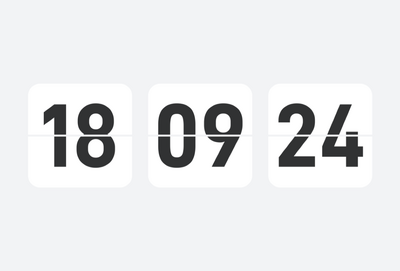
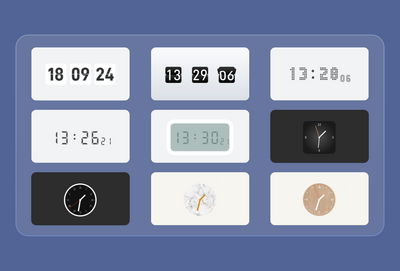
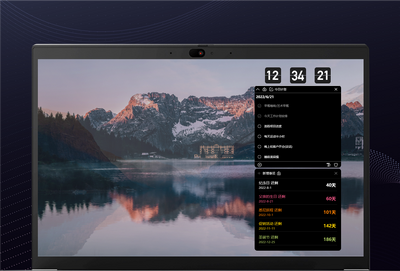
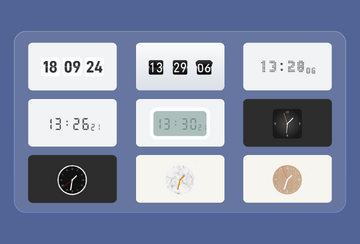
幂宝桌面时钟软件是一款专为Windows用户打造的桌面美化与时间管理工具,它能够将精美的时钟插件直接呈现在桌面之上,让用户无需切换窗口即可随时掌握当前时间。软件内置了多种风格的时钟皮肤,从简约现代到复古经典,满足不同用户的个性化需求。除了基础的时间显示功能外,幂宝桌面时钟软件还支持闹钟提醒、整点报时、番茄钟计时等实用功能,有效提升工作与学习效率。其界面设计清爽直观,资源占用极低,不会对系统性能造成负担。无论是办公族还是学生党,都能通过这款软件轻松管理自己的时间,让每一分钟都尽在掌握。
幂宝桌面时钟软件在电脑上如何设置透明背景?
1. 首先,确保您已成功安装并启动幂宝桌面时钟软件,此时桌面会显示默认样式的时钟组件。
2. 在时钟组件上单击鼠标右键,从弹出的快捷菜单中选择“设置”或“属性”选项,打开软件的详细配置界面。
3. 在设置界面中,找到“外观”或“显示”选项卡,点击进入背景与透明度调节区域。
4. 将“背景模式”更改为“透明”或“无背景”,然后通过滑块调整透明度数值,通常设置为80%-100%可达到完全透明效果。
5. 点击“应用”并确认保存,返回桌面即可看到时钟背景已变为透明,仅保留指针和数字显示。
6. 若需要更精细的调节,可尝试勾选“使用自定义颜色”并手动输入RGB值,实现与桌面壁纸完美融合。
幂宝桌面时钟软件开机自动启动如何关闭?
1. 打开幂宝桌面时钟软件主界面,点击右上角的“菜单”图标(通常是三条横线或齿轮形状)。
2. 在下拉菜单中选择“选项”或“偏好设置”,进入软件的功能配置面板。
3. 在“常规”或“启动”选项卡中,找到“开机时自动运行”或“随系统启动”的复选框。
4. 取消勾选该选项,并点击“保存”或“确定”按钮使设置生效。
5. 如果软件没有此选项,可以按“Ctrl+Shift+Esc”打开任务管理器,切换到“启动”选项卡,找到幂宝桌面时钟的对应条目并右键选择“禁用”。
6. 完成上述操作后,重启电脑检验是否已成功阻止自动启动,若仍有问题可检查软件是否有服务项或计划任务残留。
幂宝桌面时钟软件添加多个时区的方法是什么?
1. 在桌面时钟组件上右键,点击“设置”进入配置界面,找到“时区”或“世界时钟”相关模块。
2. 点击“添加时区”按钮,此时会弹出城市搜索框,输入您需要添加的城市名称,例如“纽约”、“伦敦”或“东京”。
3. 从搜索结果中选择对应的城市,软件会自动匹配该地区的标准时区。
4. 重复上述步骤,您可以根据需要添加多个时区,最多支持同时显示4个不同地区的时钟。
5. 在主界面中,您可以调整各时区时钟的排列顺序,通过拖动或使用上下箭头按钮实现。
6. 设置完成后关闭窗口,桌面将同时展示多个时区的时间,方便您与海外亲友或同事沟通协作。
幂宝桌面时钟软件支持哪些快捷键操作?
以下是幂宝桌面时钟软件常用的快捷键列表,帮助您快速操作软件功能:
| 快捷键 | 功能说明 |
|---|---|
| Ctrl + Shift + T | 显示或隐藏桌面时钟 |
| Ctrl + Shift + S | 快速打开设置界面 |
| Ctrl + Shift + A | 切换显示闹钟或番茄钟面板 |
| Ctrl + Shift + M | 最小化到系统托盘 |
| Alt + 1~4 | 切换不同时钟皮肤(需在设置中启用) |
| Esc | 关闭当前弹出窗口 |
您可以在软件的“快捷键”设置中自定义这些组合键,以适应个人使用习惯。
幂宝桌面时钟软件运行时对电脑配置有什么要求?
为了确保幂宝桌面时钟软件流畅运行,推荐您的电脑满足以下配置需求:
| 配置项 | 最低要求 | 推荐配置 |
|---|---|---|
| 操作系统 | Windows 7 | Windows 10/11 |
| 处理器 | 1 GHz 及以上 | 双核 2.0 GHz 及以上 |
| 内存 | 512 MB | 2 GB 及以上 |
| 硬盘空间 | 50 MB 可用空间 | 100 MB 以上空间 |
| 显示器分辨率 | 1024×768 | 1920×1080 或更高 |
若您的电脑配置较低,建议关闭动画特效和动态壁纸,以获得更佳的使用体验。
幂宝桌面时钟软件闹钟提醒没有声音怎么解决?
1. 检查系统音量设置,确保媒体音量未被静音或调至过低,右键点击任务栏小喇叭图标,选择“打开音量混合器”进行确认。
2. 在幂宝桌面时钟软件的设置中,找到“声音”或“提醒”选项,查看是否选择了正确的提示音文件,可尝试更换其他声音方案。
3. 如果使用自定义音频文件,请确认该文件格式为WAV或MP3,且文件没有损坏,可以尝试用播放器测试。
4. 检查Windows通知设置,部分系统版本会屏蔽应用的通知声音,请进入“设置”-“系统”-“通知和操作”,确保允许此应用发送通知。
5. 若仍然无声音,可尝试重启软件或重新安装音频驱动,更新声卡驱动至最新版本。
6. 最后,查看软件是否有“静音模式”或“免打扰”开关,将其关闭即可恢复声音提醒。








 Poco_F7_Ultra