

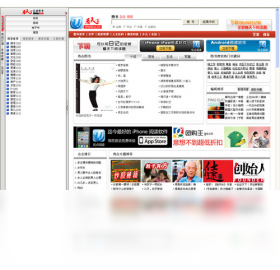
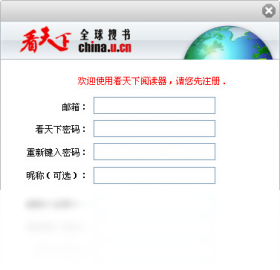
看天下阅读器是一款专为电子书爱好者打造的免费阅读工具,支持多种主流电子书格式,提供沉浸式阅读体验。软件界面简洁清爽,功能强大,无论是本地书籍管理还是在线书城资源获取,都能轻松应对。看天下阅读器电脑版还内置智能排版引擎,可根据屏幕亮度自动调节护眼模式,长时间阅读也不易疲劳。下面就来详细了解这款软件的特色玩法与实用功能,帮助您快速上手。
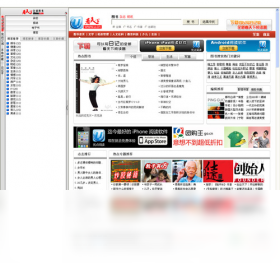
看天下阅读器如何导入本地电子书?
1. 打开看天下阅读器,点击主界面左上角的“书架”按钮,进入书架管理页面。
2. 在书架页面点击“添加书籍”按钮,弹出文件选择窗口。
3. 支持批量导入,可按住Ctrl键多选文件,或直接拖拽整个文件夹到书架窗口。
4. 软件自动识别TXT、PDF、EPUB、MOBI等常见格式,并智能匹配封面与作者信息。
5. 导入完成后,书籍会按最近阅读时间排序,双击即可开始阅读。
6. 若书籍信息不完整,可右键点击书籍选择“编辑信息”手动补全,方便后续管理。
看天下阅读器怎样设置护眼模式?
1. 在阅读界面点击屏幕中央,唤出顶部工具栏,选择“设置”齿轮图标。
2. 进入“显示”选项卡,找到“护眼模式”开关,点击开启。
3. 可进一步选择“纸质护眼”或“夜间护眼”,纸质护眼模拟纸张泛黄效果,夜间护眼降低蓝光。
4. 拖动亮度滑块可手动调节屏幕亮度,建议调至40%左右。
5. 开启定时护眼提醒,设定阅读时长,到点后软件会弹出休息提示,保护视力。
6. 护眼模式会自动记忆,下次打开软件时保持上次设置,无需重复操作。
看天下阅读器支持哪些电子书格式?
1. 支持TXT纯文本格式,自动识别章节,生成清晰目录。
2. 支持PDF扫描版,可自动裁剪白边,放大字体更清晰。
3. 支持EPUB主流格式,保留原排版样式,图片与文字混排效果出色。
4. 支持MOBI和AZW3格式,适合Kindle用户导入本地书籍。
5. 支持漫画格式如ZIP/CBZ,可连续翻页,图片自适应屏幕。
6. 对于不支持的格式,软件会提示在线转换工具,方便快速解决格式兼容问题。
看天下阅读器快捷键大全
| 快捷键 | 功能说明 |
|---|---|
| ←/→ | 上一页/下一页 |
| ↑/↓ | 音量调节(滚动翻页模式) |
| Ctrl + F | 全文搜索关键字 |
| Ctrl + D | 添加书签 |
| Ctrl + + / - | 放大/缩小字体 |
| F1 | 打开帮助中心 |
| F11 | 切换全屏阅读 |
| Esc | 退出全屏或关闭弹窗 |
看天下阅读器电脑配置要求高吗?
| 配置项 | 最低要求 | 推荐配置 |
|---|---|---|
| 操作系统 | Windows 7 64位 | Windows 10/11 64位 |
| CPU | 1GHz 双核处理器 | 2.4GHz 四核处理器 |
| 内存 | 2GB RAM | 4GB RAM及以上 |
| 硬盘空间 | 200MB可用空间 | 500MB SSD |
| 显卡 | 支持DirectX 9 | 集成显卡即可 |
| 网络 | 不需要联网 | 联网获取在线书库内容 |
看天下阅读器如何备份阅读进度?
1. 点击主界面“我的”按钮,进入个人中心,找到“云同步”选项。
2. 使用手机号或邮箱注册账号并登录,同步功能需联网使用。
3. 开启“自动同步”开关,每次退出阅读时自动上传进度到云端。
4. 更换设备后,在新设备登录同一账号,点击“立即同步”即可恢复书架和阅读位置。
5. 若不想注册账号,也可通过“本地备份”将进度文件导出为.bak格式,存储到U盘或网盘。
6. 备份文件还支持加密,防止隐私泄露,适合多设备用户管理阅读记录。
7. 同步过程中请保持网络稳定,若冲突会提示选择保留哪个版本,避免数据丢失。
看天下阅读器有哪些实用的小技巧?
1. 自定义阅读背景:在设置里可上传本地图片作为阅读背景,使界面更个性化。
2. 快速跳转章节:双指左右滑动(触屏版)或点击进度条任意位置,可快速跳转。
3. 摘抄笔记:长按选择文字,点击“高亮”或“笔记”保存到云端,方便复习。
4. 夜间自动切换:可设置定时,如晚上10点后自动切换夜间模式,无需手动操作。
5. 语音朗读:开启朗读功能,软件会用自然语音读出内容,适合通勤或做家务时听书。
6. 书城资源:内置海量免费公版书,每日更新,可一键下载到书架。
7. 书单分享:创建自己的书单并生成二维码,朋友扫码即可看到推荐书籍。
8. 字体随心换:内置多种中文字体,也可导入TTF字体文件,满足不同阅读偏好。
9. 数据统计:查看本周阅读时长、读完书籍数等,助您养成良好阅读习惯。
10. 离线阅读:下载的书籍和书城内容均可离线缓存,无网络环境也能畅读。








 Motorola_Edge_60_Pro