

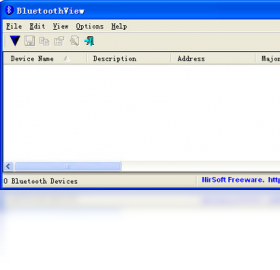
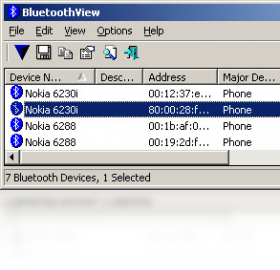
BluetoothView电脑版是一款专为Windows平台打造的蓝牙设备监控与管理工具,能够实时扫描并显示周边所有蓝牙设备的详细信息,包括设备名称、MAC地址、设备类型、信号强度以及首次发现时间等关键数据。该软件体积小巧、运行稳定,无需复杂安装即可快速使用,特别适合网络管理员、技术爱好者和普通用户排查蓝牙连接问题或监控无线信号环境。通过其简洁直观的界面,用户可以轻松掌握周边蓝牙设备的动态变化,有效提升工作效率。无论您是需要管理自身蓝牙外设,还是希望了解周边无线环境,BluetoothView都能提供可靠的数据支持,让蓝牙管理变得更加简单高效。
BluetoothView如何查看蓝牙设备详细信息?
1. 首先确保您的电脑已开启蓝牙功能,并安装好对应的驱动程序,然后从本站下载BluetoothView压缩包并解压到任意文件夹。
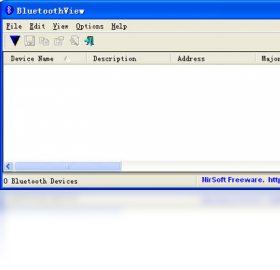
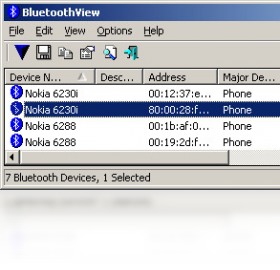
2. 双击运行BluetoothView.exe主程序,软件无需安装即可直接启动,主界面会自动开始扫描周围的蓝牙设备。
3. 扫描过程通常只需数秒,扫描到的设备会以列表形式显示在窗口中央,每一行代表一个独立的蓝牙设备。
4. 点击列表中的任意设备,下方的详细信息区域就会展示该设备的完整属性,包括名称、地址、类型以及最近发现时间等。
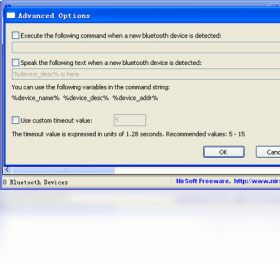
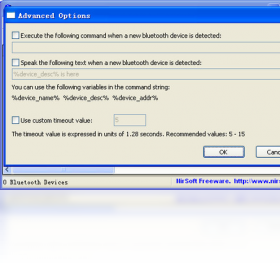
5. 您还可以点击顶部菜单栏的“选项”按钮,开启“自动刷新”功能,让软件持续监测设备变化,确保信息实时更新。
6. 如需保存扫描结果,可通过“文件”菜单中的“导出”功能,将设备列表保存为文本或HTML文件,方便后续分析。
BluetoothView支持哪些操作系统版本?
1. BluetoothView主要面向Windows操作系统开发,支持Windows 7、Windows 8/8.1、Windows 10以及Windows 11等主流版本。
2. 软件同时兼容32位和64位系统环境,用户可根据自己电脑的系统类型选择对应的可执行文件运行。
3. 在Windows XP或更早版本的系统上运行可能会出现兼容性问题,建议升级系统或使用虚拟机测试。
4. 对于Windows 10及以上版本,首次运行时可能需要以管理员身份执行,以确保能够正常访问蓝牙硬件接口。
5. 若系统缺少必要的运行库,软件可能无法启动,此时需安装微软Visual C++ Redistributable包。
6. 无线网卡或蓝牙适配器必须安装官方驱动,否则BluetoothView无法检测到任何设备。
BluetoothView如何监控蓝牙信号强度变化?
1. 启动BluetoothView后,软件会自动捕获每个蓝牙设备的信号强度(RSSI值),并以数值形式显示在列表中。
2. 为了更直观地观察信号变化,您可以点击“RSSI”列标题,让设备按照信号强度从强到弱或从弱到强排序。
3. 选中某个设备后,右键点击并选择“属性”,弹出的窗口会显示该设备的详细信号信息,包括平均值和变化范围。
4. 若需要实时监控特定设备的信号波动,建议开启“日志”功能,软件会将每次检测到的信号强度记录到指定文件中。
5. 通过观察信号强度的变化趋势,您可以判断蓝牙设备的移动方向或是否存在干扰源,这对无线网络调试非常有用。
6. 同时,您也可以利用该功能测试蓝牙天线的性能,将设备固定在不同位置,对比信号读数差异。
BluetoothView常见问题及解决方法?
1. 软件无法检测到任何设备:请检查蓝牙适配器是否已启用,并确保驱动工作正常,同时关闭其他蓝牙管理软件以免冲突。
2. 设备列表不停闪烁:这通常是因为系统蓝牙服务不稳定,尝试重启蓝牙服务或重新插拔USB蓝牙适配器。
3. 软件启动后界面空白:以管理员身份运行程序,或者右键点击exe文件选择“属性”,在兼容性选项卡中勾选“以兼容模式运行”。
4. 导出的报告文件无法打开:请使用记事本或Excel等支持文本格式的工具打开,如果内容乱码,可尝试更改导出编码为UTF-8。
5. 蓝牙设备名称显示为乱码:这是系统语言编码问题,可在软件设置中更换语言为中文,或调整系统区域设置。
6. 使用过程中出现卡顿:关闭不必要的后台程序,特别是占用大量CPU的进程,同时降低扫描频率可明显改善体验。
BluetoothView快捷键操作指南
| 快捷键 | 功能说明 |
|---|---|
| Ctrl + F | 快速查找指定设备 |
| Ctrl + S | 保存当前扫描结果 |
| Ctrl + E | 导出设备列表 |
| F5 | 刷新扫描列表 |
| Ctrl + C | 复制选中设备信息 |
| Alt + Enter | 查看设备详细属性 |
BluetoothView对电脑配置要求高吗?
| 配置项 | 最低要求 | 推荐配置 |
|---|---|---|
| 操作系统 | Windows 7 | Windows 10/11 |
| 处理器 | 1 GHz 单核 | 2 GHz 双核及以上 |
| 内存 | 512 MB | 2 GB 及以上 |
| 硬盘空间 | 5 MB 可用空间 | 10 MB 以上 |
| 蓝牙适配器 | 支持蓝牙4.0 | 支持蓝牙5.0 |
BluetoothView如何与其他蓝牙工具配合使用?
1. 若您同时使用多个蓝牙管理工具,建议先关闭BluetoothView的自动扫描功能,避免资源冲突。
2. 您可以将BluetoothView导出的设备列表导入Excel,利用数据透视表分析设备分布规律,便于网络规划。
3. 配合蓝牙抓包工具(如Wireshark)使用,可更深入分析蓝牙通信协议,解决复杂无线问题。
4. 使用命令行工具(如bccmd)与BluetoothView互补,能实现更底层的蓝牙硬件控制,满足高级用户需求。
5. 对于树莓派等Linux设备,可先通过BluetoothView获取蓝牙MAC,再通过SSH远程配置连接,提升开发效率。
6. 定期将BluetoothView的日志文件备份到云端,可建立长期蓝牙环境基线,有助于异常排查和趋势预测。








 Vivo_X200_Ultra