

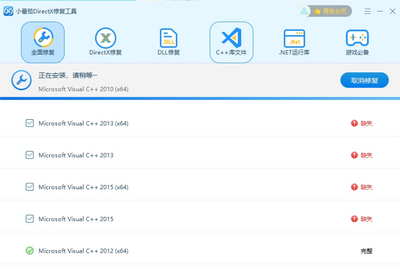
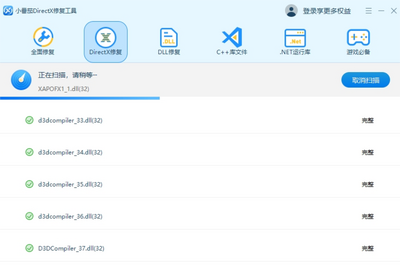
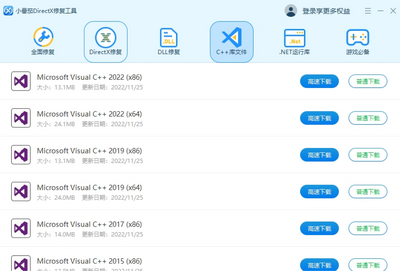
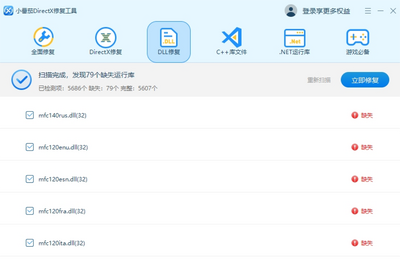
小番茄DirectX修复工具电脑版是一款专为Windows系统用户打造的DirectX组件修复软件,它能够快速检测并修复因DirectX文件缺失、损坏或版本过旧而引发的游戏无法运行、程序报错、黑屏闪退等问题。软件内置了强大的扫描引擎和丰富的组件库,支持一键自动修复,同时提供手动更新模式,满足不同用户的需求。无论是资深游戏玩家还是普通办公用户,都能通过小番茄DirectX修复工具轻松解决系统图形接口故障,让电脑恢复最佳性能。
小番茄DirectX修复工具电脑版真的能修复游戏闪退吗?
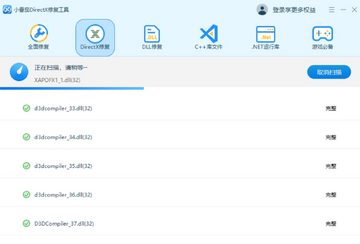
1. 首先,下载并安装小番茄DirectX修复工具电脑版,打开软件后点击主界面的“开始检测”按钮,软件会自动扫描系统中DirectX相关文件的状态。
2. 扫描完成后,软件会列出所有缺失或损坏的组件,包括D3D文件、DLL文件等,并给出详细报告。
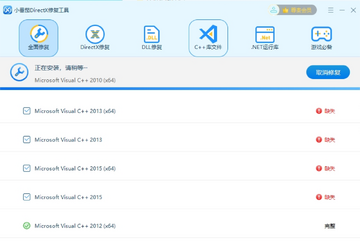
3. 点击“一键修复”按钮,软件会智能下载并安装正确的DirectX组件,整个过程通常只需要几分钟。
4. 修复完成后,软件会提示重启电脑以生效,建议立即重启。
5. 重启后,再次运行之前闪退的游戏或程序,通常能够正常启动。如果问题依然存在,可以尝试使用软件中的“强力修复”模式。
6. 此外,软件还提供了“系统优化”功能,可一并清理系统垃圾文件,提升整体运行效率。
小番茄DirectX修复工具电脑版和DirectX增强版有什么区别?
1. 小番茄DirectX修复工具电脑版是一款专注于系统DirectX组件修复的工具,而DirectX增强版可能是指某些游戏或软件自带的增强包。
2. 小番茄工具能够自动检测系统当前DirectX版本,并智能匹配需要修复的组件,而DirectX增强版往往需要手动安装。
3. 小番茄工具提供了详细的修复日志,用户可以清晰看到每一步操作,而DirectX增强版通常不提供日志。
4. 小番茄工具支持离线修复,即使在网络不稳定时也能使用内置的组件库进行修复,而DirectX增强版可能需要联网下载。
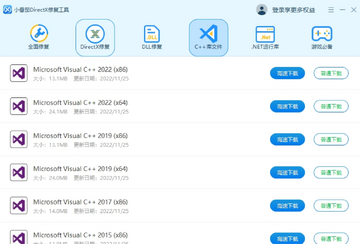
5. 小番茄工具还集成了系统环境检查功能,可以同时检测VC++运行库、.NET Framework等依赖组件,比单纯的DirectX增强版更全面。
小番茄DirectX修复工具电脑版需要安装Microsoft .NET Framework吗?
1. 小番茄DirectX修复工具电脑版本身已经内置了所需运行环境,通常无需额外安装.NET Framework。
2. 但是,如果您的系统是精简版或Ghost版,可能缺少某些系统组件,此时软件会提示安装必要的运行库。
3. 软件在修复过程中,会自动检测系统是否包含.NET Framework 4.0及以上版本,如有缺失会一并修复。
4. 如果您在运行软件时遇到“无法启动”或“缺少msvcp140.dll”等错误,请先安装微软常用运行库合集,再运行小番茄工具。
5. 小番茄工具也提供了“环境检测”模块,点击后即可查看系统各项运行库的安装状态,并一键安装缺失项。
小番茄DirectX修复工具电脑版支持Win7系统吗?
1. 支持,小番茄DirectX修复工具电脑版全面兼容Windows XP、Win7、Win8、Win10和Win11系统。
2. 在Win7系统上,软件会自动识别系统是32位还是64位,并下载对应的DirectX组件。
3. 如果您的Win7系统未安装SP1补丁,软件会提示先安装系统更新,否则可能无法完整修复DirectX。
4. 软件在Win7上运行时,界面清晰,功能布局合理,各项操作流畅无卡顿。
5. 修复完成后,建议重启系统,然后通过系统自带的“dxdiag”命令查看DirectX版本信息,确认修复成功。
小番茄DirectX修复工具电脑版常见问题及解决方法
1. 问题:软件扫描时提示“未找到DirectX组件”,解决方法:请确保系统为原版镜像安装,并关闭杀毒软件后重新扫描。
2. 问题:修复过程中断或卡在某个进度,解决方法:检查网络连接,或尝试使用离线修复包。
3. 问题:修复后游戏依然无法运行,解决方法:请检查显卡驱动是否为最新,并尝试使用软件中的“强力修复”功能。
4. 问题:软件无法打开,提示缺少DLL文件,解决方法:安装微软常用运行库,或从其他正常电脑复制该DLL文件到系统目录。
5. 问题:如何查看修复日志?解决方法:在软件主界面点击“日志记录”按钮,即可查看详细的修复历史。
小番茄DirectX修复工具电脑版快捷键大全
1. 快速检测:Ctrl+1
2. 一键修复:Ctrl+2
3. 强力修复:Ctrl+3
4. 环境检测:Ctrl+4
5. 日志查看:Ctrl+5
| 功能 | 快捷键 |
|---|---|
| 快速检测 | Ctrl+1 |
| 一键修复 | Ctrl+2 |
| 强力修复 | Ctrl+3 |
| 环境检测 | Ctrl+4 |
| 日志查看 | Ctrl+5 |
小番茄DirectX修复工具电脑版配置要求高吗?
1. 操作系统:Windows XP/Vista/7/8/10/11(32位或64位均可)
2. CPU:1GHz及以上处理器
3. 内存:至少512MB,推荐1GB以上
4. 硬盘空间:需要50MB可用空间用于安装和组件缓存
5. 显卡:支持DirectX 9.0c及以上版本的显卡
6. 网络环境:建议联网使用,以获得最新组件包
| 项目 | 最低配置 | 推荐配置 |
|---|---|---|
| 操作系统 | Windows XP | Windows 10/11 |
| CPU | 1GHz | 2GHz及以上 |
| 内存 | 512MB | 2GB及以上 |
| 硬盘空间 | 50MB | 100MB以上 |
| 显卡 | DirectX 9.0c兼容 | DirectX 12兼容 |
小番茄DirectX修复工具电脑版使用技巧分享
1. 技巧一:定期使用小番茄DirectX修复工具电脑版进行系统体检,可以预防DirectX组件损坏。
2. 技巧二:在修复前,建议先关闭杀毒软件和安全卫士,避免误拦截导致修复失败。
3. 技巧三:如果修复后问题依旧,可以尝试使用“强力修复”模式,该模式会清理系统临时文件并重新注册所有DLL。
4. 技巧四:在“设置”中开启“自动更新”,确保软件始终拥有最新的组件库。
5. 技巧五:如果您的电脑配置较低,可以勾选“低内存模式”,减少资源占用。
6. 技巧六:小番茄工具还支持命令行操作,高级用户可通过命令行参数实现无人值守修复。
小番茄DirectX修复工具电脑版如何备份和还原DirectX配置?
1. 在软件主界面点击“备份还原”标签。
2. 选择“备份当前配置”,软件会将当前DirectX状态保存为一个备份文件,默认存放在软件安装目录下的backup文件夹中。
3. 如需还原,点击“还原配置”,选择之前的备份文件即可。
4. 软件还支持定时备份功能,可设置每隔几天自动备份一次。
5. 备份文件为压缩格式,可以复制到U盘或网盘,以防系统崩溃后无法恢复。
6. 小番茄工具提供了“还原点”功能,在修复前自动创建还原点,一旦修复出现问题,可快速回滚。








 Windows 10