

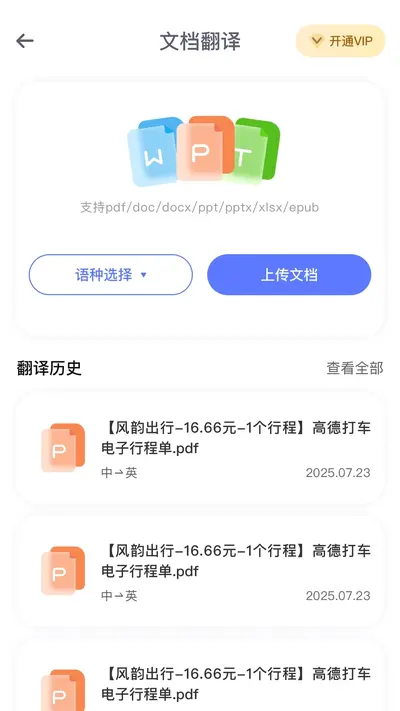
叮小咚翻译安卓版是一款专为手机用户打造的智能翻译工具,集文本翻译、语音翻译、拍照翻译等多种功能于一体,支持超过100种语言的实时互译,无论是出国旅行、商务洽谈还是日常学习,都能轻松应对。软件界面简洁清爽,操作流畅,翻译结果准确度高,还贴心地提供了历史记录和收藏功能,方便用户随时查阅。叮小咚翻译立志成为用户口袋里的随行翻译官,让语言不再成为沟通的障碍,畅享无国界交流的乐趣。接下来就带大家详细了解这款应用的各项实用功能与操作技巧。
叮小咚翻译怎么用才准确?
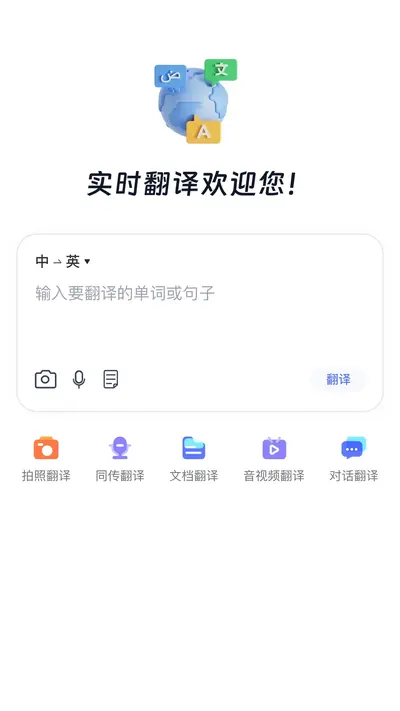
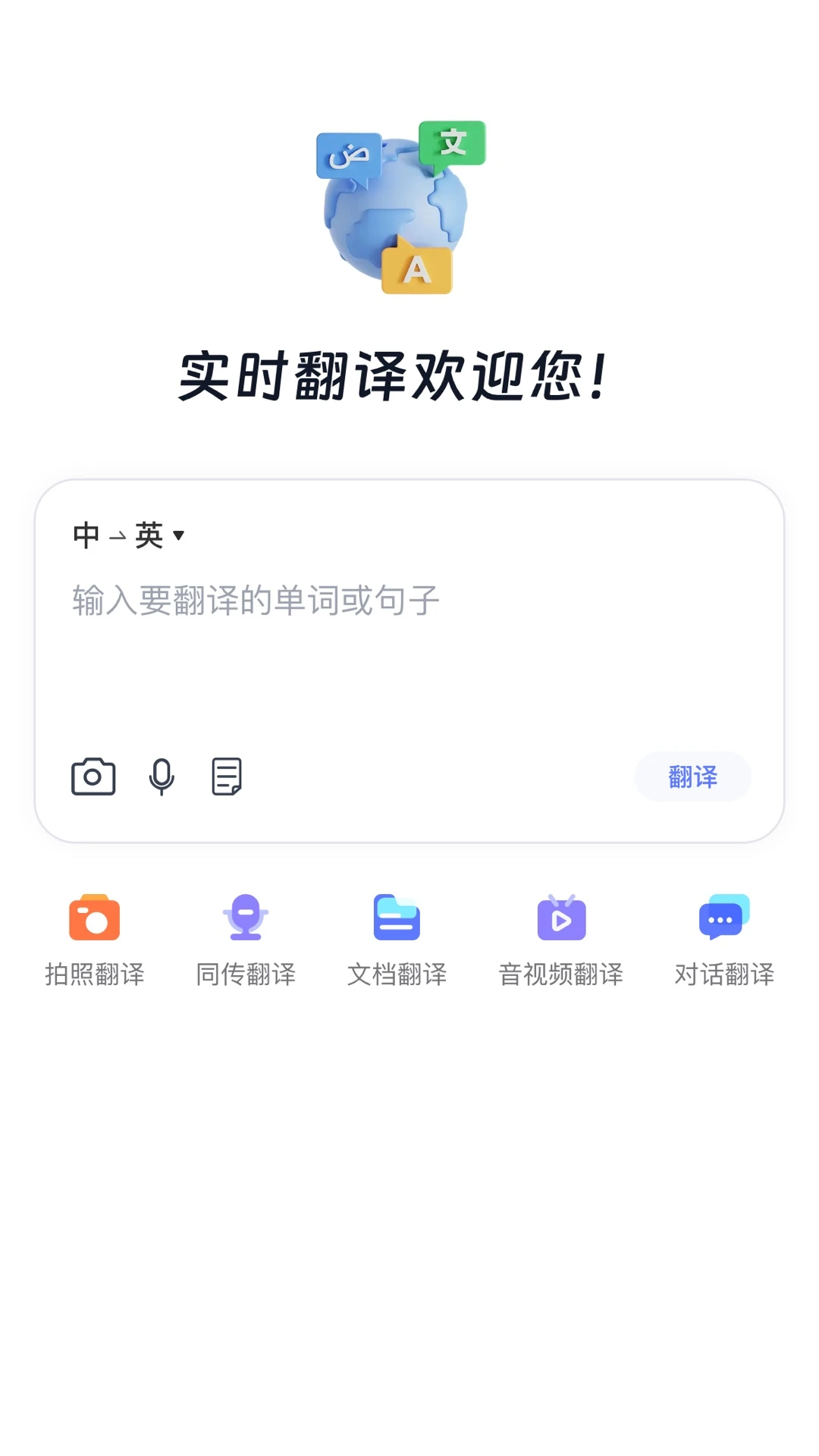
1. 打开叮小咚翻译应用,在主界面选择需要翻译的两种语言,例如中文到英文,点击语言栏即可快速切换。
2. 在文本输入框中输入或粘贴想要翻译的内容,支持手动输入、语音听写以及从剪贴板直接导入文字。
3. 点击“翻译”按钮,系统会在0.5秒内给出翻译结果,同时提供发音朗读功能,点击小喇叭图标即可听到标准的外语发音。
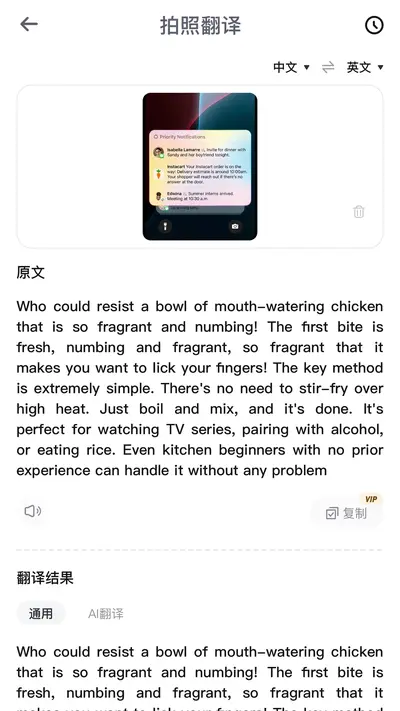
4. 如果需要翻译图片中的文字,点击首页的“拍照翻译”图标,对准需要翻译的菜单、路牌或文件拍照,框选文字区域后即可获得即时翻译。
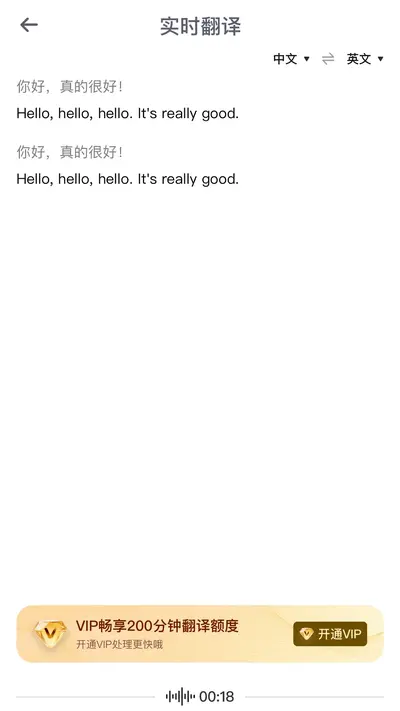
5. 对于实时对话场景,可以使用“对话翻译”模式,按住麦克风按钮说话,应用会自动识别并翻译成对方语言,同时语音播报出来。
6. 翻译完成后,点击星标按钮可以收藏重要词条,长按翻译结果可以复制文本,方便在其他应用中粘贴使用。
叮小咚翻译离线能用吗?
1. 叮小咚翻译支持离线翻译功能,但需要提前下载离线语言包,在“我的-离线包管理”中可以看到可下载的语言列表。
2. 点击需要离线使用的语言包右侧的“下载”按钮,等待下载完成,建议在Wi-Fi环境下下载以节省流量。
3. 下载完成后,即使在没有网络的环境下,打开应用依然可以对已下载的语言进行文本翻译,但语音翻译和拍照翻译功能仍需联网使用。
4. 为了确保离线翻译的准确率,建议定期更新离线语言包,在设置中开启“自动更新离线包”即可。
5. 如果离线翻译结果与预期有差异,可以尝试切换到在线翻译模式,以获得更精准的翻译结果。
叮小咚翻译的语音翻译好用吗?
1. 叮小咚翻译的语音翻译功能支持中、英、日、韩、法、俄等数十种语言的实时语音识别,识别准确率高达98%以上。
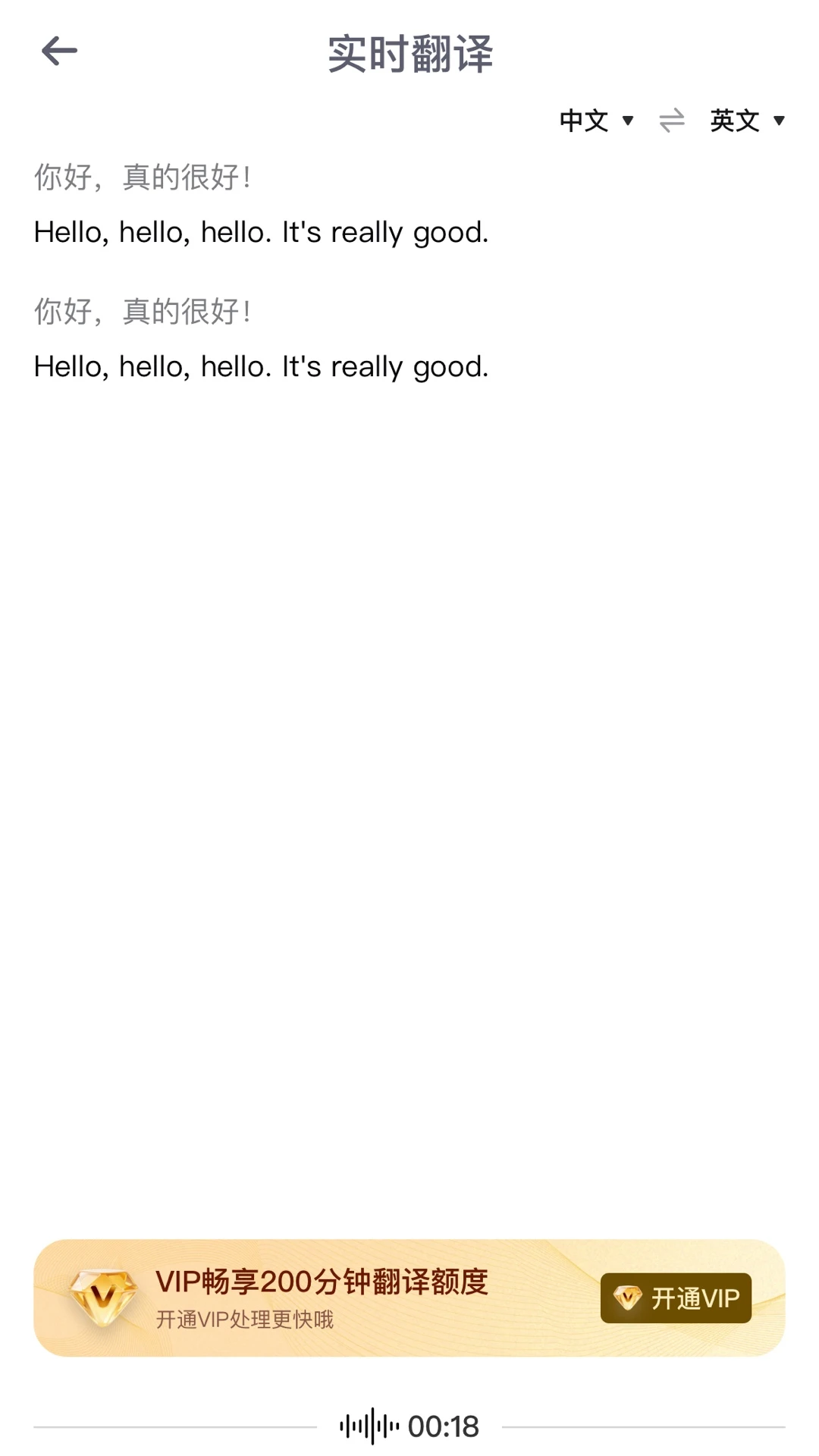
2. 在首页点击“语音翻译”按钮,选择好源语言和目标语言后,点击麦克风开始说话,说完后自动识别并翻译。
3. 语音翻译支持自动断句,长句翻译也能流畅处理,翻译结果会以文字和语音两种形式呈现。
4. 在嘈杂环境下,建议靠近麦克风说话,或者使用有线耳机,可提高语音识别的准确度。
5. 应用内还内置了“同声传译”功能,适合听讲座、看发布会时使用,能够实时显示翻译字幕。
叮小咚翻译怎么拍照翻译?
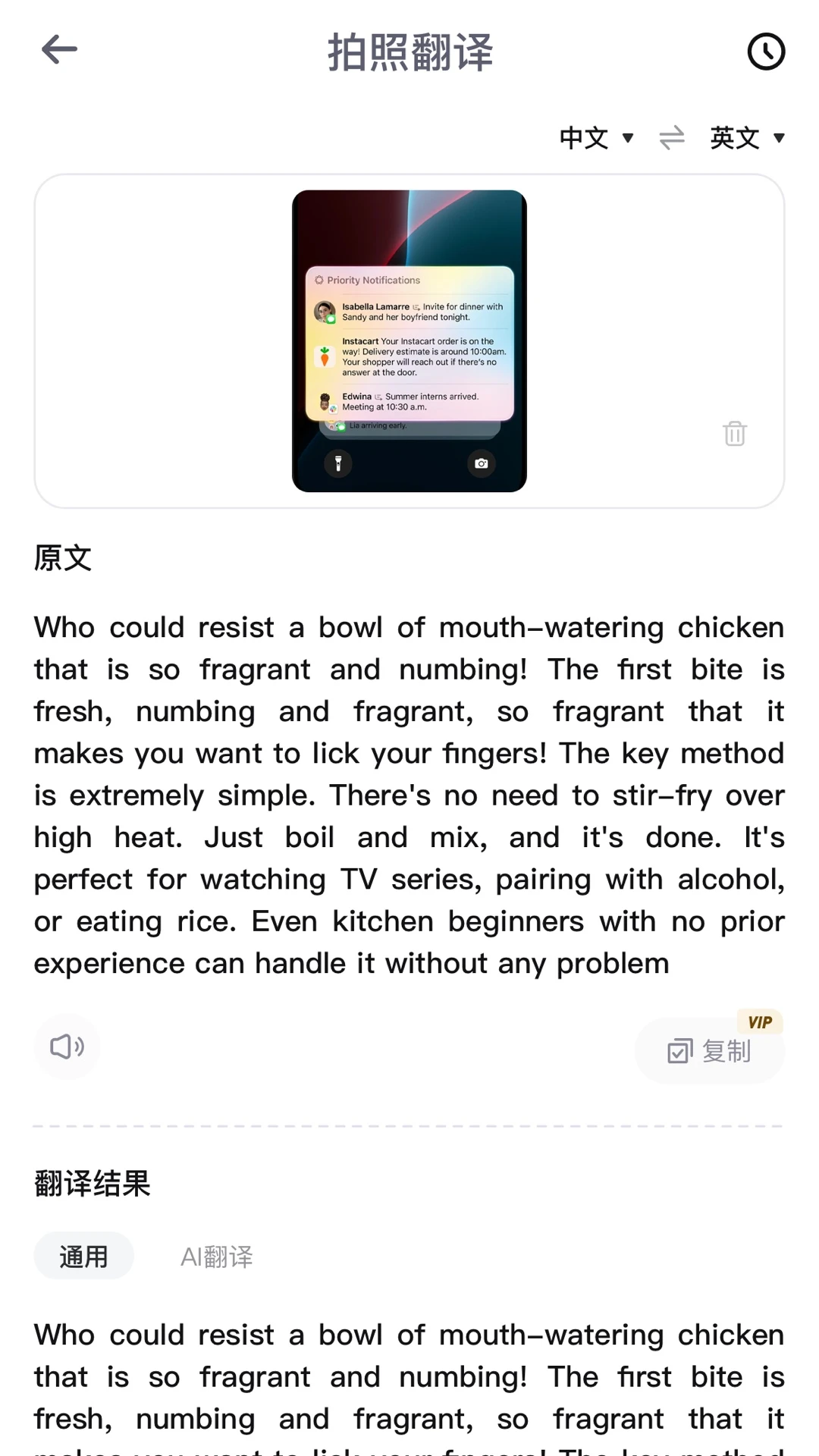
1. 点击首页的“拍照翻译”按钮,首次使用会请求相机和存储权限,请点击“允许”以便正常拍摄和保存图片。
2. 将手机摄像头对准需要翻译的文本,确保文字清晰可辨,避免逆光或反光,点击快门按钮拍摄。
3. 拍摄后,应用会自动识别图片中的文字,并标注出可翻译的区域,可以手动调整框选范围。
4. 点击“翻译”按钮,识别出的文字会逐行或整段显示翻译结果,支持点击任意单词查看详细释义。
5. 还可以从相册中导入已有的图片进行翻译,点击右下角的“相册”图标即可选择图片。
6. 翻译结果支持保存为长图或分享到微信、QQ等社交平台,方便与他人共享。
叮小咚翻译怎么添加语言?
1. 打开应用,点击右上角的“设置”图标,进入语言管理界面。
2. 在“常用语言”区域点击“添加”按钮,从列表中选择需要的语言,支持搜索快速定位。
3. 添加后的语言会出现在首页的语言选择栏中,点击即可快速切换,无需重复设置。
4. 对于需要离线使用的语言,点击语言右侧的“下载”图标,即可下载对应的离线语言包。
5. 如果觉得语言列表太乱,可以在“语言管理”中长按拖动排序,将最常用的语言放在前面。
6. 叮小咚翻译支持中文方言的识别,如粤语、四川话等,在语音翻译的源语言中选择方言即可。
叮小咚翻译怎么翻译网页内容?
1. 叮小咚翻译内置了浏览器翻译功能,在主界面点击“网页翻译”图标,输入需要访问的网址。
2. 打开网页后,点击底部的“翻译”按钮,选择目标语言,整个网页内容会立即翻译成中文或其他语言。
3. 对于英文新闻、外文文献等长篇幅内容,翻译后的排版会保持原样,阅读体验流畅。
4. 翻译后的网页可以切换原文和译文对照查看,点击右上角的“切换”按钮即可。
5. 还可以将翻译结果导出为PDF文件,方便离线阅读和分享。
叮小咚翻译小技巧:如何快速复制翻译结果?
1. 在翻译结果区域,长按文本会弹出操作菜单,选择“全选”后点击“复制”即可。
2. 也可以直接点击翻译结果右下角的“复制”快捷图标,一键复制全部内容。
3. 在“对话翻译”模式下,每一句翻译结果下方都有“复制”按钮,点击即可复制该句内容。
4. 如果开启了“剪贴板自动翻译”功能,当你复制任何外文内容时,应用会自动弹出翻译通知,点开就能看到翻译结果。
5. 在“历史记录”中,长按任意一条记录可以批量复制或收藏,方便整理学习笔记。








 Sony_Xperia_1_VII