

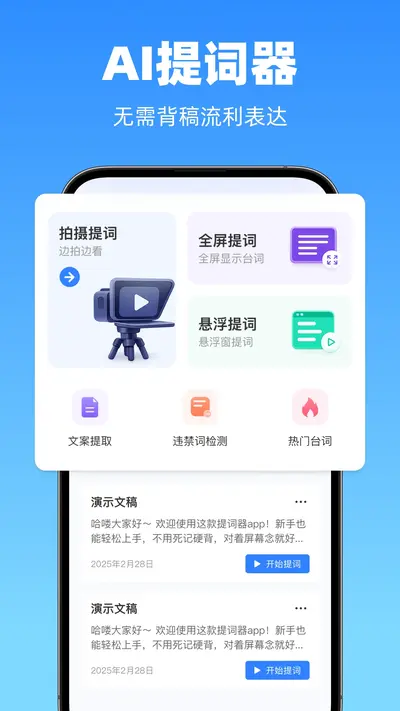

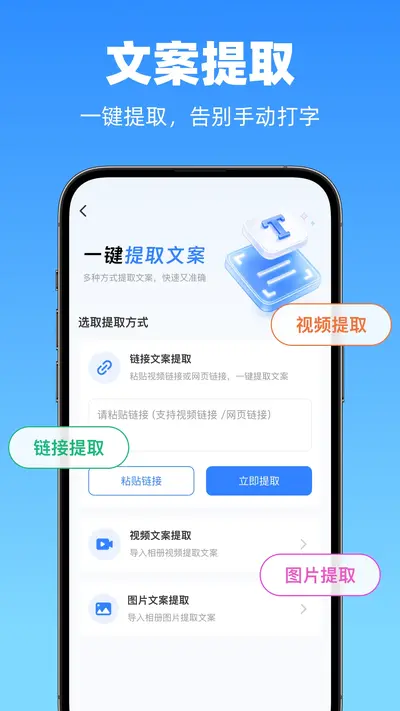
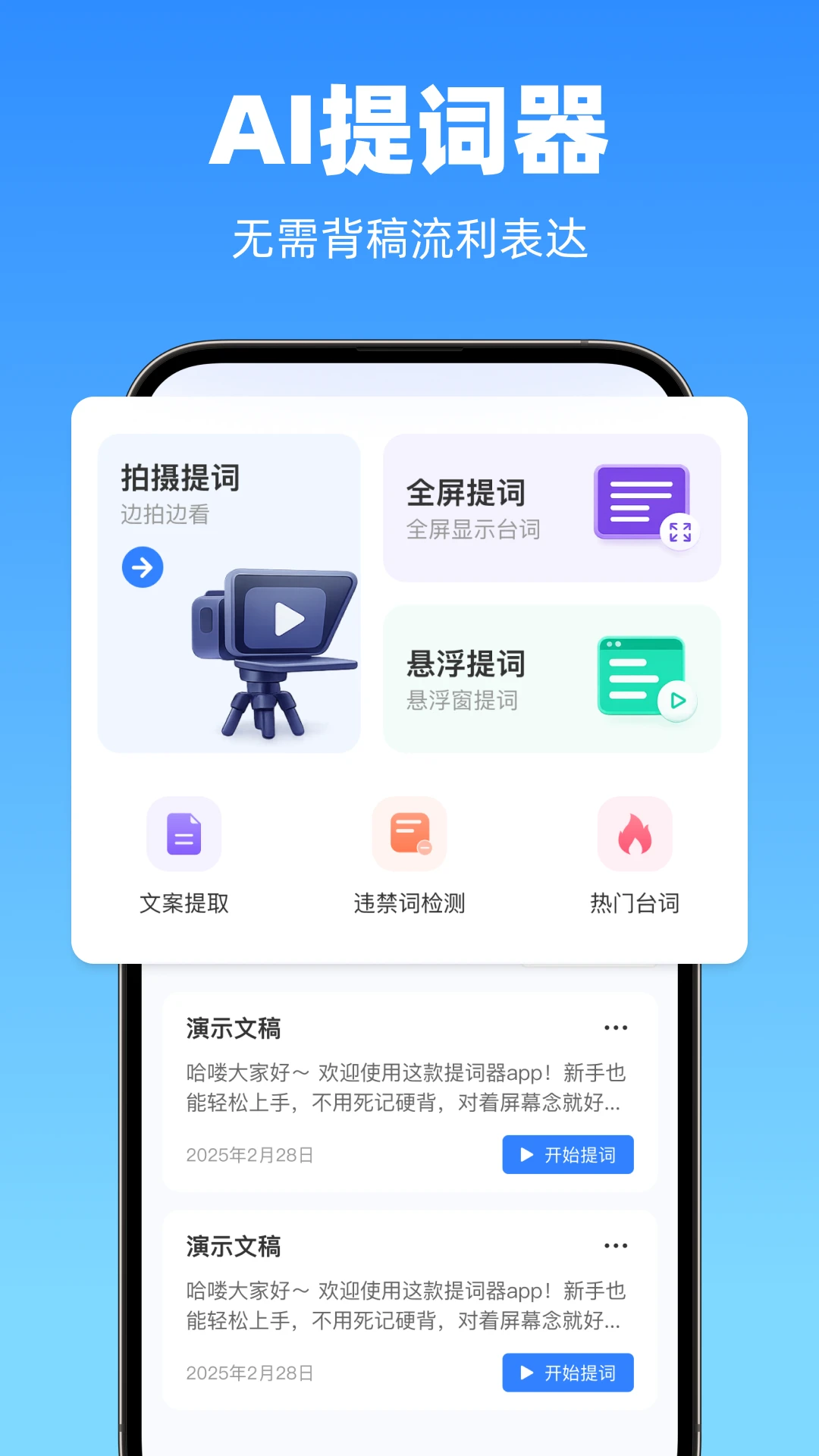
提词器悬浮窗是一款专为短视频创作者、直播主播及演讲者打造的安卓端提词辅助工具。它凭借强大的悬浮窗技术,让台词内容始终悬浮于屏幕最前端,用户无需切换应用即可流畅阅读,有效解决忘词、卡顿的尴尬。软件支持本地文档导入、智能滚动调速、字体大小与颜色自定义等实用功能,并针对不同场景提供横竖屏适配方案,是提升录制效率与表达流畅度的得力助手。无论是拍摄口播视频还是进行在线直播,提词器悬浮窗都能提供稳定、清晰的提词服务,让内容输出更加自信从容。
提词器悬浮窗怎么设置字体大小和颜色
1. 打开提词器悬浮窗应用,进入主界面后点击右下角的“设置”图标,进入参数调节面板。
2. 在设置面板中找到“字体样式”区域,点击“字号”选项,拖动滑块即可调整字体大小,支持从20号到80号无级调节。
3. 点击“字体颜色”按钮,在色盘中选择适合背景的颜色,也可通过输入十六进制色值精确调色。
4. 若需要高亮显示当前朗读行,可开启“高亮当前行”开关,并自定义高亮颜色与透明度。
5. 完成调整后点击“保存”,所有设置会立即生效并同步至悬浮窗显示。
提词器悬浮窗怎么导入txt文档
1. 在手机中准备好需要导入的txt格式台词文本,确保文件编码为UTF-8以避免乱码。
2. 打开提词器悬浮窗,点击首页的“导入文档”按钮,选择“本地文件”进入系统文件管理器。
3. 浏览至txt文件所在目录,点击选中目标文档,应用会自动解析并载入内容。
4. 导入后可在编辑界面预览文本,支持直接修改错别字或调整段落顺序。
5. 点击“完成”返回主界面,文档内容便会同步至悬浮窗,即可开始提词。
提词器悬浮窗怎么调整滚动速度
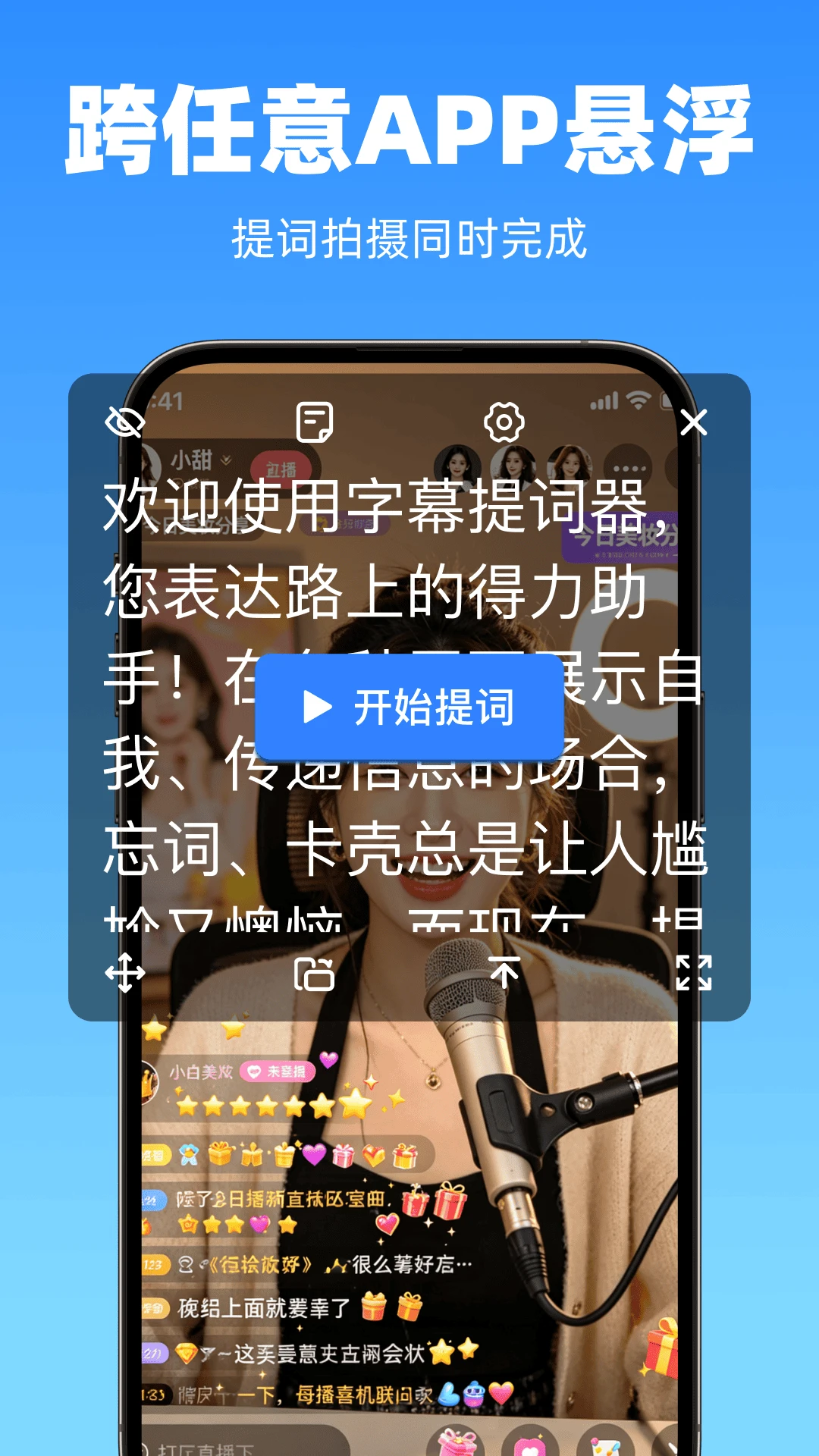
1. 启动提词器悬浮窗并加载好台词内容,悬浮窗会默认出现在屏幕上方。
2. 使用两个手指在悬浮窗文本区域上下滑动,即可快速调节滚动方向与速度。
3. 如需精准控制,可点击悬浮窗左上角的“速度”图标,弹出滑条后左右拖动设定每秒滚动行数。
4. 软件内置“跟手模式”,开启后滚动速度会跟随手指滑动幅度智能变化,适合即兴演讲。
5. 此外,在设置中可开启“倒计时加速”,设定每5分钟自动提升10%速度,适应长时间录制节奏。
提词器悬浮窗怎么开启悬浮窗权限
1. 首次使用提词器悬浮窗时,系统会弹窗提示开启悬浮窗权限,点击“去授权”跳转至设置页。
2. 在“悬浮窗权限”列表中找到“提词器悬浮窗”,将开关拨至允许状态。
3. 若未找到对应应用,可点击“显示系统程序”重新搜索,或在应用信息页面中手动开启。
4. 部分手机还需在“通知使用权”或“后台弹出界面”中允许应用运行,避免悬浮窗被系统自动关闭。
5. 完成授权后返回应用,点击“启动悬浮窗”按钮,即可在其他应用上层显示提词内容。
提词器悬浮窗使用技巧与注意事项
1. 建议将台词内容分段保存,每段不超过200字,便于在录制中灵活跳转。
2. 录制视频时,可开启“镜像模式”使悬浮窗文字反向显示,配合前置摄像头实现提词。
3. 在直播场景中,使用“半透明背景”并降低字体透明度,避免遮挡观众视线。
4. 如果感觉悬浮窗位置影响操作,可拖动悬浮窗边框移动到任意位置,并锁定窗口大小。
5. 定期清理缓存文件,保持应用流畅运行,同时将重要台词备份至云端,防止数据丢失。
提词器悬浮窗常见问题解答
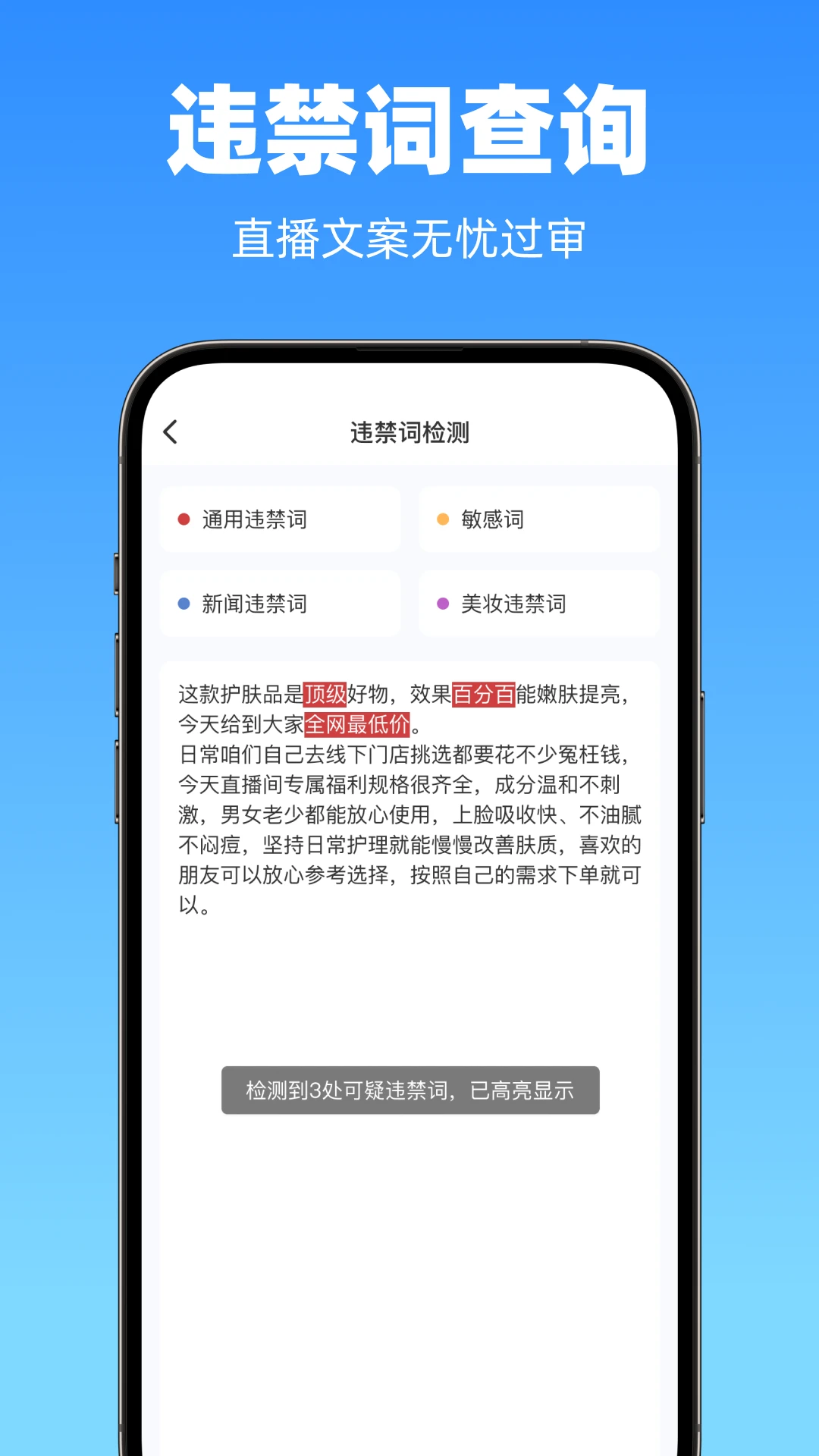
1. 问:提词器悬浮窗支持哪些文本格式?答:支持txt、doc、docx以及直接粘贴纯文本,不支持PDF。
2. 问:悬浮窗字体太小看不清怎么办?答:可在设置中将字号调至最大,并开启“加粗”选项,同时缩短视线距离。
3. 问:为什么滚动字幕会卡顿?答:请检查手机后台是否运行过多应用,清理内存并关闭省电模式即可解决。
4. 问:如何将提词内容投屏到电视?答:通过手机自带的无线投屏功能,将整个屏幕投射至电视即可同步显示。
5. 问:软件是否支持蓝牙遥控器控制?答:支持,连接蓝牙遥控器后可在设置中映射“开始/暂停”及“速度加减”按键。








 Poco_X7_Pro