

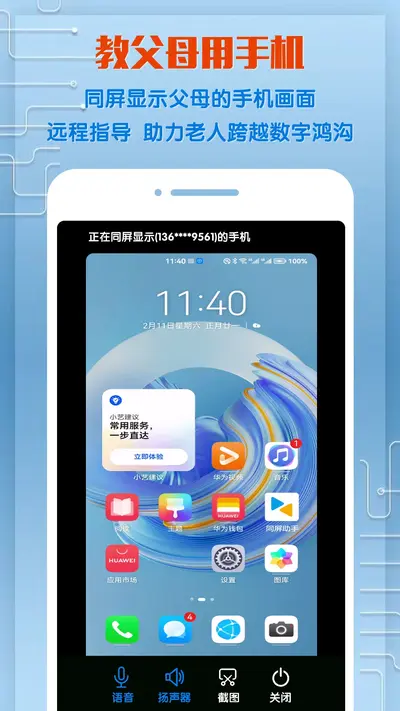
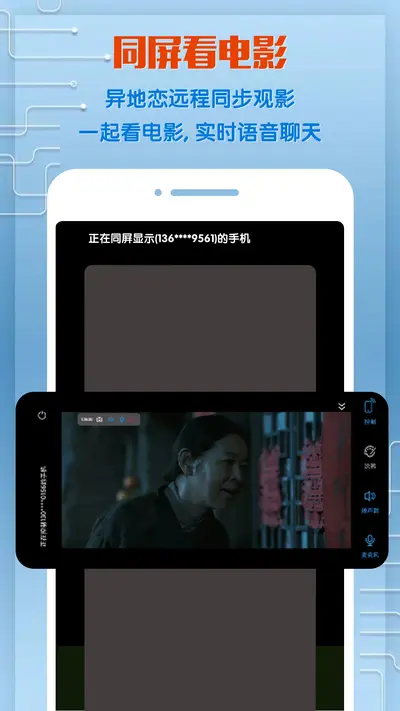
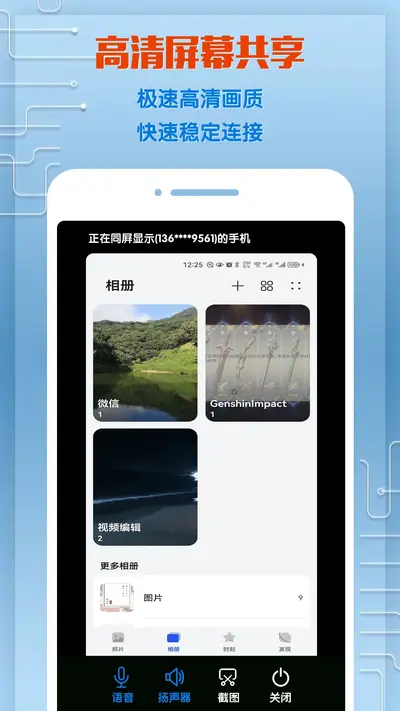
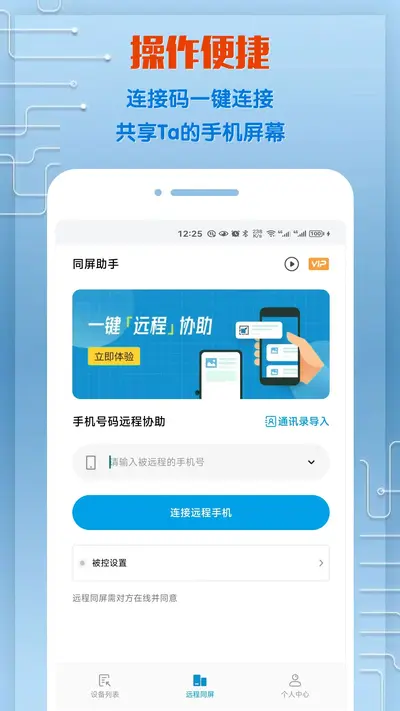
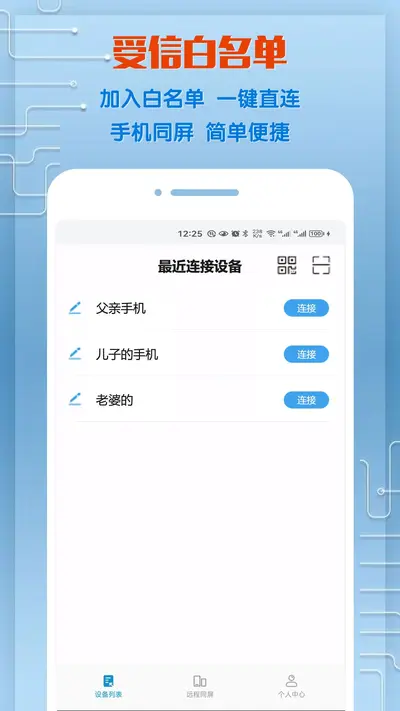
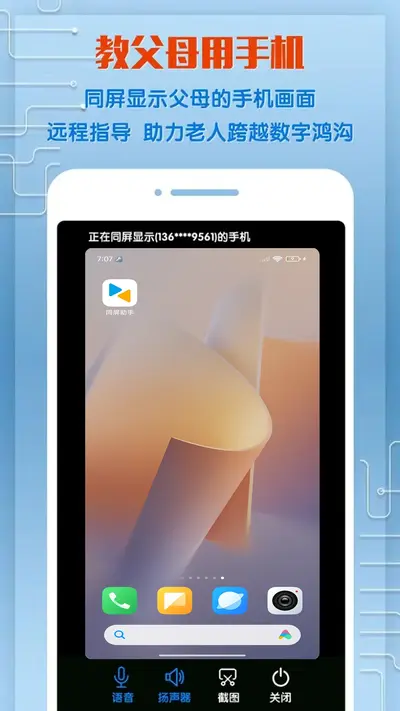
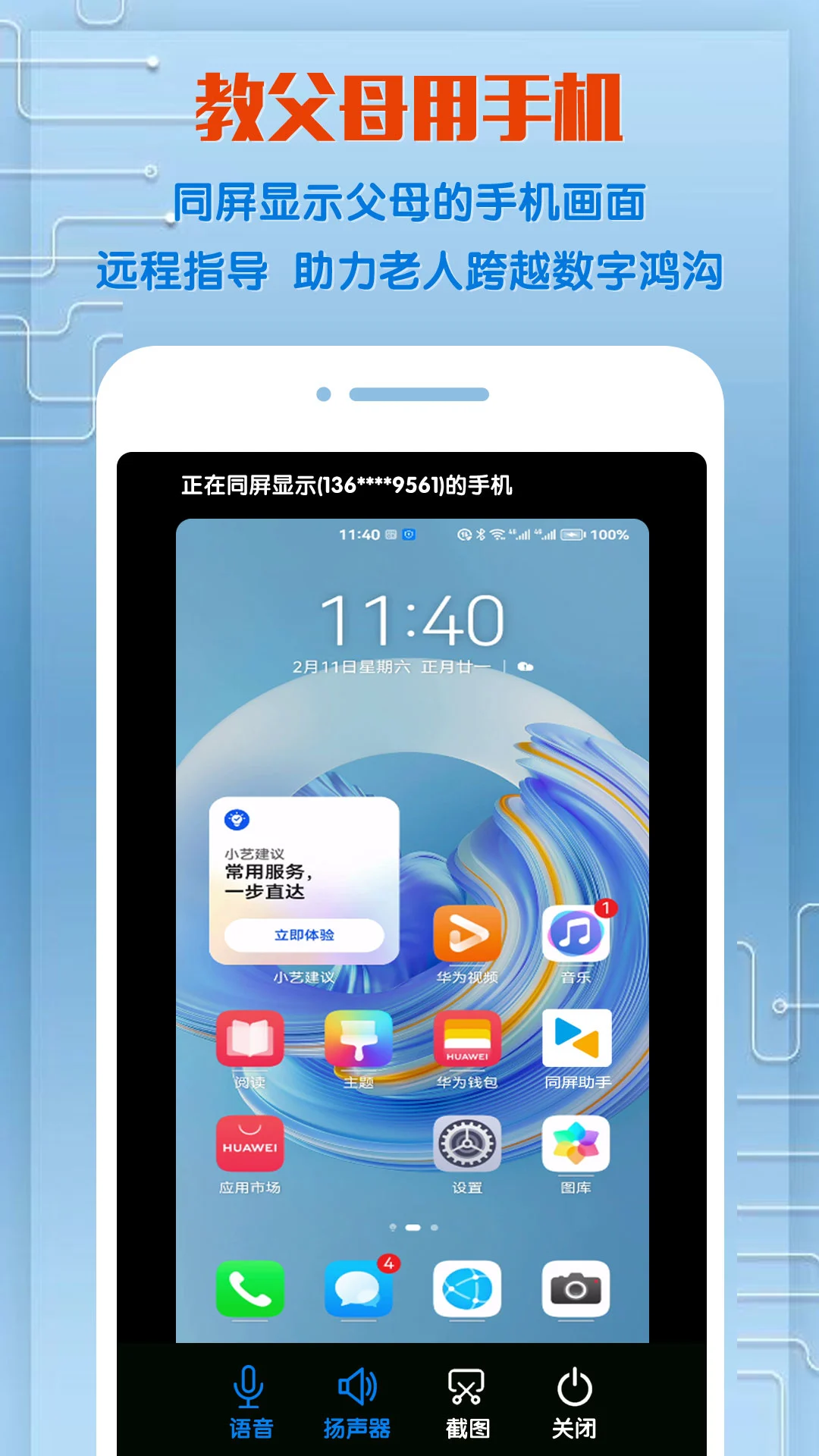
同屏助手是一款专为安卓用户打造的屏幕共享与协同操作工具,它能够轻松实现手机与电脑、平板等设备之间的画面同步显示和远程控制。无论是办公演示、游戏投屏,还是协助家人远程解决手机问题,同屏助手都提供了流畅稳定的连接体验。软件界面简洁,操作直观,无需复杂设置即可快速建立连接,极大提升了跨设备操作的便捷性。其低延迟传输技术确保了画面与操作的实时同步,是提升工作效率和娱乐体验的得力助手。
同屏助手连接不上怎么办
1. 首先检查手机和接收端设备(如电脑)是否处于同一无线网络环境下,不同网段可能导致无法发现设备。
2. 确认接收端软件(如同屏助手电脑端)已经启动,并且没有开启防火墙拦截功能,必要时可暂时关闭防火墙进行测试。
3. 尝试在手机上重新打开同屏助手,并允许其获取定位权限(部分网络扫描需要该权限)。
4. 检查手机系统是否限制了应用的后台活动,在电池优化设置中将同屏助手设为“不优化”。
5. 若使用扫码连接方式,确保二维码清晰完整,无遮挡,并且摄像头对焦正常。
6. 重启手机和电脑端的同屏助手应用,或者尝试重新安装最新版本以修复潜在BUG。
同屏助手延迟高怎么解决
1. 尽量靠近无线路由器,减少墙壁等障碍物对WiFi信号的干扰,5G频段优先。
2. 关闭手机后台不必要的应用,释放CPU和内存资源,提高编码效率。
3. 降低同屏画质设置,在应用内选择“流畅”优先模式,牺牲部分清晰度换取更低延迟。
4. 检查局域网内是否有其他设备进行大流量下载或视频播放,占用带宽会影响传输速度。
5. 更新显卡驱动(如果是电脑接收端),确保硬件解码能力正常。
6. 尝试使用USB有线连接方式,同屏助手支持ADB有线调试,可显著降低延迟。
同屏助手怎么录屏
1. 打开同屏助手并成功连接设备后,在主控制工具栏找到“录屏”图标。
2. 点击录屏图标,首次使用会弹出存储权限请求,点击“允许”以保存录屏文件。
3. 选择录屏的分辨率和帧率,建议保持默认值即可获得较清晰的视频。
4. 点击红色圆点按钮开始录制,此时屏幕上方会显示录制时间。
5. 录制过程中可以正常操作手机,所有动作都会被记录下来。
6. 需要结束时再次点击录屏按钮,视频会自动保存至手机相册或指定文件夹中。
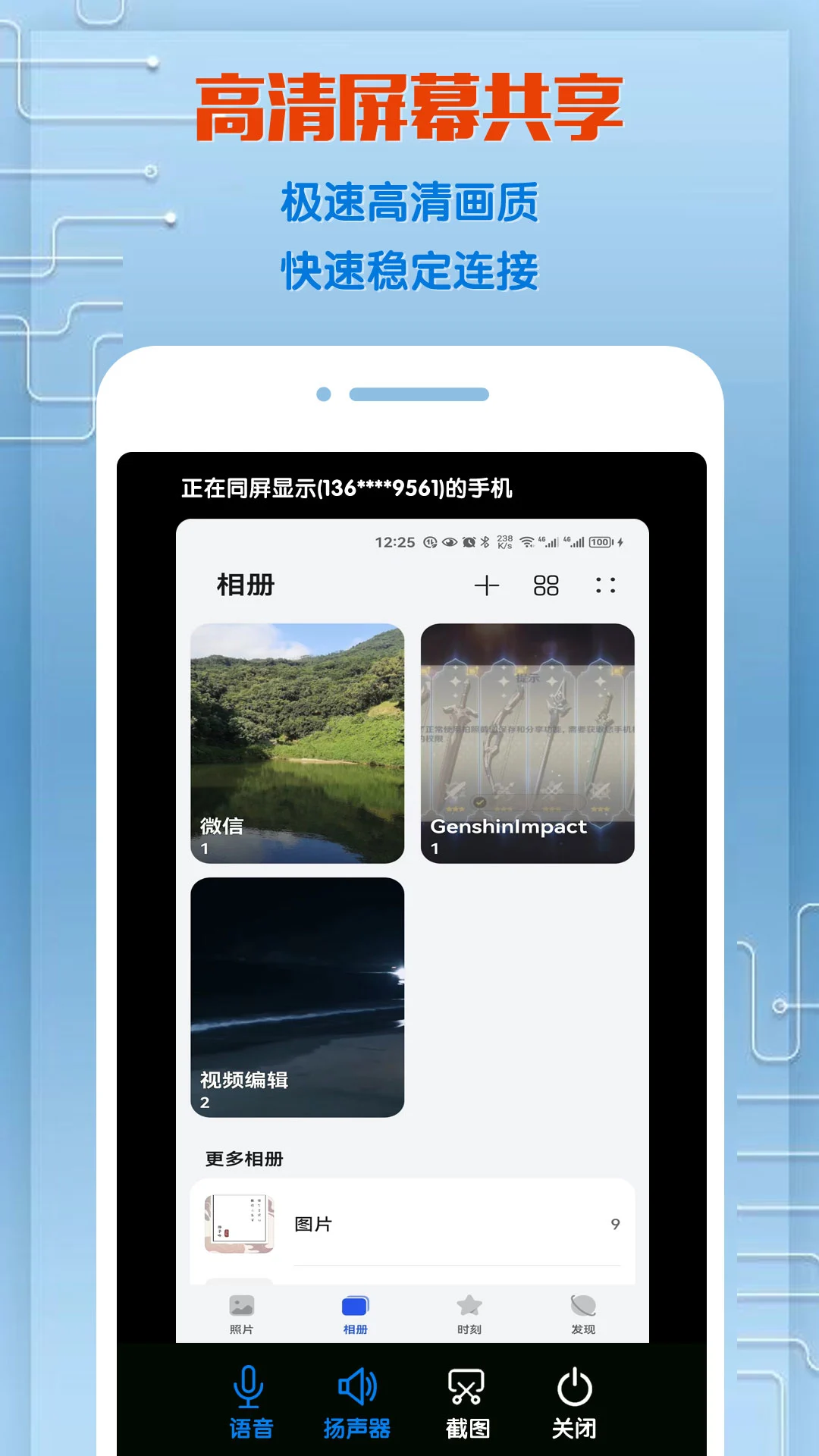
同屏助手如何全屏显示
1. 成功连接后,默认窗口模式可能无法填满屏幕,点击窗口右上角的“全屏”按钮。
2. 如果全屏后画面比例失调,可在显示设置中选择“适应屏幕”或“拉伸填充”。
3. 部分版本支持自动旋转横屏,将手机旋转至横屏模式,电脑端画面会自动调整。
4. 使用快捷键F11可快速切换全屏/窗口模式,操作更便捷。
5. 全屏时若出现黑边,可调整电脑端分辨率与手机分辨率一致,或选择“16:9”裁切模式。
6. 退出全屏只需按ESC键或点击屏幕边缘的悬浮工具栏中的“退出全屏”按钮。
同屏助手连接电脑没声音怎么办
1. 检查手机音量是否开启,并且媒体音量不为零,同时电脑音量输出正常。
2. 在同屏助手的设置中,确认“音频同步”或“传输声音”选项已勾选。
3. 尝试重新插拔耳机或更换音频输出设备,有时候系统默认设备错误会导致无声。
4. 在电脑上打开声音设置,将默认播放设备设为扬声器或耳机,避免被其他虚拟设备占用。
5. 重启同屏助手或重新连接一次,音频通道可能会在重连后恢复正常。
6. 若仍无声音,可尝试更新电脑声卡驱动,或者更换USB接口(如果是USB连接)。






