

万能电子书阅读器-文档阅读器是一款专为安卓用户打造的集阅读与文档管理于一体的高效工具,它支持TXT、EPUB、PDF、MOBI等数十种主流电子书格式,同时兼容Word、Excel、PPT等办公文档的在线阅读与编辑,让您无需安装多个应用即可轻松处理各类文件。软件界面简洁清爽,操作流畅,提供智能书签、夜间模式、字体调节等贴心功能,极大提升了阅读体验。无论是日常休闲阅读还是办公学习,这款全能阅读器都能满足您的多样化需求,是手机中不可或缺的效率利器。

万能电子书阅读器-文档阅读器怎么导入本地书籍?
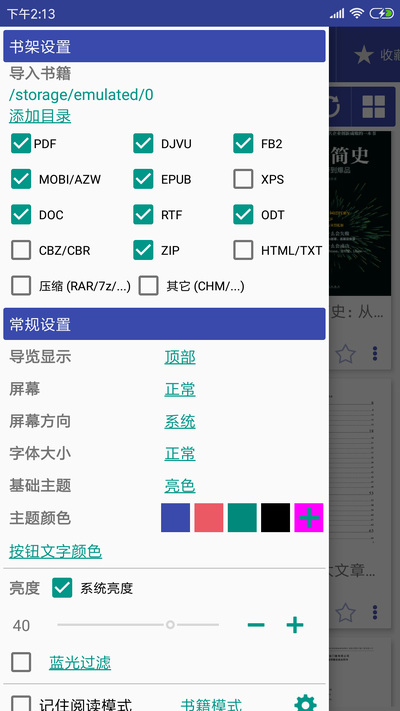
1. 打开万能电子书阅读器-文档阅读器应用,进入主界面后点击右下角的“+”号按钮。
2. 在弹出的菜单中选择“导入文件”,此时会跳转至系统文件管理器。
3. 浏览手机存储,找到存放电子书的文件夹,选中需要导入的书籍文件(支持多选)。
4. 点击“确定”后,软件将自动扫描并添加书籍到书架中,同时会识别文件格式并匹配最佳阅读模式。
5. 若文件较多,还可以点击右上角的“扫描”按钮,让软件自动搜索手机内的所有支持格式文档,批量导入更快捷。
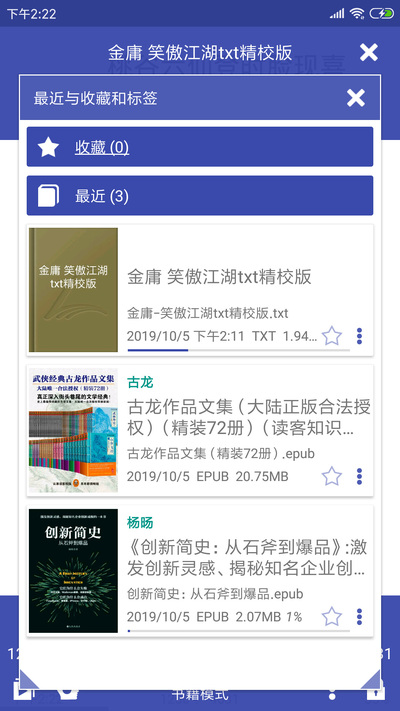
6. 导入完成后,书籍会显示在书架首页,点击即可开始阅读,并自动记录上次阅读进度。
万能电子书阅读器-文档阅读器支持哪些电子书格式?
1. 首先,该软件内置了强大的解码引擎,全面支持TXT、EPUB、PDF、MOBI、AZW3、FB2等主流电子书格式,几乎覆盖了所有常见阅读资源。
2. 对于办公文档,万能电子书阅读器-文档阅读器也完美兼容DOC/DOCX、XLS/XLSX、PPT/PPTX等格式,可以直接打开查看并编辑。
3. 此外,它还支持漫画压缩包格式如ZIP/RAR,能自动解压并分页显示图片,方便阅读漫画或扫描版PDF。
4. 对于特殊编码的TXT文件,软件提供多种字符集选择,如UTF-8、GBK等,避免乱码问题,确保阅读顺畅。
5. 如果你有其他小众格式,还可以通过“在线转换”功能将其转为支持的格式后再导入,十分方便。
万能电子书阅读器-文档阅读器如何设置夜间模式?
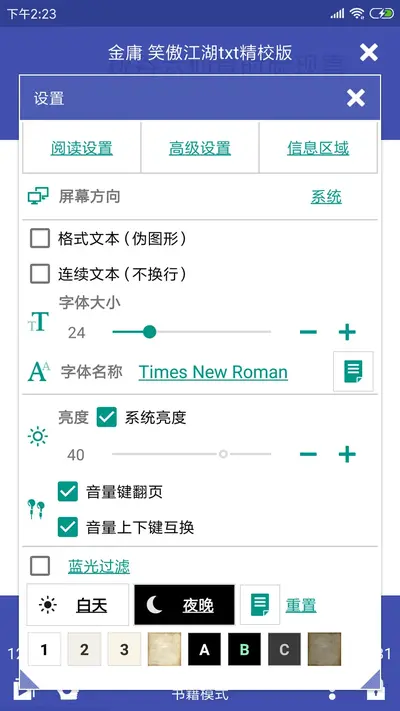
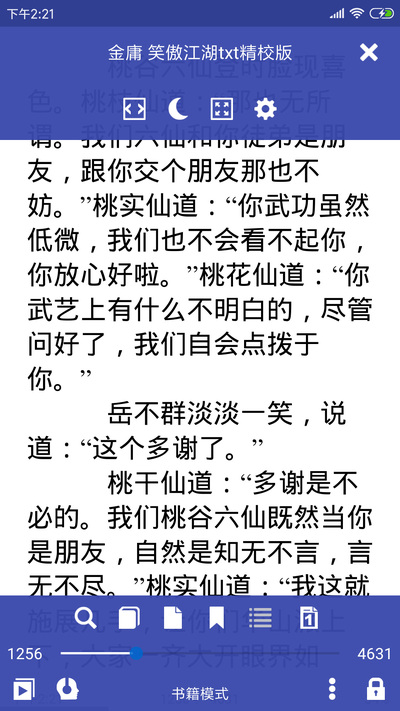
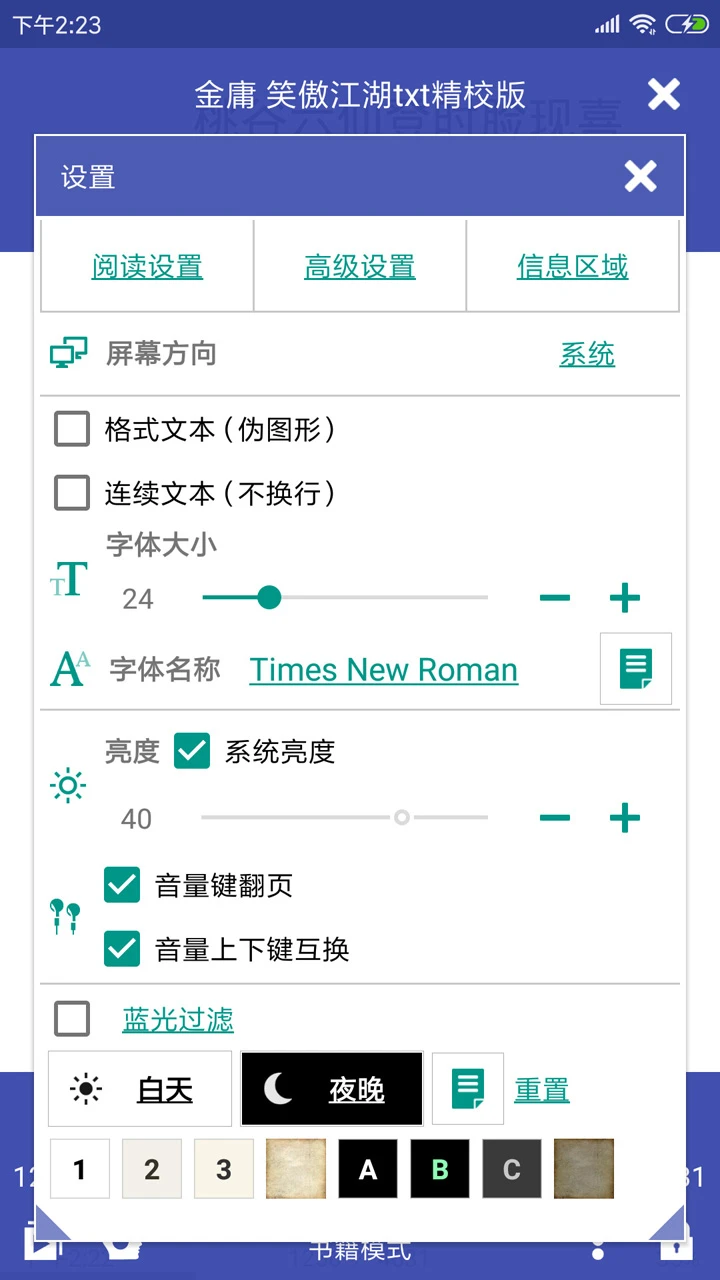
1. 在阅读界面,点击屏幕中央即可弹出顶部工具栏,然后选择“设置”图标(齿轮形状)。
2. 进入设置菜单后,找到“显示”或“主题”选项,点击进入。
3. 在主题列表中,选择“夜间模式”或“深色模式”,软件会立即切换背景为深色,文字自动变为浅色,适合暗光环境阅读。
4. 您还可以自定义背景色和字体颜色,调节亮度滑块,使阅读更舒适。
5. 若希望夜间模式在特定时间自动开启,可在“定时切换”中设置开始和结束时间,软件将自动执行。
6. 部分版本还支持跟随系统深色模式,开启后无需手动调整,更加智能。
万能电子书阅读器-文档阅读器有哪些实用技巧?
1. 利用“语音朗读”功能,软件可以自动朗读文本内容,支持多种音色和语速调节,让眼睛得到休息。
2. 使用“书签”功能,在阅读时点击右上角书签图标,即可快速标记当前位置,下次从书签处一键跳转。
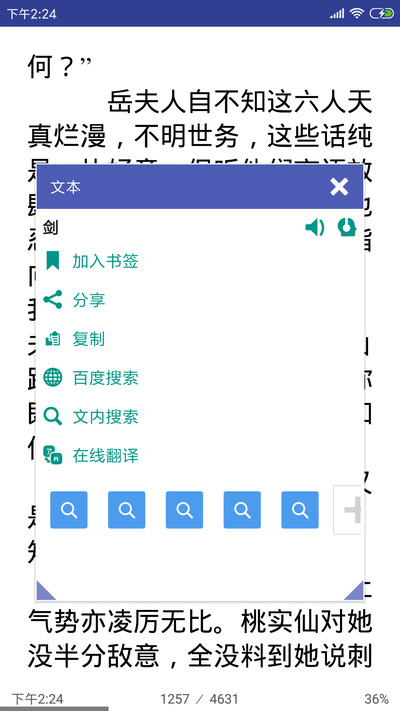
3. 通过“笔记”功能,您可以在阅读时长按选中文字,进行高亮、复制、翻译或添加备注,方便整理知识。
4. 在阅读PDF扫描版时,启用“OCR文字识别”功能,可以将图片文字提取为可编辑文本,便于搜索和复制。
5. 对于多任务用户,软件支持“悬浮窗”阅读模式,可边看视频边阅读,或边聊天边读书,高效利用碎片时间。
6. 利用云同步功能,登录账号后书籍和阅读进度会自动同步至不同设备,换机不丢失数据。
万能电子书阅读器-文档阅读器阅读PDF卡顿怎么办?
1. 首先检查PDF文件大小,如果超过100MB,建议使用“压缩工具”功能减小文件体积,提升加载速度。
2. 关闭后台不必要的应用,释放运行内存,然后重新打开阅读器。
3. 进入阅读器设置,找到“渲染质量”选项,将其调整为“流畅模式”,降低图片清晰度以换取更快的翻页速度。
4. 如果PDF含有大量图片,可以开启“硬件加速”功能,利用GPU渲染减轻CPU负担。
5. 尝试切换阅读模式,从“连续滚动”改为“单页模式”,有时能明显减少卡顿。
6. 更新软件至最新版本,开发者会持续优化性能,修复已知问题。
万能电子书阅读器-文档阅读器怎么导出笔记和书签?
1. 在书架或阅读界面,点击“笔记”图标进入笔记管理页面。
2. 选择需要导出的笔记或书签,支持多选,然后点击“导出”按钮。
3. 在导出格式中,可以选择导出为TXT、HTML或PDF文件,并根据需要勾选是否包含书籍信息。
4. 确认导出路径后,文件将保存至手机存储,您可以通过邮件、蓝牙或第三方应用分享给他人。
5. 软件还支持自动备份笔记至云端,在设置中开启“自动同步”即可,避免数据丢失。
6. 导出的笔记文件可以通过数据线连接电脑,方便二次编辑或归档。








 IQOO_Neo_10_Pro_5G