

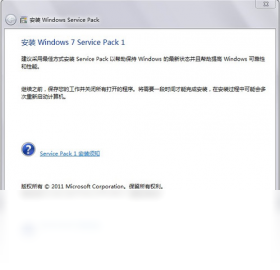
Windows 7 Service Pack 1是微软针对Windows 7操作系统推出的重要更新合集,它集成了系统自发布以来的所有安全补丁、性能改进和稳定性修复,为用户提供更安全、更高效的计算体验。该服务包不仅增强了系统的兼容性,还优化了启动速度和电源管理,是Windows 7用户提升系统安全性和稳定性的必备组件。无论是日常办公还是家庭娱乐,安装Windows 7 Service Pack 1都能让您的电脑焕发新生,享受更流畅的操作体验。
Windows 7 Service Pack 1安装后系统变慢怎么办?
1. 检查磁盘空间是否充足,清理临时文件和系统垃圾,释放至少10GB可用空间。
2. 进入任务管理器,禁用不必要的启动项,减少开机自启程序。
3. 更新硬件驱动程序,尤其是显卡和芯片组驱动,确保与SP1完全兼容。
4. 运行系统文件检查器(sfc /scannow)修复可能损坏的系统文件。
5. 调整视觉效果为最佳性能模式,关闭不必要的动画和透明效果。
6. 如果问题依旧,考虑使用系统还原点回退到安装SP1之前的状态。
Windows 7 Service Pack 1无法安装错误代码0x800F0818如何解决?
1. 首先确认系统已安装所有重要更新,可通过Windows Update检查并安装。
2. 使用系统更新就绪工具(CheckSUR)扫描并修复系统映像中的损坏。
3. 停止Windows Update服务,删除C:\Windows\SoftwareDistribution文件夹下的所有内容,然后重启服务。
4. 以管理员身份运行命令提示符,执行DISM /Online /Cleanup-Image /RestoreHealth命令修复系统映像。
5. 尝试使用微软官方提供的独立安装包进行离线安装,而非通过Windows Update。
6. 若仍无法解决,可下载系统更新准备工具(KB947821)进行修复后再尝试安装。
Windows 7 Service Pack 1与Windows 7 SP2有什么区别?
1. Windows 7 Service Pack 1是微软官方发布的唯一一个服务包,此后未推出SP2,因此不存在官方SP2版本。
2. 网络上所谓的SP2多为第三方整合的更新合集,并非微软官方发布,不建议使用以免出现兼容性问题。
3. 微软已停止对Windows 7的主流支持,但SP1仍是获取后续安全更新的前提条件。
4. 安装SP1后,系统版本号将从6.1.7600升级到6.1.7601,这是区分是否安装SP1的重要标志。
5. 对于企业用户,可通过Windows Server Update Services(WSUS)批量部署SP1,简化管理流程。
6. 建议用户定期检查并安装所有推荐更新,以保持系统最佳状态。
Windows 7 Service Pack 1安装后需要重新激活吗?
1. 正常情况下安装Windows 7 Service Pack 1无需重新激活,原有激活状态会保留。
2. 如果系统之前未激活或激活状态异常,安装SP1后可能提示激活,需输入正版密钥或使用激活工具。
3. 对于批量授权用户,需确保KMS或MAK密钥在有效期内,否则可能无法正常激活。
4. 建议在安装前备份激活信息,可使用produkey等工具导出当前密钥。
5. 安装后可通过右键点击“计算机”选择“属性”查看系统激活状态,确保显示“Windows已激活”。
6. 若激活失败,可尝试联网激活或拨打微软激活热线进行电话激活。
Windows 7 Service Pack 1快捷键大全
| 快捷键 | 功能 |
|---|---|
| Win + Pause | 打开系统属性 |
| Win + R | 打开运行对话框 |
| Win + E | 打开文件资源管理器 |
| Win + D | 显示桌面 |
| Win + L | 锁定计算机 |
| Win + 数字键 | 启动任务栏中对应位置的程序 |
| Alt + Tab | 切换打开的窗口 |
| Ctrl + Shift + Esc | 打开任务管理器 |
Windows 7 Service Pack 1配置需求高吗?
| 组件 | 最低配置 | 推荐配置 |
|---|---|---|
| CPU | 1 GHz 32位或64位处理器 | 2 GHz及以上双核处理器 |
| 内存 | 1 GB(32位)/ 2 GB(64位) | 4 GB及以上 |
| 硬盘空间 | 16 GB(32位)/ 20 GB(64位) | 40 GB以上固态硬盘 |
| 显卡 | DirectX 9图形设备 | 支持DirectX 11的独立显卡 |
| 显示器 | 1024x768分辨率 | 1920x1080或更高 |
Windows 7 Service Pack 1蓝屏代码0x0000007E如何解决?
1. 重启电脑并在开机时按F8进入高级启动选项,选择“最近一次的正确配置”启动。
2. 进入安全模式,卸载最近安装的驱动程序或软件,特别是显卡和声卡驱动。
3. 使用Windows内存诊断工具检查内存是否存在故障,可运行mdsched.exe进行检测。
4. 检查硬盘是否有坏道,使用chkdsk /f /r命令扫描并修复磁盘错误。
5. 更新主板BIOS到最新版本,提升硬件兼容性。
6. 如果蓝屏出现在安装SP1后,可尝试使用系统还原回滚到之前状态。
Windows 7 Service Pack 1官方原版与Ghost版有什么区别?
1. 官方原版由微软官方发布,安全纯净,无任何第三方捆绑,但需要自行激活。
2. Ghost版多为第三方封装,集成了常用软件和优化设置,安装速度快,但可能存在安全隐患和兼容问题。
3. 原版安装后系统文件完整,更稳定,适合对系统纯净度要求较高的用户。
4. Ghost版可能精简了部分组件,导致某些功能缺失,如打印服务或远程桌面等。
5. 建议从微软官方网站或可信渠道下载原版镜像,确保系统安全与稳定。
6. 安装原版后可使用激活工具或购买正版密钥进行激活,享受完整功能。








 Windows 10
 Poco_F7_Ultra