

ZCode手机端下载这款App,说实话,第一次用的时候最大的感受就是——终于不用再跟那串又臭又长的远程链接搏斗了。ZCode本身只有PC端,但它提供的远程访问功能会生成一串一百多字符的加密链接,每次想在手机上打开都得翻聊天记录、复制粘贴、还要担心微信拦截,折腾半天。ZCode远控把这些链接管理起来了,扫码或粘贴就能添加设备,点一下就连上,再也不用跟那串鬼畜链接较劲。如果你也是那种经常需要远程查看或操作ZCode会话的开发者,这款工具应该能让你省心不少。
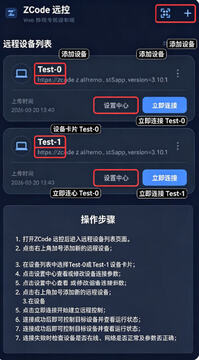
📱 远程控制 ⭐⭐⭐⭐☆ | ⚡ 操作流畅度 ⭐⭐⭐⭐ | 📦 安装包大小 ⭐⭐⭐⭐⭐(仅5.68MB)
ZCode远控的核心功能不止于远程连接
很多人以为它只是个套壳浏览器,但用久了会发现,从设备管理到任务查看,从连接优化到触屏适配,每一个功能都在让远程操作变得更顺手。
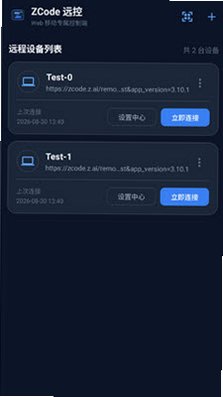
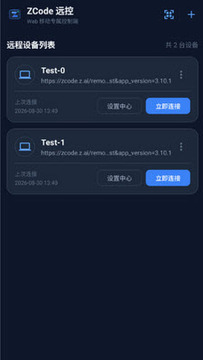
多设备统一管理:支持同时添加多台电脑的ZCode会话,设备列表独立显示每台的连接状态。顶部设备切换栏随时跳转,一键切换无需重连。
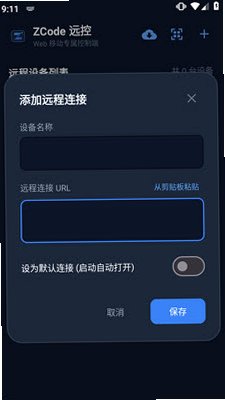
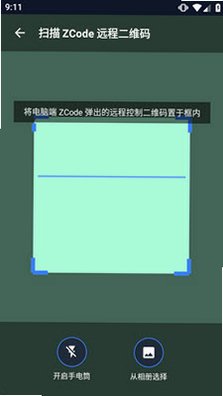
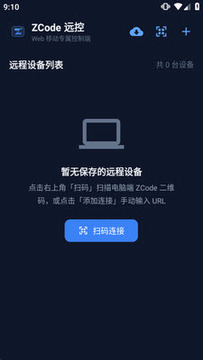
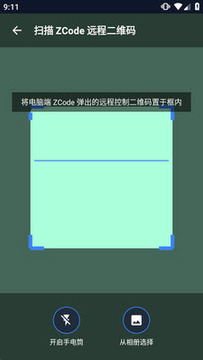
扫码与手动双模式添加:点击右上角〖+〗打开添加弹窗,可以手动输入被控设备信息,也可以点击〖扫码连接〗用手机扫描被控端展示的二维码完成添加。
触屏交互专项优化:针对浏览器访问远程控制页面时的问题进行系统性优化。独立App容器承载远控网页服务,优化触屏点击、滑动、缩放等操作逻辑,告别延迟卡顿。
“ZCode远控是一款专门为移动端设计的远程控制工具,操作逻辑与网页端完全同步,用户上手也没有学习成本。”—— 应用介绍
安卓端专属优化与适配
ZCode远控在安卓端的适配做得比较扎实,安装包极小,对各类安卓设备都比较友好。
系统要求与存储空间:安装包仅5.68MB,对手机存储几乎没有压力。包名:ai.zcode.remote。当前版本v0.1.2。
后台保活与连接稳定性:针对安卓系统的后台管理机制进行了专项适配。当远程连接意外中断时,应用能够以更快速度自动重新建立连接。
⚠️ 避坑提醒:使用前需要授予应用网络和存储权限。如果远程连接自动断开,可以将应用加入电池白名单关闭省电限制,开启前台常驻通知维持后台进程。
ZCode远控怎么连接设备
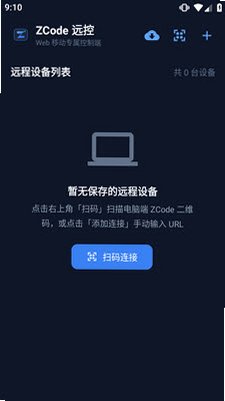
1.下载安装ZCode远控,之后打开,进入主页;
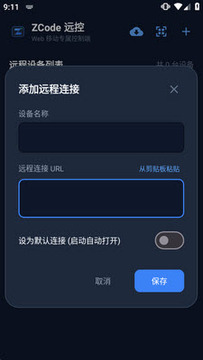
2.点击右上角【+】,打开添加远程连接的弹窗;
3.手动输入被控设备的信息,点击【保存】;
4.之后就能在主页看到所添加的设备列表;
5.还能点击【扫码连接】,用手机扫描被控端展示的二维码完成添加。
ZCode远控怎么使用
1.打开软件,连接好设备后,打开设置中心;
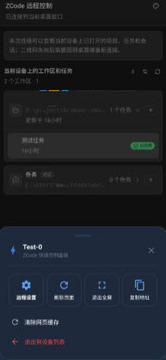
2.进入后快速设置任务,支持打开浏览器配置插件;
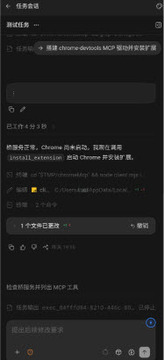
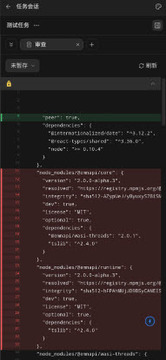
3.在其中查看相关参数 + 审查内容(掌握设备状态)。
新手最易忽略的3个实用技巧
很多用户装上App就开始用,其实有几个小功能能让体验更好。我自己也是摸索了一阵子才发现的。
Step 1 打开App后进入主页,点击右上角〖+〗打开添加远程连接的弹窗。
Step 2 可以选择手动输入被控设备信息保存,也可以点击〖扫码连接〗用手机扫描被控端展示的二维码完成添加。
Step 3 添加成功后,在设备列表点击对应设备即可连接。如果页面加载缓慢,可以切换稳定Wi-Fi网络、清理软件缓存或关闭手机省电模式。
另外,如果遇到触屏点击无响应,可以开启软件悬浮窗与触摸层级权限。
ZCode远控值得用吗?真实用户评价与优缺点
作为一款ZCode的移动端辅助工具,ZCode远控的核心价值在于解决远程链接管理不便的痛点。不过作为第三方工具,也存在一些需要注意的地方。
👍 优点
体积极小,启动快:安装包仅5.68MB,不含广告组件,启动快、运行占用低。
触屏操作优化到位:专门针对移动端触屏交互进行了系统性优化,操作手感比浏览器更流畅。
设备管理便捷:支持多设备添加和切换,再也不用在聊天记录里翻找远程链接。
👎 缺点
非官方出品:ZCode远控为第三方开发的应用,非智谱官方发布,稳定性和安全性需自行评估。
本质上是WebView容器,部分复杂交互可能不如原生应用流畅。
“ZCode远控是一款专门为移动端设计的远程控制工具,针对浏览器访问远程控制页面时的问题进行系统性优化。”—— 应用介绍
✅ 一句话总结
如果你经常需要在手机上远程查看或操作ZCode会话,又不想每次都被那串又长又乱的远程链接折磨,ZCode远控是目前最轻便的解决方案。点击上方按钮即可安全下载。








 IQOO_Neo_10_Pro_5G