

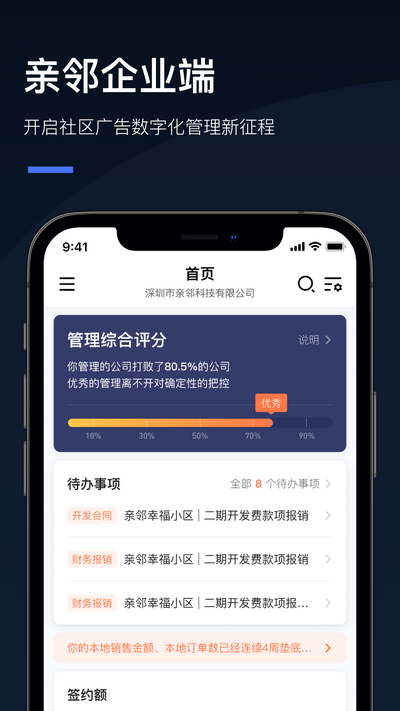
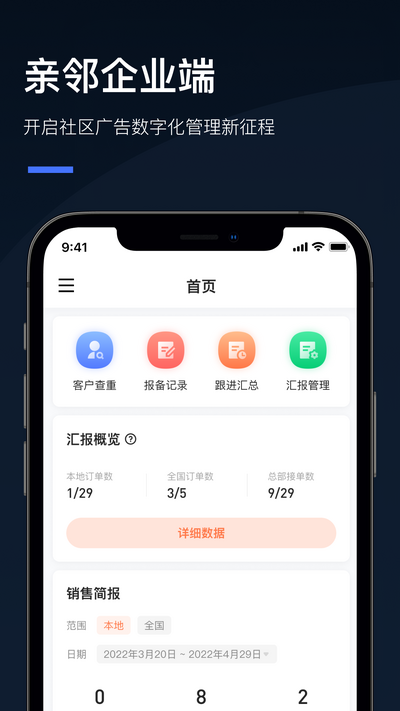
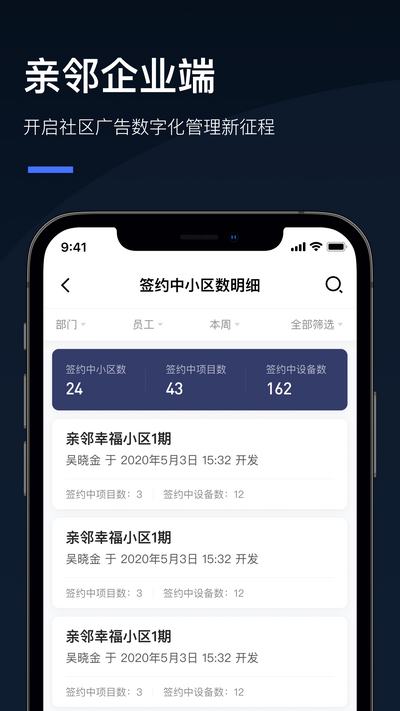
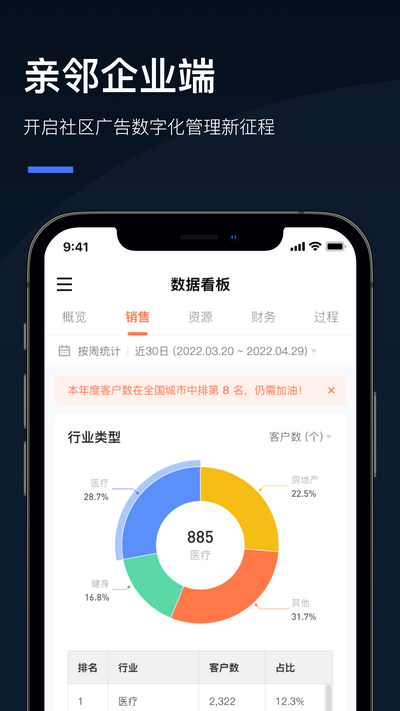
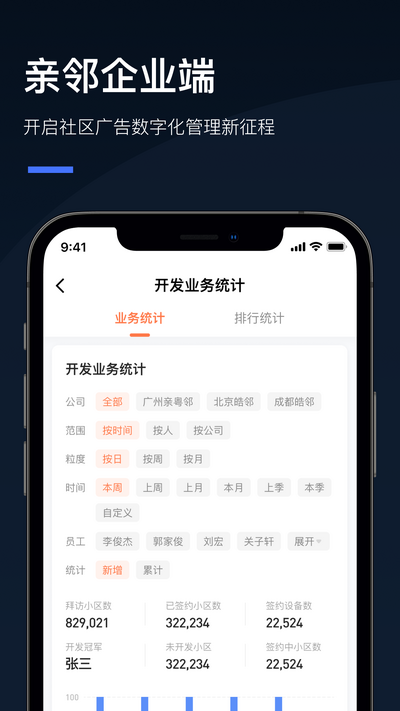
Q云企安卓版是一款面向企业办公与团队协作场景打造的手机应用,集即时沟通、任务管理、文件共享、云端存储于一体,帮助用户随时随地在手机上处理工作事务。无论是小型创业团队还是中大型企业,都能通过Q云企安卓版快速建立内部通讯录、发起群组讨论、分配待办事项,并实时同步进度。软件界面简洁直观,操作门槛低,支持多端消息漫游,重要资料云端备份不丢失。对于经常外出办公、需要远程协同的用户来说,Q云企安卓版提供了稳定高效的移动办公体验,让沟通与执行不再受地点限制,是提升团队效率的实用工具。
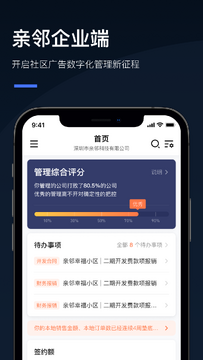
Q云企安卓版有哪些核心功能
1.即时通讯模块支持单聊、群聊、语音消息与文件传输,消息已读未读状态一目了然。
2.企业通讯录按部门层级自动生成,无需手动添加,新成员加入即可快速找到同事。
3.任务管理支持创建待办、设置截止时间、指派负责人,完成后自动更新状态。
4.云盘空间可上传文档、图片、视频等资料,支持在线预览与权限分享。
5.工作台集成审批、考勤、公告等常用办公插件,按需启用不臃肿。
6.消息漫游与多端同步,手机与电脑之间切换使用不会遗漏重要信息。
Q云企安卓版怎么设置消息提醒
1.打开Q云企安卓版并登录账号,进入主界面后点击右下角“我的”页面。
2.在个人中心找到“设置”选项,点击进入系统设置菜单。
3.选择“新消息提醒”功能,确保总开关处于开启状态。
4.根据使用习惯分别设置声音、震动、横幅通知等提醒方式。
5.针对重要群组或联系人,可以进入对应聊天窗口单独开启强提醒。
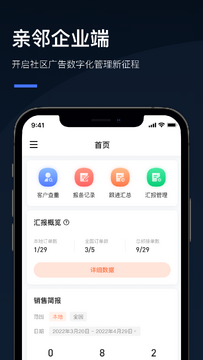
Q云企安卓版如何创建团队群组
1.登录Q云企安卓版后,在消息列表页面点击右上角的“+”号按钮。
2.在弹出的菜单中选择“发起群聊”,进入联系人选择界面。
3.从企业通讯录中勾选需要加入群组的同事,支持按部门批量选择。
4.确认成员名单后点击“确定”,系统自动创建群组并进入聊天页面。
5.在群设置中可以修改群名称、上传群头像、设置群公告和入群权限。
6.如需移除成员或转让群主,可在群管理选项中按提示操作完成。
Q云企安卓版文件共享操作步骤
1.进入Q云企安卓版任意聊天窗口,点击输入框旁的“+”扩展按钮。
2.选择“文件”选项,从手机本地存储中挑选需要发送的文档或图片。
3.确认文件后点击发送,对方即可在聊天记录中直接查看或下载。
4.如需长期保存,可长按文件选择“保存到云盘”,归入企业共享空间。
5.在云盘内可对文件设置查看权限,指定某些成员可编辑或仅可阅读。
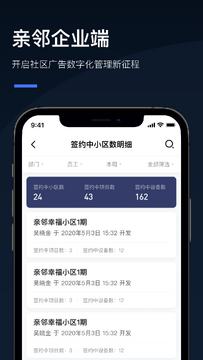
Q云企安卓版使用秘籍与效率技巧
1.善用“@”功能在群聊中快速提醒特定同事,避免重要消息被刷屏淹没。
2.将常用联系人添加到“星标”列表,首页置顶显示,减少查找时间。
3.任务模块中开启“自动提醒”,到期前系统会推送通知防止遗漏。
4.云盘文件按项目建立文件夹分类存放,配合搜索功能可秒级定位资料。
5.在设置中开启“免打扰”时段,下班后自动屏蔽非紧急消息,平衡工作与休息。
6.定期清理聊天缓存,在“存储空间”中一键释放手机内存,保持运行流畅。
Q云企安卓版常见问题解答
1.忘记登录密码时,可在登录页点击“找回密码”,通过绑定手机号验证后重置。
2.若消息接收延迟,请检查手机系统是否限制了Q云企的后台运行权限。
3.更换手机后重新安装Q云企安卓版,登录同一账号即可同步历史消息与文件。
4.群组人数达到上限时,可联系企业管理员升级企业版扩容成员数量。
5.使用过程中遇到闪退,建议先更新到最新版本或清除缓存后重新打开。
6.如需退出企业,在“我的-企业设置”中选择退出,确认后即可解除关联。








 Samsung_Galaxy_S25_Ultra
 Windows 10