

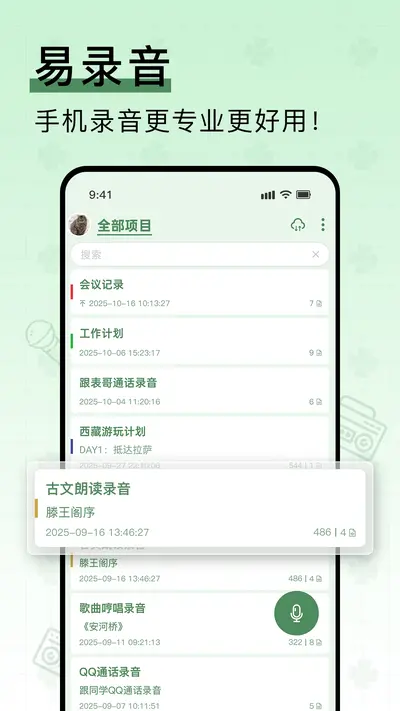
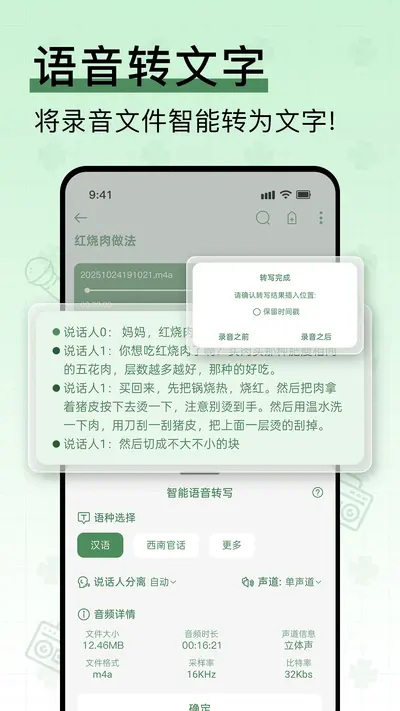
易录音是一款功能全面且操作简便的手机录音工具,专为满足日常录音需求而设计。无论是会议记录、课堂学习、灵感创作还是重要通话留存,易录音都能提供清晰稳定的音频录制效果。软件支持多种录音格式与音质选择,用户可根据实际场景灵活调整参数,确保录音文件既清晰又节省存储空间。内置的音频编辑与剪辑功能让后期处理更加便捷,无需借助第三方工具即可完成裁剪、合并与降噪操作。界面设计简洁直观,新手也能快速上手,同时提供云端备份与文件管理功能,方便随时回听与分享。易录音在保证专业性的同时兼顾轻量化体验,是安卓用户值得信赖的录音助手。
易录音安卓版怎么用才能录出清晰的声音
1.首次打开易录音,允许麦克风与存储权限,确保录音功能正常运行。
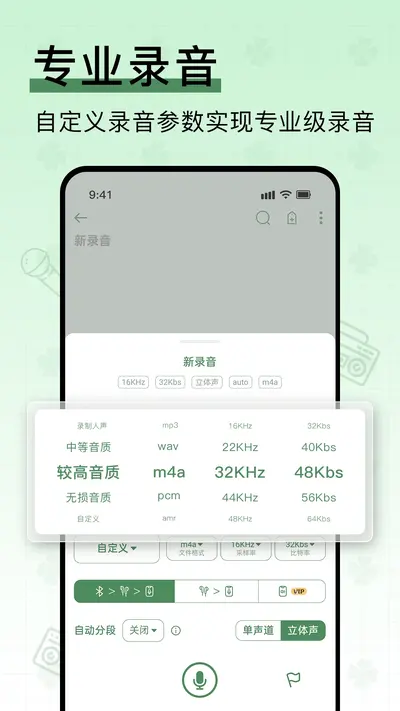
2.进入主界面后点击设置图标,将录音格式调整为MP3或WAV,采样率选择44.1kHz以上。
3.根据录音环境选择合适模式,会议或课堂建议开启降噪与自动增益功能。
4.录音时将手机放置在声源正前方约30厘米处,避免遮挡麦克风孔位。
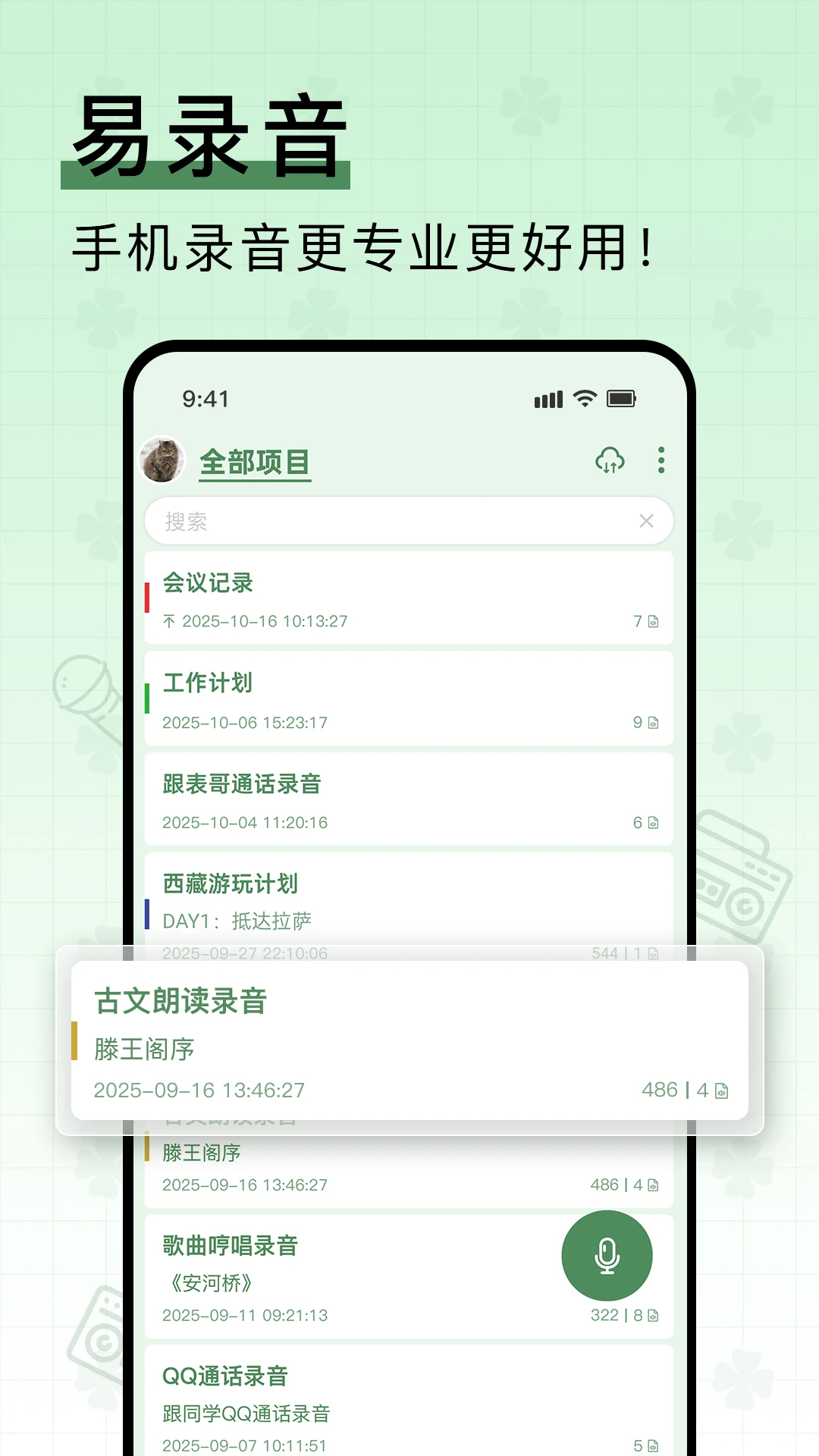
5.点击红色录音按钮开始录制,过程中可随时暂停或标记重点片段。
6.录制完成后在文件列表中试听,确认无误后重命名并保存到指定文件夹。
易录音有哪些实用功能值得推荐
1.支持后台录音与锁屏录音,切换应用或关闭屏幕时不会中断录制进程。
2.提供录音剪辑工具,可对音频进行裁剪、拼接、音量调节与淡入淡出处理。
3.内置格式转换功能,能将录音文件快速转为MP3、AAC、WAV等常用格式。
4.支持定时录音与预约录制,适合固定时间的会议或课程记录场景。
5.提供云端同步选项,登录账号后可将重要录音备份至云端防止丢失。
6.具备文件加密与隐藏功能,保护个人隐私录音不被他人随意查看。
易录音录音文件保存在手机哪个文件夹
1.默认情况下易录音会将文件存储在手机内部存储的EasyRecord文件夹中。
2.若手机支持外置SD卡,可在设置中将存储路径修改为SD卡对应目录。
3.打开手机自带的文件管理应用,进入内部存储根目录查找EasyRecord文件夹。
4.进入文件夹后可看到以日期和时间命名的音频文件,长按可进行分享或移动。
5.如需更改保存位置,在易录音设置中找到存储路径选项,选择自定义文件夹即可。
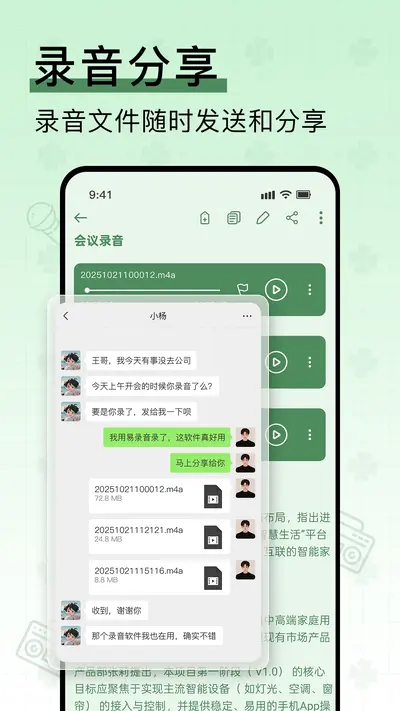
易录音如何导出和分享录音文件
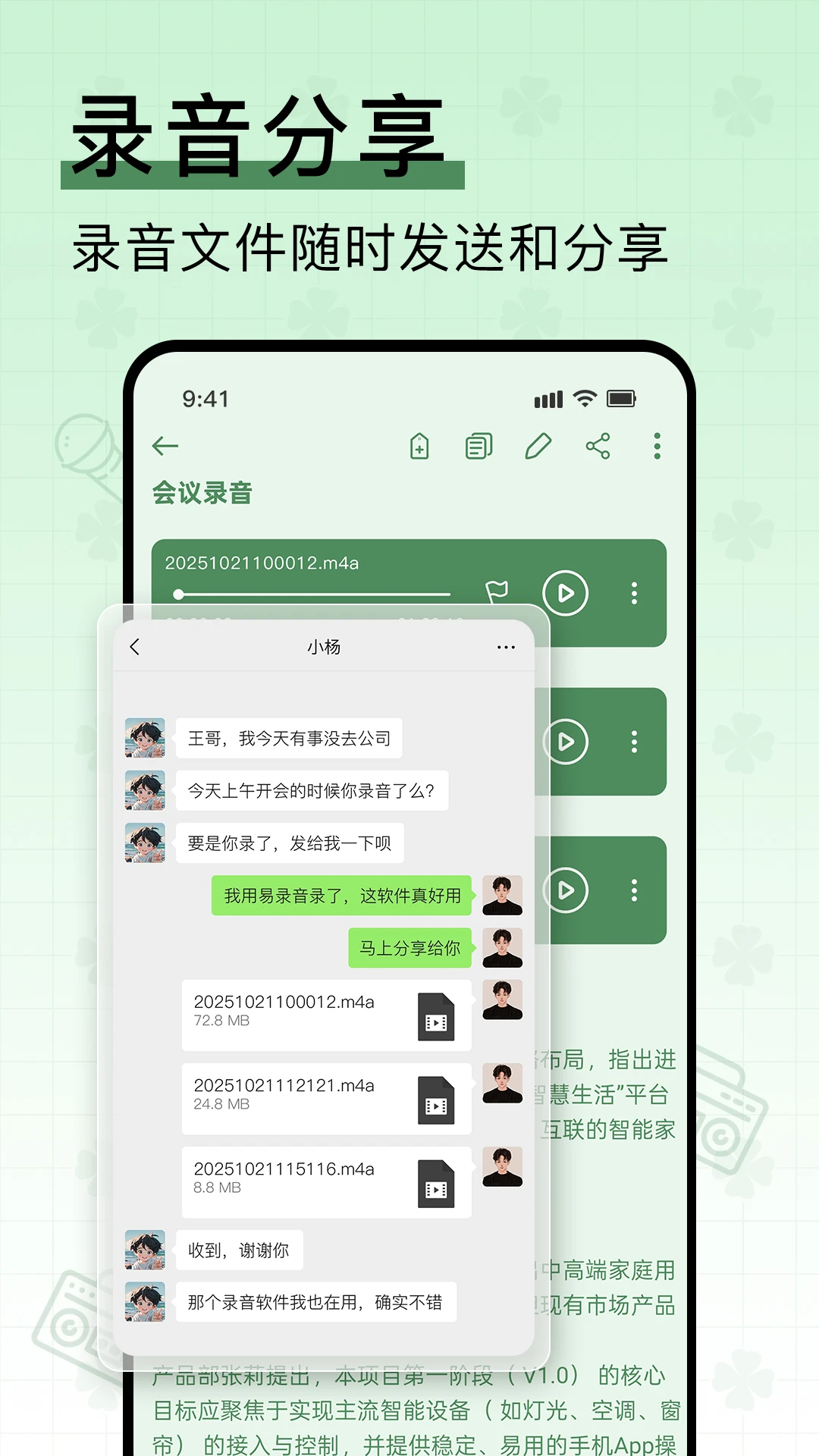
1.在易录音主界面找到需要导出的录音文件,长按或点击右侧更多按钮。
2.选择分享选项,可通过微信、QQ、邮件等方式直接发送给好友或群组。
3.如需导出到电脑,用数据线连接手机后,在电脑端打开EasyRecord文件夹复制文件。
4.也可使用易录音的云备份功能,将文件上传后在其他设备登录账号下载。
5.分享前建议先试听确认内容完整,避免发送错误或未录制完成的文件。
6.对于较大的录音文件,可先使用剪辑功能截取重点段落再分享,节省传输时间。
易录音使用秘籍与常见问题处理
1.录音前开启飞行模式或勿扰模式,避免来电与通知打断录制过程。
2.在嘈杂环境中录音时,尽量靠近声源并开启降噪功能,可显著提升清晰度。
3.定期清理不需要的录音文件,或在设置中开启自动清理过期文件功能。
4.若录音无声,检查麦克风权限是否开启,并确认没有被其他应用占用。
5.遇到录音文件损坏无法播放时,尝试用易录音自带的修复工具进行恢复。
6.长时间录音建议连接充电器,避免电量不足导致录制中断。
7.更新到最新版本可获得更好的兼容性与功能体验,修复已知问题。
易录音适合哪些人群和场景使用
1.学生群体可用于课堂讲座记录,课后反复回听重点内容提升学习效率。
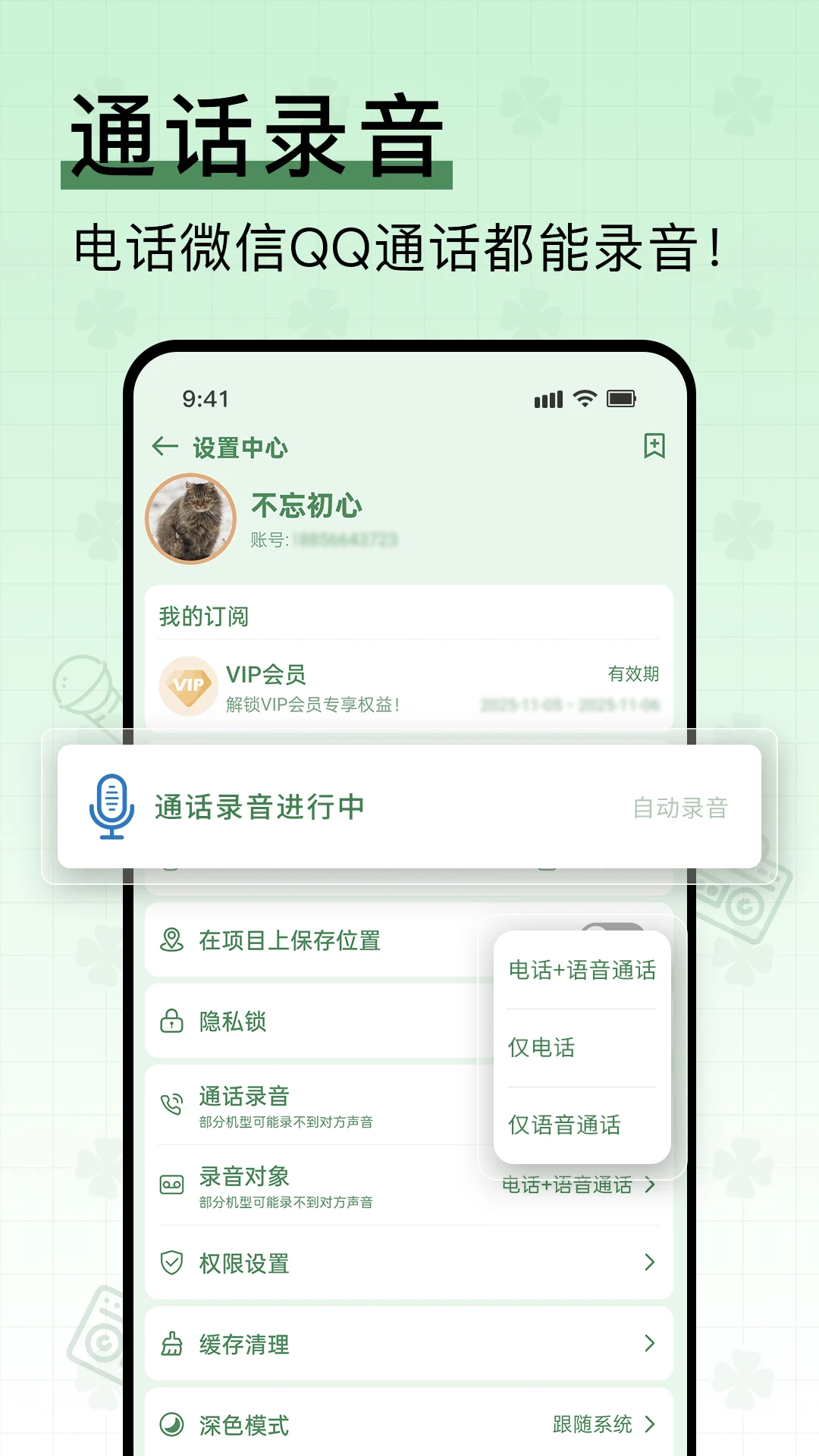
2.职场人士适合会议纪要、电话沟通记录与工作备忘,不错过任何关键信息。
3.记者与自媒体创作者可用于采访录音与素材采集,后期整理更加方便。
4.音乐爱好者能随时记录灵感旋律与即兴演唱,保留创作瞬间。
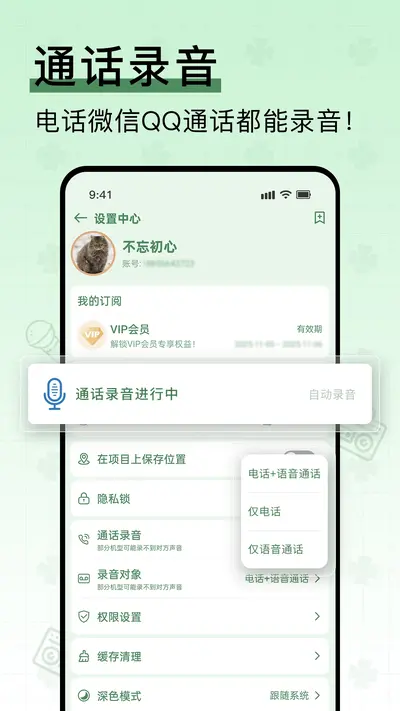
5.普通用户可用于记录重要通话、家庭会议或生活备忘,满足日常多样需求。








 Windows 10