

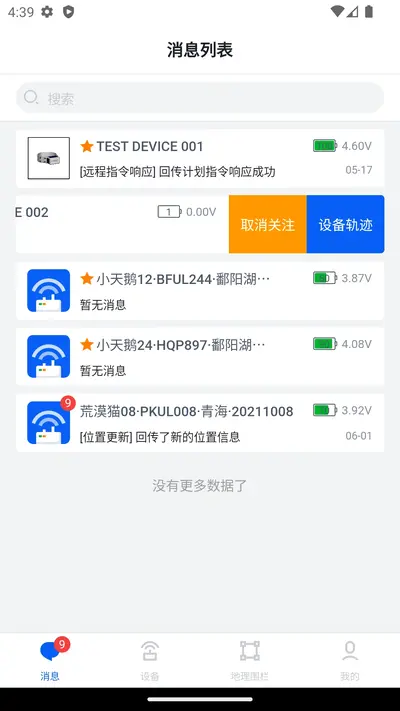
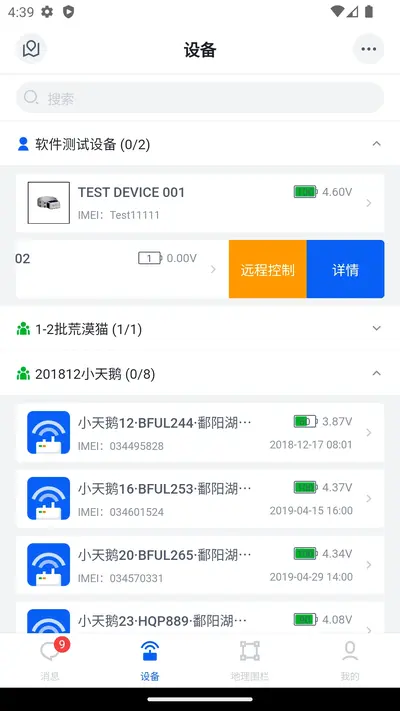
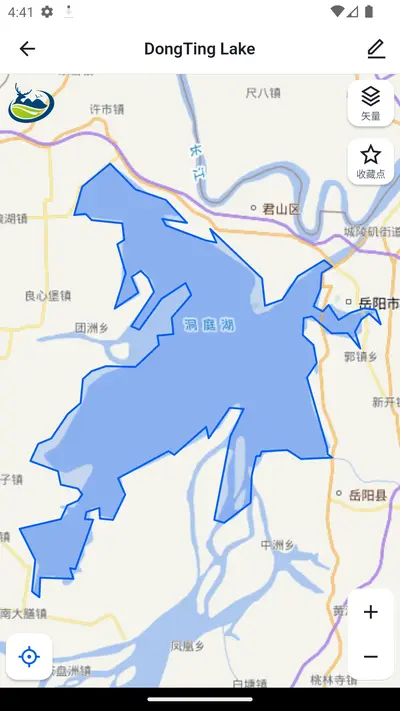
环球追踪安卓版是一款专注于全球实时定位与轨迹记录的手机工具,能够帮助用户随时掌握家人、朋友或团队成员的位置动态。无论是日常出行、户外探险还是商务差旅,环球追踪都能提供精准的定位服务和历史轨迹回放功能。软件支持多设备同时绑定,界面简洁直观,操作门槛低,即使是不太熟悉智能手机的长辈也能快速上手。通过环球追踪,用户可以设置安全区域提醒,当被追踪对象离开或进入指定范围时,手机会立即收到通知,有效提升安全防护能力。此外,环球追踪还具备低功耗运行特性,长时间开启也不会过度消耗手机电量,适合需要持续监控位置的使用场景。

环球追踪定位不准怎么办
1.首先检查手机是否已开启GPS高精度定位模式,进入设置中的位置信息选项,将定位模式调整为高精度或准确度优先。
2.确认环球追踪是否已获得后台运行权限,部分安卓系统会限制应用在后台获取位置,需要在电池优化或应用启动管理中允许环球追踪后台活动。
3.检查网络连接状态,环球追踪需要稳定的移动数据或WiFi来辅助定位,网络信号弱会导致定位偏差增大。
4.尝试在开阔地带重新打开环球追踪,室内或高楼密集区域会遮挡GPS信号,走到室外空旷处等待十几秒通常能恢复正常精度。
5.如果以上方法无效,可以在环球追踪的设置中找到定位校准选项,按照提示进行指南针校准和位置刷新操作。
6.最后可尝试重启手机或重新安装环球追踪,排除系统缓存异常导致的定位故障。
环球追踪如何添加多个追踪对象
1.打开环球追踪并登录账号,进入主界面后点击右上角的添加按钮或加号图标。
2.选择邀请家人或添加设备选项,系统会生成一个邀请码或二维码。
3.将邀请码发送给对方,对方在自己的环球追踪中接受邀请并确认授权位置共享。
4.等待对方确认后,返回环球追踪主界面下拉刷新,即可看到新添加的追踪对象出现在列表中。
5.如需管理多个对象,可长按列表中的头像进行备注修改或分组管理,方便快速区分不同成员。

环球追踪历史轨迹怎么查看
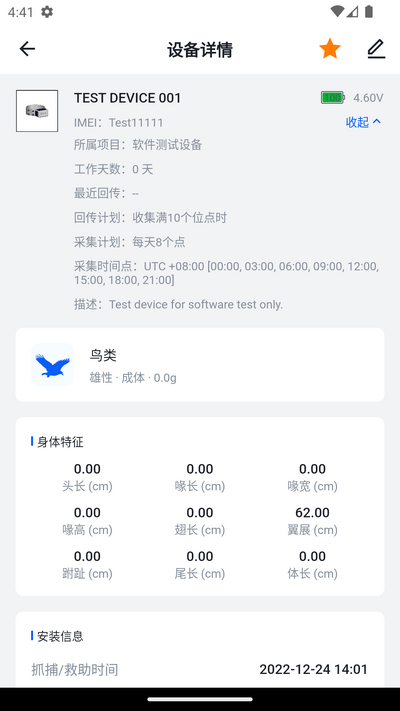
1.在环球追踪主界面点击需要查看轨迹的对象头像,进入该对象的详情页面。
2.在详情页中找到历史轨迹或轨迹回放功能入口,点击进入轨迹查询界面。
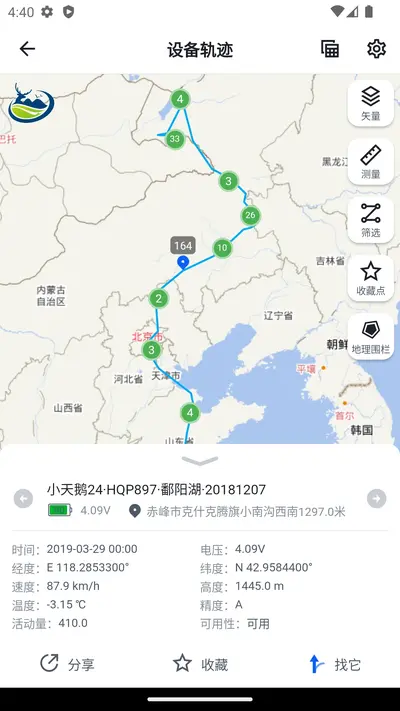
3.选择需要查看的日期,环球追踪会加载当天的移动路线图,并以不同颜色标注停留点和移动路段。
4.点击轨迹上的任意节点,可以查看该位置的具体停留时间和地址信息。
5.如需保存或分享轨迹,可点击右上角的导出按钮,将轨迹生成图片或链接发送给他人。
6.注意历史轨迹的保存时长取决于环球追踪的服务器策略,建议定期查看重要日期的记录。
环球追踪安全区域提醒设置教程
1.进入环球追踪的对象详情页,找到安全区域或地理围栏功能选项。
2.点击添加安全区域,在地图上圈定需要监控的范围,可设置家、学校、公司等常用地点。
3.为每个安全区域命名并设置触发条件,选择进入时提醒或离开时提醒,也可以两者同时开启。
4.设置提醒方式,环球追踪支持应用内通知和系统推送,确保不会错过重要提醒。
5.保存设置后,当被追踪对象进出该区域时,环球追踪会立即向你的手机发送通知。
6.如需修改或删除已有安全区域,在列表中长按对应条目即可进行编辑操作。

环球追踪省电使用秘籍
1.在环球追踪的设置中开启智能省电模式,软件会根据对象移动状态自动调整定位频率。
2.不需要实时追踪时,可以将定位间隔从实时调整为每5分钟或每10分钟更新一次。
3.关闭不必要的消息推送类型,只保留安全区域提醒和紧急求助通知。
4.定期清理环球追踪的缓存数据,避免积累过多临时文件影响运行效率。
5.如果手机支持,可将环球追踪加入电池白名单,防止系统在息屏后强制关闭定位服务。
环球追踪常见问题解答
1.环球追踪是否收费?基础定位和轨迹功能免费使用,部分高级功能可能需要开通会员。
2.对方关闭网络后还能追踪吗?环球追踪需要网络传输位置数据,对方断网后将无法获取实时位置。
3.环球追踪会泄露隐私吗?所有位置数据均加密传输,仅限授权用户查看,建议不要随意分享邀请码。
4.更换手机后如何恢复环球追踪数据?使用同一账号登录即可同步之前的追踪对象和设置。
5.环球追踪支持多少台设备同时在线?一般一个账号可绑定多台设备,具体数量以软件内说明为准。
6.为什么环球追踪有时显示离线?可能是对方手机网络不稳定或环球追踪被系统清理,建议对方检查后台运行权限。






