

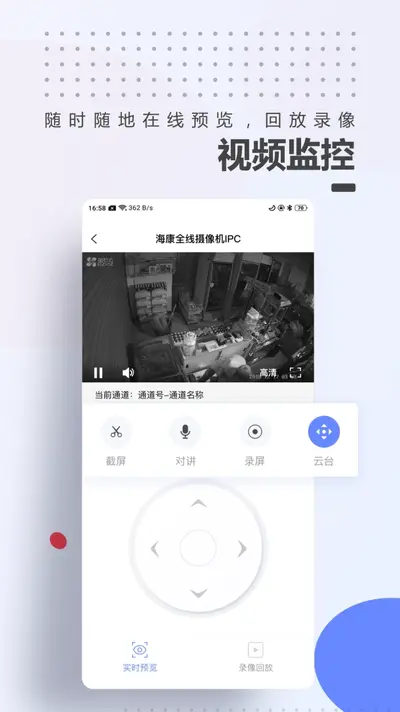
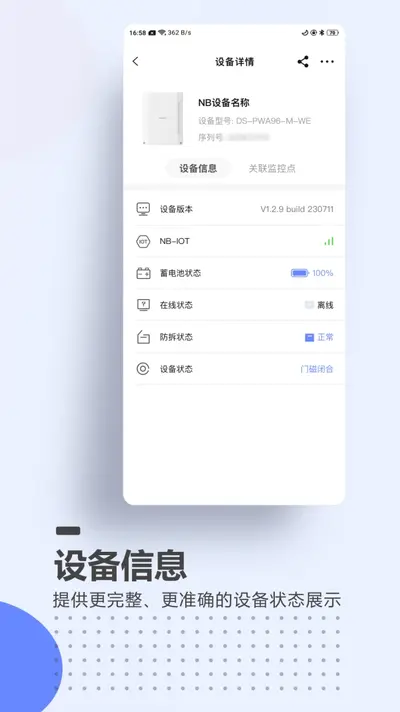
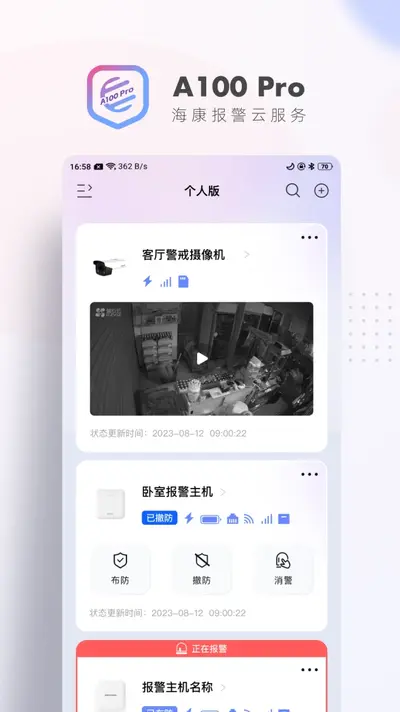
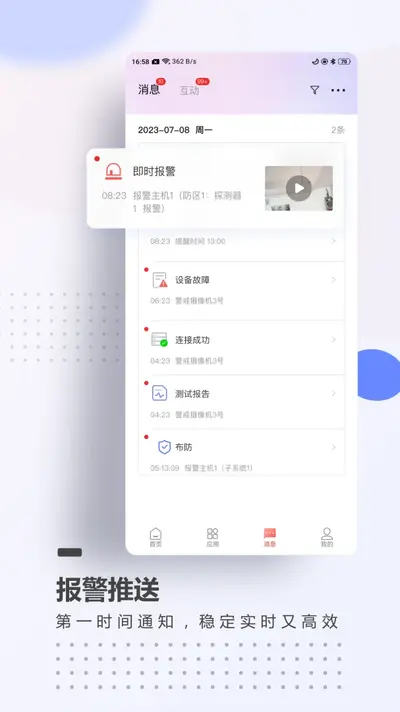
A100Pro-报警硬件配套应用是一款专为智能报警硬件设备打造的移动端配套管理工具,能够帮助用户快速完成设备绑定、实时监控、报警记录查询以及远程参数配置等操作。无论您是在家庭安防、商铺监控还是小型办公场所使用,A100Pro-报警硬件配套应用都能提供稳定高效的消息推送与设备联动体验。通过简洁直观的界面设计,用户可以轻松查看各类传感器状态,及时接收异常报警信息,并对报警硬件进行个性化设置。A100Pro-报警硬件配套应用支持多设备统一管理,让安防管理变得更加智能便捷,是报警硬件用户不可或缺的随身助手。
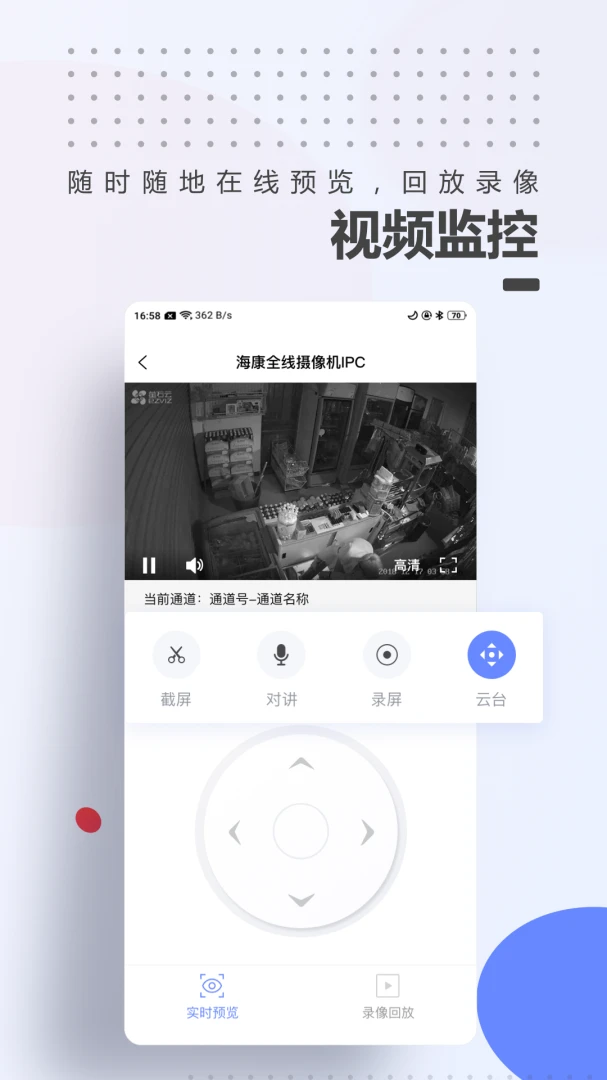
A100Pro-报警硬件配套应用怎么绑定报警硬件设备
1.首先确保您的报警硬件设备已经通电并处于配网待连接状态,指示灯通常会呈现闪烁提示。
2.打开A100Pro-报警硬件配套应用,注册并登录您的个人账号,进入首页后点击添加设备按钮。
3.在设备类型列表中选择与您手中报警硬件相匹配的产品型号,确认无误后进入下一步。
4.根据页面提示输入当前WiFi名称与密码,注意仅支持2.4G频段网络,5G网络可能导致配网失败。
5.将手机靠近报警硬件设备,等待应用自动搜索并完成设备热点连接,期间请勿切换其他应用。
6.配网成功后为设备设置一个易于识别的名称,并选择所属房间位置,方便后续分类管理。
7.最后点击完成,A100Pro-报警硬件配套应用会自动同步设备信息,此时即可开始正常使用。
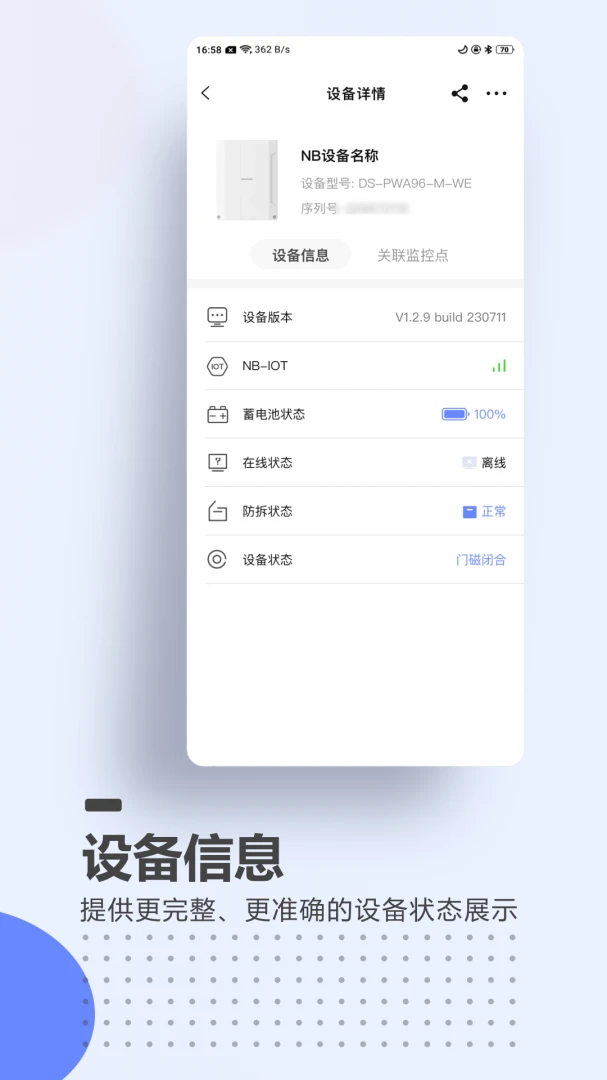
A100Pro-报警硬件配套应用收不到报警推送通知怎么办
1.请先检查手机系统设置中是否已允许A100Pro-报警硬件配套应用发送通知权限,若关闭需手动开启。
2.进入应用内的消息通知设置页面,确认报警推送开关处于打开状态,并检查免打扰时段是否误开启。
3.查看手机是否开启了省电模式或后台冻结功能,这类设置可能会限制应用在后台接收推送消息。
4.尝试将A100Pro-报警硬件配套应用加入电池优化白名单,确保其在后台能够持续运行并接收数据。
5.如果以上设置均正常,建议退出账号重新登录,或者卸载后重新安装应用以刷新推送通道。
6.仍无法解决时,可联系报警硬件设备厂商客服,确认设备端是否正常上报报警信号。
A100Pro-报警硬件配套应用如何查看历史报警记录
1.打开A100Pro-报警硬件配套应用并登录账号,在首页底部导航栏中找到记录或消息中心入口。
2.进入报警记录页面后,您可以看到按时间倒序排列的所有历史报警信息,包括报警类型与触发时间。
3.点击任意一条报警记录,即可查看该次报警的详细内容,例如触发设备名称、报警原因及处理状态。
4.如果需要筛选特定设备的报警记录,可以点击页面上方的筛选按钮,选择对应报警硬件进行查看。
5.部分记录支持导出功能,您可以长按某条记录或点击右上角菜单,将报警数据保存到手机本地。
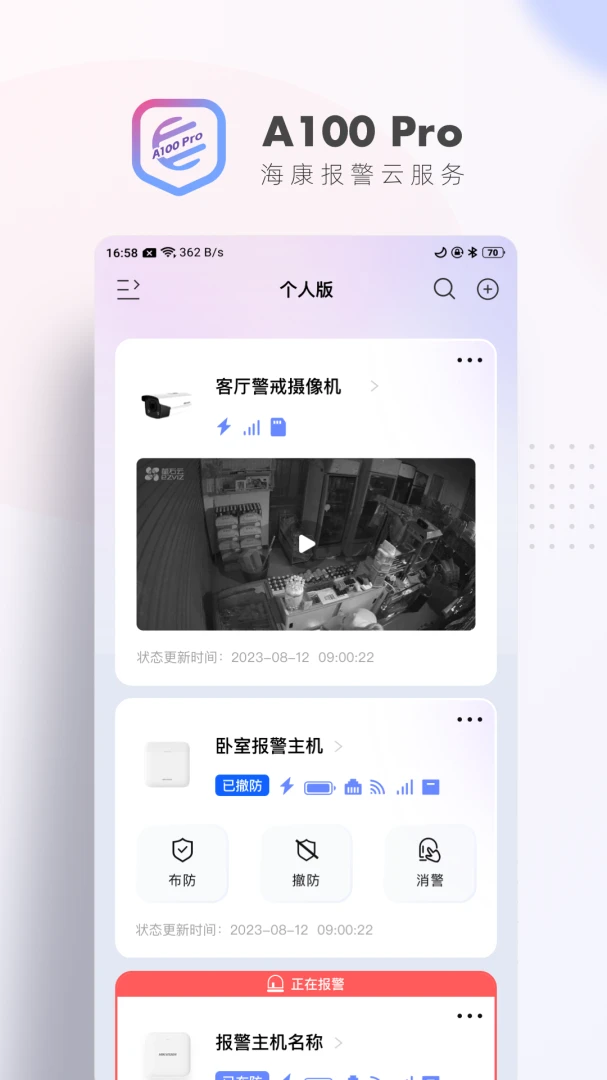
A100Pro-报警硬件配套应用支持哪些报警硬件设备
1.A100Pro-报警硬件配套应用兼容市面上主流品牌的门磁传感器、红外人体感应器以及烟雾探测器等设备。
2.支持接入声光报警器、燃气泄漏报警器以及水浸探测器,满足家庭与商用多种安防场景需求。
3.对于具备WiFi或Zigbee通信协议的报警硬件,该应用均可实现快速配对与统一管理。
4.您可以在应用内的设备商城或帮助文档中查看已适配的完整硬件列表,确保购买前确认兼容性。
5.如果您的报警硬件型号较新,建议将A100Pro-报警硬件配套应用更新至最新版本以获得更好支持。
A100Pro-报警硬件配套应用使用秘籍与实用技巧
1.建议为每个报警硬件设置独立且清晰的名称,例如客厅门窗传感器,便于报警时快速定位。
2.利用场景联动功能,将多个报警硬件组合成一套安防方案,实现一键布防与撤防操作。
3.定期在应用内检查设备在线状态与电量信息,避免因设备离线或电量不足导致漏报。
4.开启报警推送的声音提醒并选择独特的提示音,以便在嘈杂环境中也能及时察觉异常。
5.将常用设备添加到桌面小组件,无需打开应用即可快速查看当前安防状态。
6.若家中有老人或小孩,可设置多个管理员账号,让家庭成员共同接收报警通知。
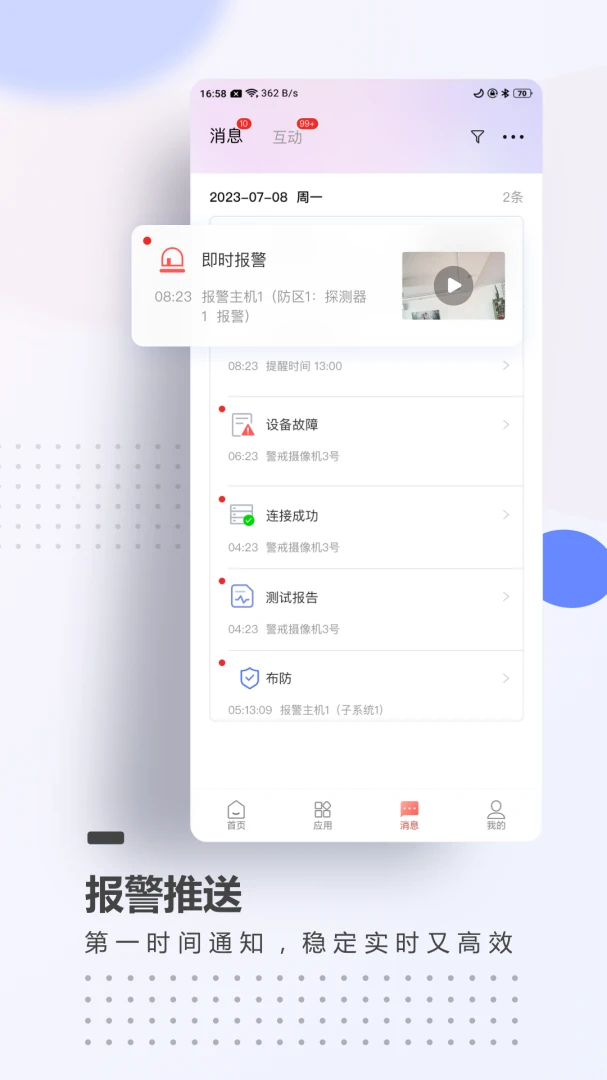
A100Pro-报警硬件配套应用无法连接设备怎么解决
1.确认手机与报警硬件处于同一WiFi网络环境下,并且路由器未开启AP隔离功能。
2.检查报警硬件是否已进入配网模式,通常需要长按设备上的复位键直到指示灯快速闪烁。
3.重启手机WiFi开关以及路由器,排除网络拥堵或IP地址冲突导致的连接异常。
4.在A100Pro-报警硬件配套应用中删除该设备并重新添加,避免残留配置信息干扰新连接。
5.如果问题依旧存在,可以尝试更换一部手机进行配网操作,判断是否为手机兼容性问题。
6.最后可查看应用内的常见问题解答或联系在线客服获取进一步的技术支持。








 Windows 11
 Samsung_Galaxy_S25