

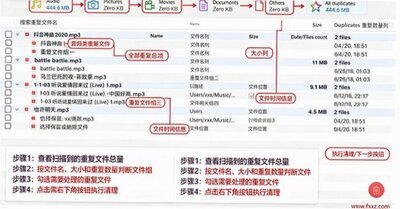
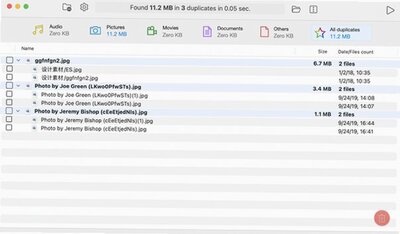
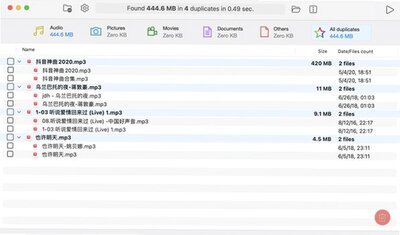
Clone Fighter Mac版是Naarak Studio开发的macOS重复文件扫描清理工具,依靠字节逐位比对技术,不只是依靠文件名判断文件是否重复,识别准确度更高。软件可以扫描本地磁盘、指定文件夹、移动硬盘、U盘等外接存储设备,快速找出重复图片、文档、音乐、视频以及整套重复文件夹。扫描完成后支持文件预览,手动勾选待删除副本,删除文件会先移入废纸篓,方便误删恢复,有效清理长期积累的重复素材,缓解Mac硬盘爆满问题,原生适配M系列芯片与旧款Intel Mac。
Clone Fighter Mac版怎么安装并扫描清理重复文件完整步骤
1、获取Clone Fighter Mac安装包,拖拽应用程序到Mac应用程序文件夹完成安装;
2、打开Clone Fighter,在主界面选择需要扫描的目标,可以选择整个磁盘或者单个文件夹;
3、打开偏好设置,设置文件大小过滤,可跳过零字节文件、隐藏文件,缩小扫描范围;
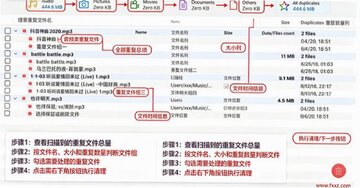
4、点击开始扫描,等待程序分析文件,扫描结束后分组展示全部重复项;
5、预览文件内容,挑选保留主文件,勾选多余副本,执行清理,文件移入废纸篓。
Clone Fighter Mac版核心功能有哪些
1、字节级精准文件比对不依赖文件名,直接对比文件二进制内容,避免同名不同内容误判。
2、多存储设备扫描支持支持内置硬盘、外接移动硬盘、U盘,可扫描完整文件夹组。
3、扫描过滤条件自定义设置文件大小区间,忽略隐藏文件、系统文件,加快扫描速度。
4、文件预览安全校验删除前预览图片、文档,确认内容,防止误删重要资料。
5、废纸篓安全删除机制清理的文件先移到废纸篓,确认无误后再手动清空,支持误删恢复。
6、双架构原生适配原生支持Apple Silicon M系列芯片以及Intel架构Mac,运行效率高。
Clone Fighter Mac版扫描过滤规则设置优化技巧
| 项目 | 使用提示 |
|---|---|
| 软件名称 | Clone Fighter,Mac重复文件查找清理工具 |
| 版本 | 持续迭代更新 |
| 支持系统 | macOS 10.15及以上,兼容最新macOS Sequoia |
| 支持设备 | Intel Mac、Apple Silicon M系列Mac |
| 界面语言 | 英文,操作界面简洁易懂 |
| 安装包大小 | 7MB,扫描缓存占用少量临时空间 |
Clone Fighter Mac版和Mac同类重复文件工具多维度详细对比
| 对比项 | Clone Fighter Mac版 | 其他Mac重复文件清理软件 |
|---|---|---|
| 比对方式 | 字节级完整比对,识别精准 | 部分工具仅哈希快速比对,存在极小概率误差 |
| 外接硬盘扫描 | ✅支持移动硬盘、U盘扫描 | 部分工具对外置存储支持有限 |
| 文件预览 | ✅内置预览,图片文档直接查看 | 部分软件无预览功能 |
| 芯片适配 | 原生M+Intel双架构 | 部分仅Intel,M芯片需要转译运行 |
| 删除机制 | 移入废纸篓,安全可恢复 | 部分工具支持直接永久删除 |
Clone Fighter Mac版扫描慢、读取外接磁盘失败怎么排查处理
1、扫描全盘耗时较长,建议优先单独扫描照片、下载文件夹,减少扫描文件总量;
2、外接硬盘扫描前,确认硬盘挂载正常,在磁盘工具中修复磁盘权限;
3、关闭SIP系统保护相关限制,扫描系统目录需要额外权限,不建议扫描系统文件夹;
4、更新Clone Fighter至最新版本,旧版本在新版macOS存在扫描卡顿、读取异常问题。
Clone Fighter Mac权限开启完整设置教程
1、打开Mac系统设置,隐私与安全性,找到完全磁盘访问权限;
2、勾选Clone Fighter,授予磁盘读取权限,否则无法扫描用户文件夹内文件;
3、外接硬盘扫描时,在访达开启外置磁盘读取权限;
4、如提示权限报错,终端执行`xattr -cr`解除应用隔离属性。
Clone Fighter Mac版收费规则
1、基础扫描、查找重复文件功能免费试用,可查看扫描结果;
2、完整批量删除功能需要内购解锁,基础单次手动删除可免费体验;
3、软件无广告,不会后台上传你的本地文件,本地离线扫描。
Clone Fighter Mac版使用注意事项
1、不建议直接扫描macOS系统目录,避免误删系统相关文件;
2、批量删除前务必预览文件,确认文件用途,重要资料建议提前备份;
3、扫描大容量移动硬盘会占用较多内存,大文件扫描期间尽量关闭其他大型软件。








 Windows 11