

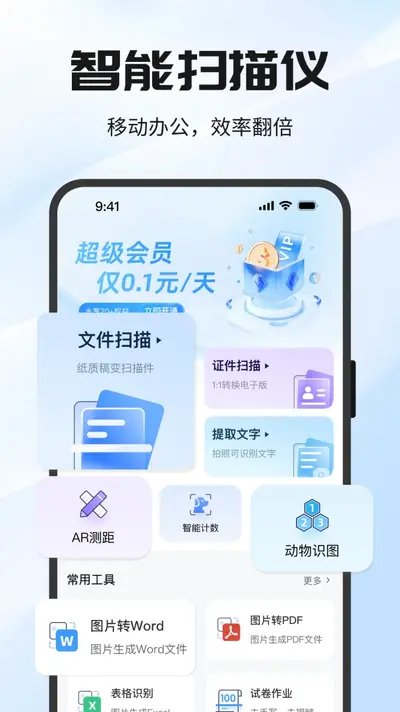
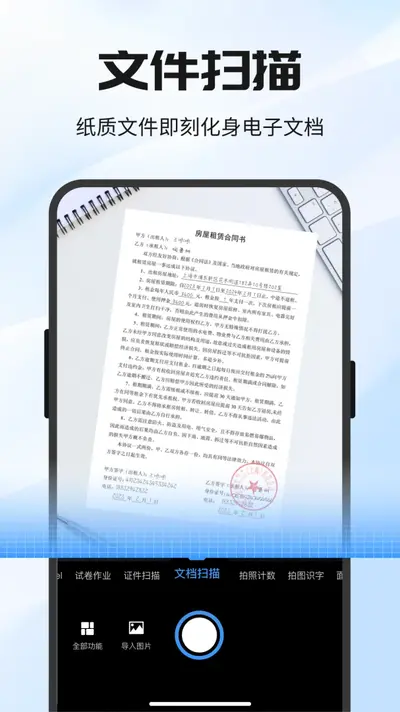
全能极速扫描王是一款专为安卓用户打造的高效文档扫描与文字识别工具,能够将手机摄像头变成随身携带的扫描仪。无论是合同文件、书籍笔记、身份证件还是课堂板书,只需轻轻一拍,全能极速扫描王就能自动完成边缘检测、角度校正与画质增强,生成媲美专业扫描仪的清晰PDF或JPG文件。同时软件内置了高精度的OCR文字提取功能,支持多国语言识别,让纸质资料瞬间转化为可编辑的电子文本。对于经常需要处理文档、整理学习资料或报销凭证的用户来说,全能极速扫描王不仅省去了购买扫描仪的开支,更大幅提升了移动办公与学习的效率,是手机里不可或缺的实用工具。
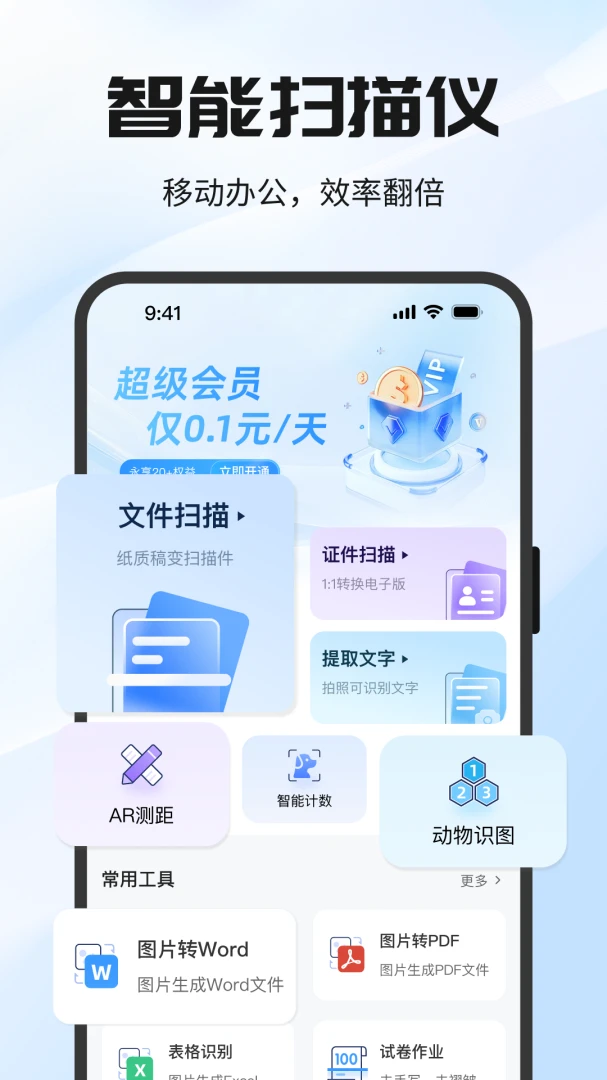
全能极速扫描王怎么用才能扫描更清晰
1.打开全能极速扫描王并授予相机权限,进入拍摄界面后先别急着按快门,观察取景框内的光线是否均匀,尽量避免强烈的逆光或阴影遮挡。
2.将手机平稳放置在文档正上方,保持镜头与纸面平行,利用屏幕上的辅助网格线对齐文档边缘,减少透视变形带来的后期校正压力。
3.点击拍摄后,全能极速扫描王会自动识别文档边框,如果识别有偏差,可以手动拖动四个角点进行微调,确保裁剪范围精准覆盖文字区域。
4.在滤镜选择环节,针对白底黑字的文档推荐使用“增强”或“黑白”模式,这能有效去除纸张泛黄和阴影,让文字对比度更高。
5.如果文档带有彩色图表或印章,则切换至“彩色”或“原图”模式,保留色彩信息的同时适当提升锐度,避免细节丢失。
6.导出前预览一遍所有页面,确认没有模糊或漏拍,再选择PDF或长图格式保存到手机相册或直接分享给好友。
全能极速扫描王有哪些实用的功能
1.全能极速扫描王支持批量连续拍摄,一次可导入多张图片进行统一处理,大幅缩短整理多页文档的时间。
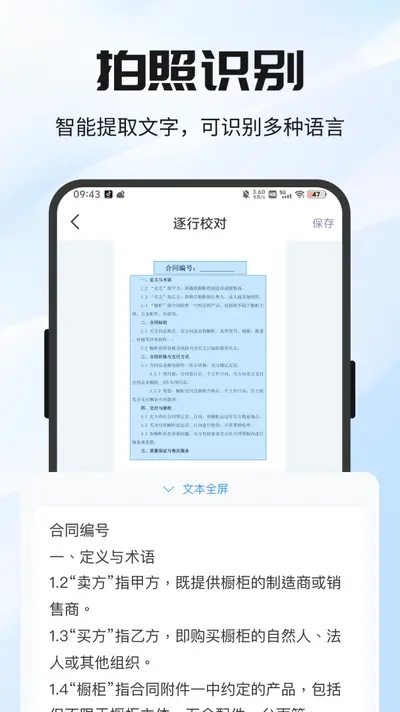
2.内置的OCR文字识别引擎可以精准提取图片中的中英文内容,识别结果支持一键复制、翻译或导出为TXT文档。
3.证件扫描模式提供身份证、银行卡、护照等模板,自动将正反面合成到一张A4纸上,方便打印和提交材料。
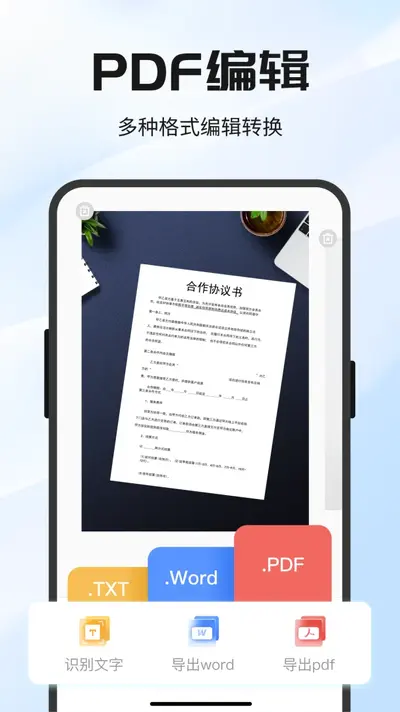
4.全能极速扫描王还具备PDF编辑与加密功能,用户可以对生成的文档进行重命名、排序、添加水印或设置打开密码。
5.云同步与分享功能让文档可以在多设备间流转,通过链接或二维码即可快速发送给同事和同学。
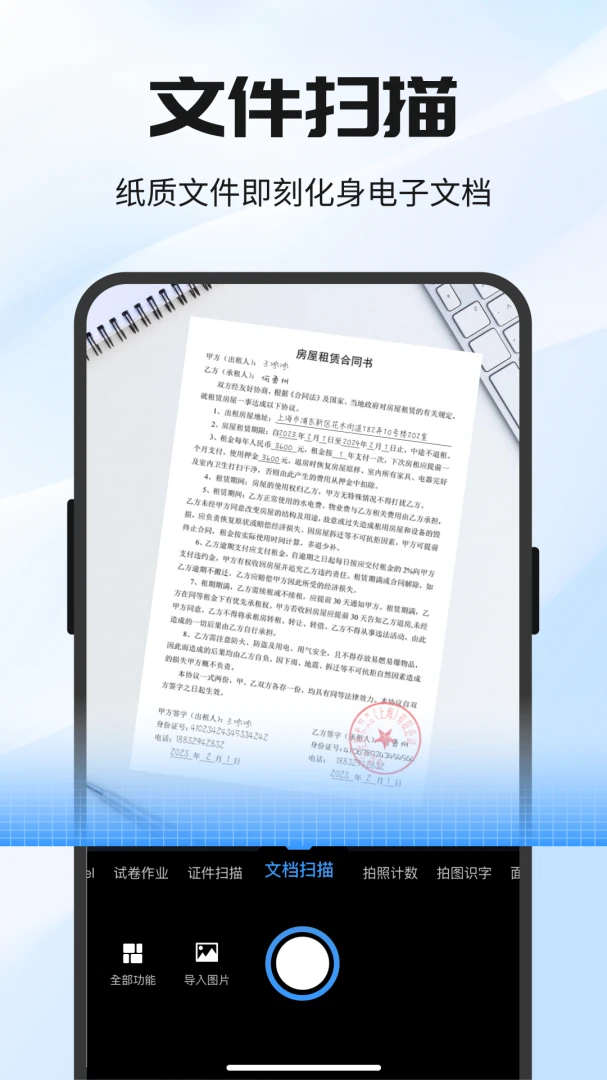
全能极速扫描王识别文字准不准
1.在光线充足且文档摆放平整的条件下,全能极速扫描王的OCR识别准确率可以达到较高水平,常规印刷体几乎不会出错。
2.如果遇到手写体或字体较小的说明书,建议先使用“增强”滤镜提高对比度,再进行识别,这样能显著减少错字和漏字。
3.全能极速扫描王支持识别后的手动校对界面,用户可以直接在原文上修改错误字符,修改后的文本会同步更新到导出文件中。
4.对于表格类文档,全能极速扫描王能尝试保留行列结构,但复杂合并单元格可能需要手动调整,建议导出后使用办公软件二次编辑。
5.多语言混合排版时,提前在设置中选择对应的语言包,避免中英文切换导致的识别混乱。
全能极速扫描王如何导出和分享文件
1.完成扫描和编辑后,点击右上角的导出按钮,全能极速扫描王会弹出格式选择菜单,包括PDF、JPG、PNG和TXT等常用格式。
2.若选择PDF格式,还可以进一步设置页面尺寸、压缩质量和是否包含水印,平衡文件大小与清晰度。
3.导出完成后,全能极速扫描王会自动保存一份到默认文件夹,同时询问是否分享,用户可以直接发送到微信、QQ或邮箱。
4.对于需要长期保存的重要文件,建议开启全能极速扫描王的云备份功能,防止手机丢失导致资料损坏。
5.如果文件较大,可以使用软件内的压缩工具减小体积,便于通过聊天软件快速传输。
全能极速扫描王使用秘籍与省电技巧
1.长时间连续扫描时,适当调低屏幕亮度并关闭不必要的后台应用,可以明显延长全能极速扫描王的续航表现。
2.利用全能极速扫描王的“自动连拍”模式,双手持稳手机后只需移动文档位置,软件会自动触发快门,减少手指点击带来的抖动。
3.定期清理全能极速扫描王的缓存文件,避免临时图片占用过多存储空间导致运行卡顿。
4.在识别大量文字前,先将图片统一裁剪为相同尺寸,可以加快OCR处理速度,减少等待时间。
5.关注全能极速扫描王设置中的“默认滤镜”选项,预设好常用模式后,每次拍摄都能自动套用,省去重复调整的麻烦。
全能极速扫描王支持哪些文档格式
1.全能极速扫描王原生支持导出PDF和JPG两种最通用的格式,满足绝大多数打印和存档需求。
2.PNG格式适合需要保留透明背景或无损画质的场景,比如扫描签名或印章。
3.TXT格式则专门用于OCR文字识别后的纯文本导出,方便直接粘贴到Word或记事本中。
4.全能极速扫描王还能导入外部图片进行二次处理,兼容JPG、PNG、WEBP等常见图片格式。
5.对于需要长期归档的用户,软件支持将多页文档合并为一个PDF,并添加书签目录,方便日后检索。








 Windows 10