


表格Excel手机版是一款专为安卓用户打造的移动端电子表格处理工具,能够直接在手机上完成表格的创建、编辑、计算与分享。无论是办公场景中的考勤统计、销售数据汇总,还是学习生活中的课程表、记账本,它都能轻松胜任。软件支持多种常用表格格式,兼容性出色,打开文档不跑版、不丢数据。界面简洁直观,触控操作流畅,配合丰富的函数公式与图表功能,让你在手机上也能获得接近电脑端的办公体验。对于经常需要移动办公、临时处理数据的人群来说,它是一款实用且高效的随身表格助手,随时随地都能快速响应工作需求。
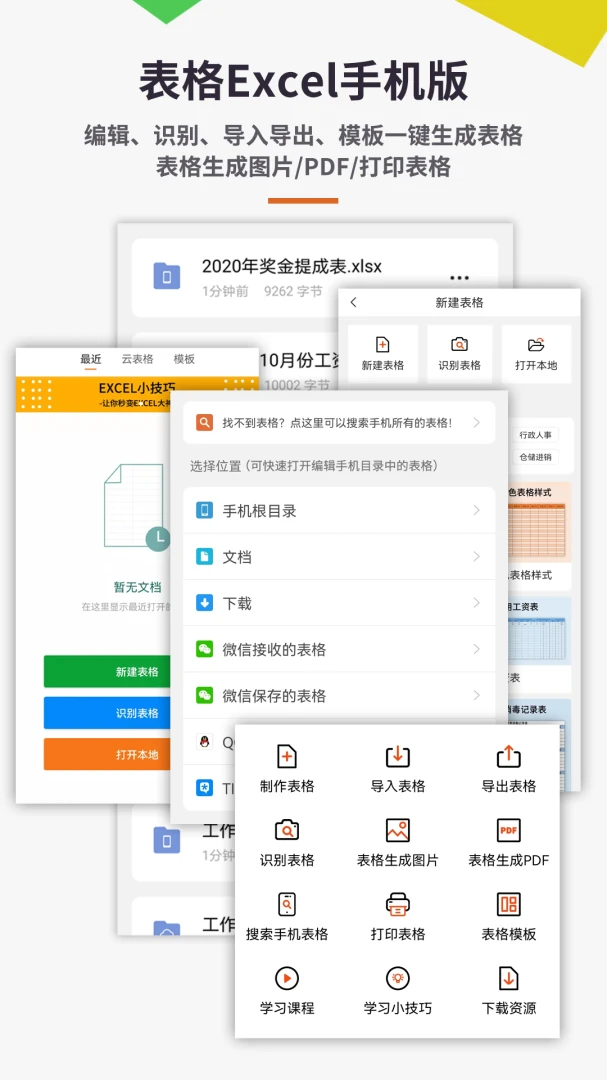
表格Excel手机版支持哪些格式
1.软件原生支持xlsx、xls两种主流Excel格式,打开后可直接编辑并保存原格式。
2.同时兼容csv纯文本表格文件,导入后自动识别分隔符并生成规范行列结构。
3.对于从WPS、Numbers等工具导出的表格文件,也能正常读取内容与样式。
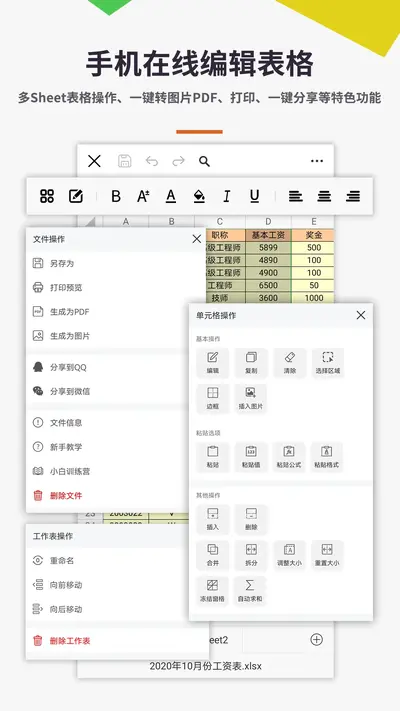
4.支持将编辑好的表格另存为PDF,方便直接发送给他人查看或打印存档。
5.如果遇到加密文档,可在输入正确密码后正常打开,保障文件安全。
表格Excel手机版如何新建表格
1.打开软件进入首页,点击右下角或顶部的加号按钮,选择新建空白表格。
2.在弹出的模板选择页中,可以挑选预算表、日程表、成绩单等常用模板快速起步。
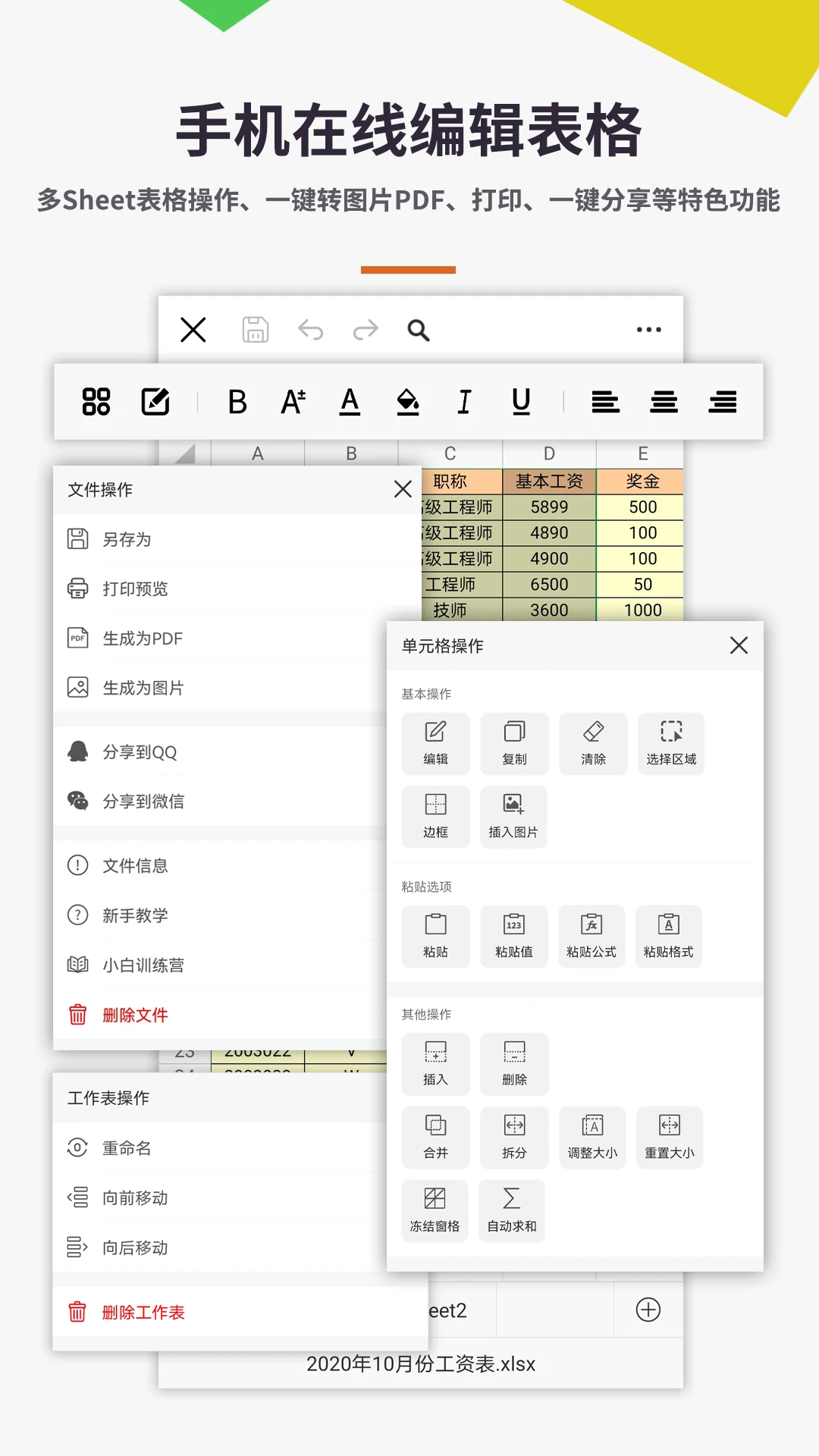
3.进入编辑界面后,双击任意单元格即可输入文字、数字或日期内容。
4.选中单元格区域后,可通过底部工具栏设置字体大小、颜色、对齐方式与边框。
5.完成编辑后点击保存,输入文件名并选择存储位置,即可在文件列表中随时找到。
表格Excel手机版函数公式怎么用
1.点击需要显示计算结果的单元格,再点击编辑栏中的函数图标进入公式输入状态。
2.在函数列表中可按分类查找求和、平均值、最大值、最小值等常用函数。
3.也可以直接手动输入等号开头加函数名,例如输入=SUM后选择需要计算的区域。
4.公式输入完成后按回车键确认,结果会立即显示在单元格中并随数据变化自动更新。
5.如果公式报错,可检查括号是否闭合、引用区域是否正确,逐步排查即可解决。
6.熟练之后可以组合使用IF、VLOOKUP等函数,应对更复杂的数据处理需求。
表格Excel手机版怎么制作图表
1.先选中需要生成图表的数据区域,确保包含标题行和数值列。
2.点击工具栏中的插入图表按钮,选择柱状图、折线图、饼图等图表类型。
3.图表生成后可拖动调整位置和大小,点击图表还能修改标题与坐标轴名称。
4.在图表样式选项中可更换配色方案,让数据展示更加直观美观。
5.调整完成后保存文档,图表会随表格一起存储,下次打开依然完整显示。
表格Excel手机版数据同步与分享技巧
1.在设置中登录账号后,可将表格文件上传至云端,实现多设备之间同步查看。
2.编辑完成后点击分享按钮,可通过微信、QQ、邮件等方式直接发送文件。
3.分享时可以选择发送原文件或导出为PDF,满足不同接收方的查看需求。
4.对于团队协作场景,可将文件放入共享文件夹,方便多人同时查看最新数据。
5.建议定期备份重要表格,避免误删或设备更换造成数据丢失。
表格Excel手机版常见问题解答
1.如果打开大文件出现卡顿,可尝试关闭后台其他应用,释放手机运行内存。
2.当表格内容显示不全时,可双指缩放调整视图比例,或调整行高列宽。
3.若保存失败,先检查手机存储空间是否充足,再确认文件是否被其他程序占用。
4.遇到公式计算结果异常,可检查单元格格式是否为文本,改为常规格式后重新计算。
5.软件更新后如界面变化,可在设置中查看新手引导,快速熟悉新版本操作。
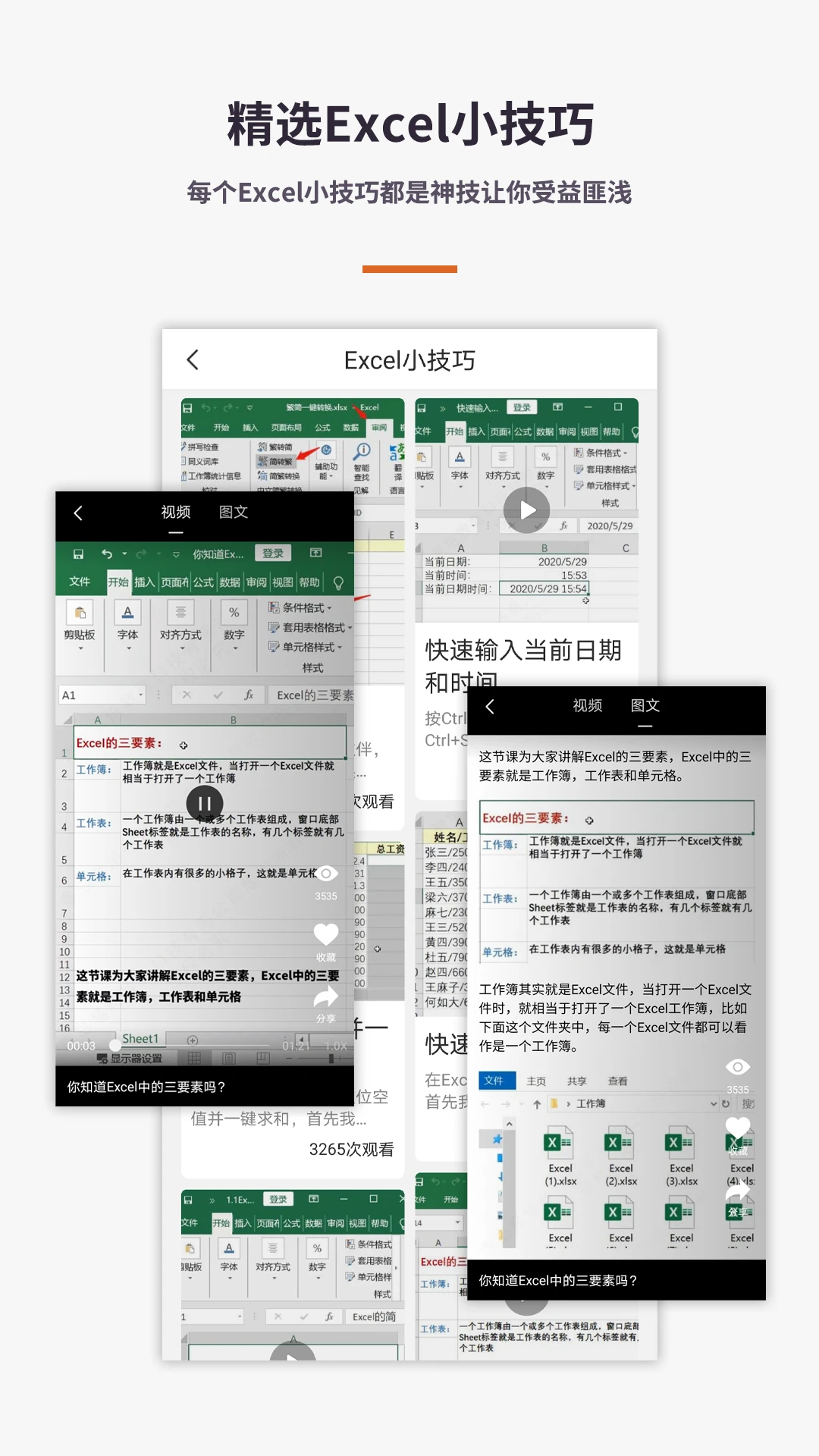
表格Excel手机版使用秘籍
1.长按单元格可快速调出复制、粘贴、清除内容等快捷菜单,提升编辑效率。
2.利用冻结窗格功能固定表头,滚动查看大量数据时始终能看到标题行。
3.善用条件格式,让超过阈值的数据自动变色,一眼发现异常数值。
4.将常用表格添加到首页快捷方式,下次打开软件一键直达,省去查找时间。
5.开启自动保存功能,编辑过程中无需频繁手动保存,有效防止内容丢失。








 Windows 10