

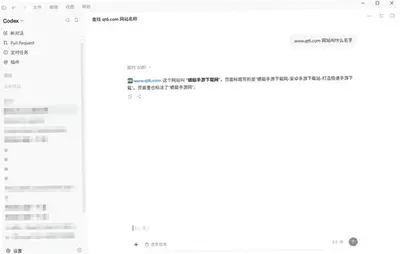
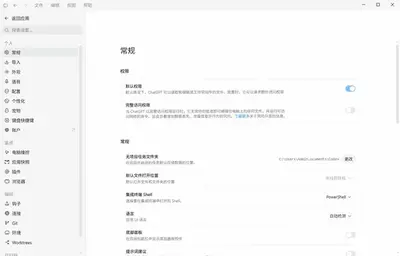
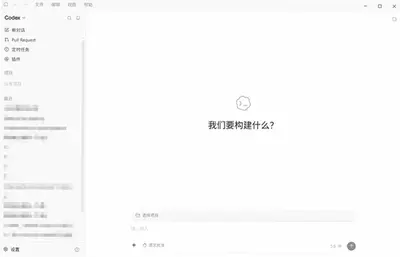
Codex绿色版(PC版)是一款专为开发人员与编程爱好者打造的智能代码编辑工具,集代码编写、语法高亮、智能补全、调试运行于一体。它支持多种主流编程语言,界面设计简洁直观,功能布局合理,能够帮助用户快速上手并高效完成代码编写任务。无论是初学者学习编程,还是专业开发者进行项目开发,Codex都能提供流畅稳定的使用体验,是日常编码工作中值得信赖的辅助工具。该软件采用绿色免安装设计,下载解压后即可直接使用,无需复杂的安装流程,不写入系统注册表,方便携带与迁移。对于经常需要在不同设备间切换工作的开发者来说,这种便携特性尤为实用。同时,Codex绿色版(PC版)在功能上并未因绿色化而缩水,依然保留了完整的代码编辑、调试与运行能力,满足日常开发需求。
Codex绿色版怎么安装
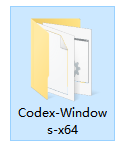
1.在本站下载Codex离线安装包并解压
2.右键安装脚本,以管理员身份运行
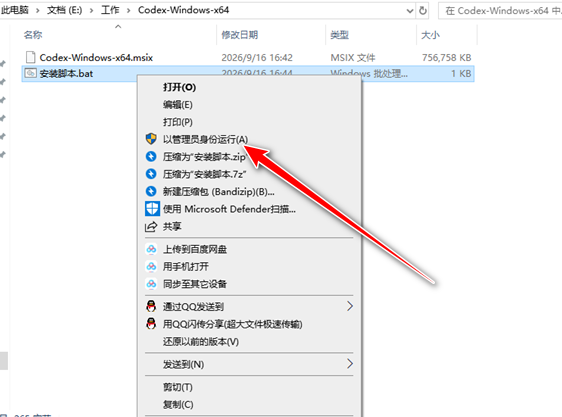
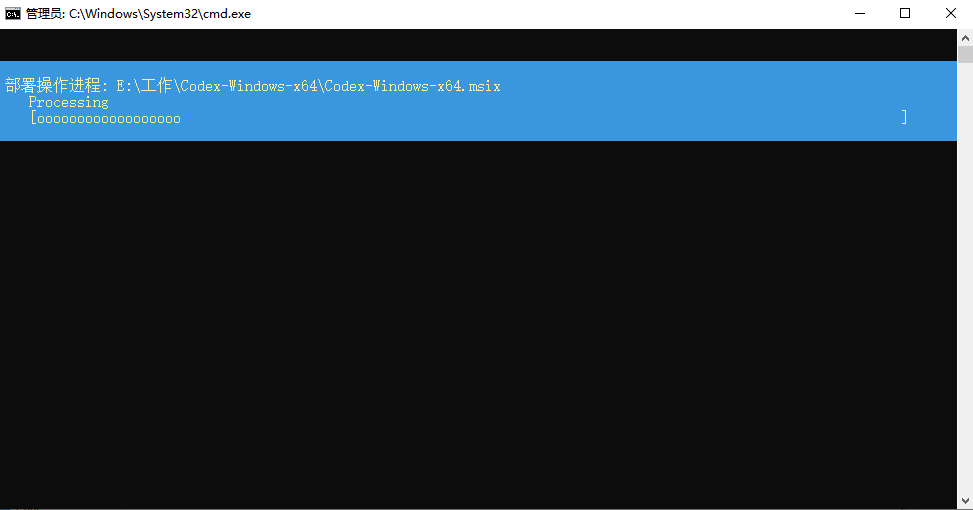
3.安装过程中还请耐心等待
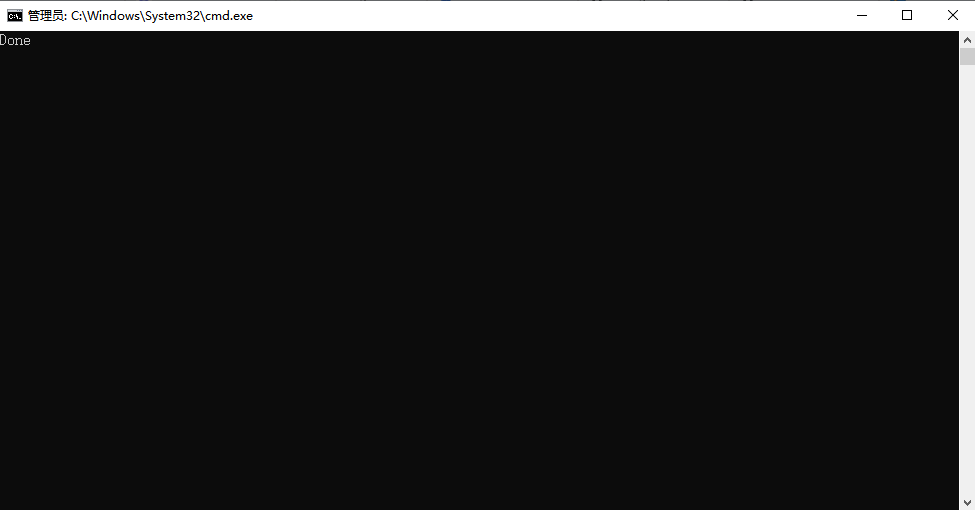
4.下面这样就是安装已完成
5.接着我们在开始菜单找到ChatGPT运行即可

Codex绿色版(PC版)支持哪些编程语言
1.支持HTML、CSS、JavaScript等前端开发语言,满足网页开发需求。
2.支持Python、Java、C++等主流后端与系统级编程语言。
3.支持PHP、Ruby、Go等脚本与服务端语言,覆盖广泛开发场景。
4.支持SQL语法高亮,方便数据库查询与管理操作。
5.支持Markdown、JSON、XML等标记与数据格式语言的编辑。
6.支持Shell脚本语言,便于系统管理与自动化任务编写。
Codex绿色版(PC版)的智能补全功能好用吗
1.智能补全基于上下文分析,能够根据当前输入内容自动提示相关代码片段。
2.支持变量名、函数名、类名等标识符的自动补全,减少手动输入错误。
3.补全提示会随输入实时更新,响应速度快,不影响编码流畅度。
4.支持多种语言的语法规则,补全内容符合对应语言的编码规范。
5.用户可通过快捷键快速选择并插入补全内容,提升编写效率。
6.补全功能可自定义触发条件,适应不同用户的编码习惯。
7.对于常用代码结构,补全功能可显著减少重复输入工作量。
Codex绿色版(PC版)如何调试运行代码
1.在编辑器中打开需要调试的代码文件,确保语法正确。
2.点击运行按钮或使用快捷键启动调试环境,程序开始执行。
3.调试过程中可查看输出结果,快速定位代码逻辑问题。
4.支持断点设置,方便逐行检查代码执行状态。
5.可查看变量值变化,帮助分析程序运行时的数据流转。
6.调试完成后可直接修改代码并重新运行,缩短测试循环。
Codex绿色版(PC版)常用快捷键有哪些
| 功能 | 快捷键 |
|---|---|
| 新建文件 | Ctrl + N |
| 打开文件 | Ctrl + O |
| 保存文件 | Ctrl + S |
| 查找 | Ctrl + F |
| 替换 | Ctrl + H |
| 运行代码 | F5 |
| 注释/取消注释 | Ctrl + / |
| 代码折叠 | Ctrl + Shift + [ / ] |
Codex绿色版(PC版)配置要求高吗
| 项目 | 最低配置 | 推荐配置 |
|---|---|---|
| 操作系统 | Windows 7 及以上 | Windows 10/11 |
| 处理器 | 1.6GHz 及以上 | 2.4GHz 及以上 |
| 内存 | 2GB 及以上 | 4GB 及以上 |
| 硬盘空间 | 200MB 可用空间 | 500MB 以上可用空间 |
| 显示器 | 1024×768 分辨率 | 1920×1080 及以上 |
Codex绿色版(PC版)适合哪些人群使用
1.编程初学者可利用语法高亮与智能提示功能,降低学习门槛,快速熟悉代码结构。
2.在校学生进行课程设计或实验编程时,能提供稳定的编辑环境与便捷的调试工具。
3.专业软件开发人员可借助多文件管理与代码补全功能,提高日常开发效率。
4.数据分析人员可使用该工具编写与调试脚本,完成数据处理与自动化任务。
5.业余编程爱好者也能通过简洁的界面轻松上手,享受编码乐趣。
6.运维工程师可用其编写Shell脚本,完成服务器管理与自动化部署任务。
Codex绿色版(PC版)如何提升编程效率
1.通过智能代码补全减少重复输入,将更多精力集中在逻辑设计上。
2.利用多标签页与代码折叠功能,快速在多个文件之间切换,减少查找时间。
3.内置调试工具可直接运行代码并查看输出结果,缩短测试与修正的循环周期。
4.支持快捷键操作,常用功能一键触发,减少鼠标操作带来的时间损耗。
5.可自定义代码片段模板,将常用代码结构快速插入,进一步提升编写速度。
6.语法错误实时提示,帮助在编写过程中及时发现并修正问题。
7.支持自定义主题与字体设置,根据个人习惯调整编辑界面外观,减少视觉疲劳。








 Windows 11