





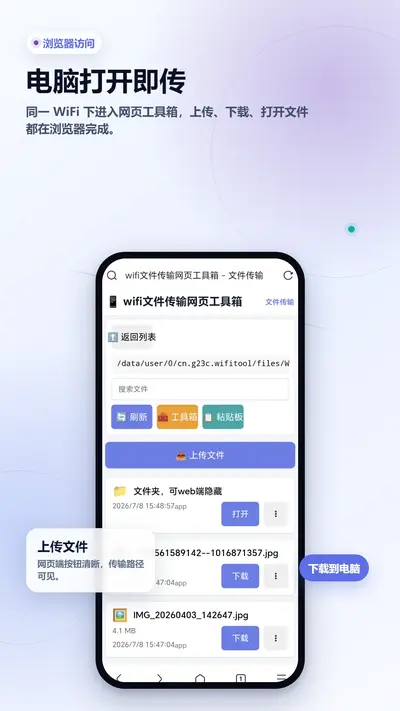
wifi文件传输网页工具箱是一款无需数据线即可在手机与电脑之间互传文件的实用工具,通过局域网WiFi连接,让用户在浏览器中就能轻松管理手机文件。它支持照片、视频、音乐、文档、安装包等多种格式的传输与浏览,还能直接打开网页版界面进行上传下载操作,彻底摆脱传统USB连接和第三方客户端安装的繁琐流程。对于经常需要在多设备间同步资料的用户来说,这款工具凭借轻量、免安装、跨平台的特点,成为替代数据线和聊天软件传文件的理想选择,尤其适合办公、学习以及家庭场景下的快速文件交换需求。
wifi文件传输网页工具箱怎么用
1.首先确保手机和电脑连接在同一个WiFi网络下,这是实现局域网传输的基础条件,如果不在同一网络将无法发现设备。
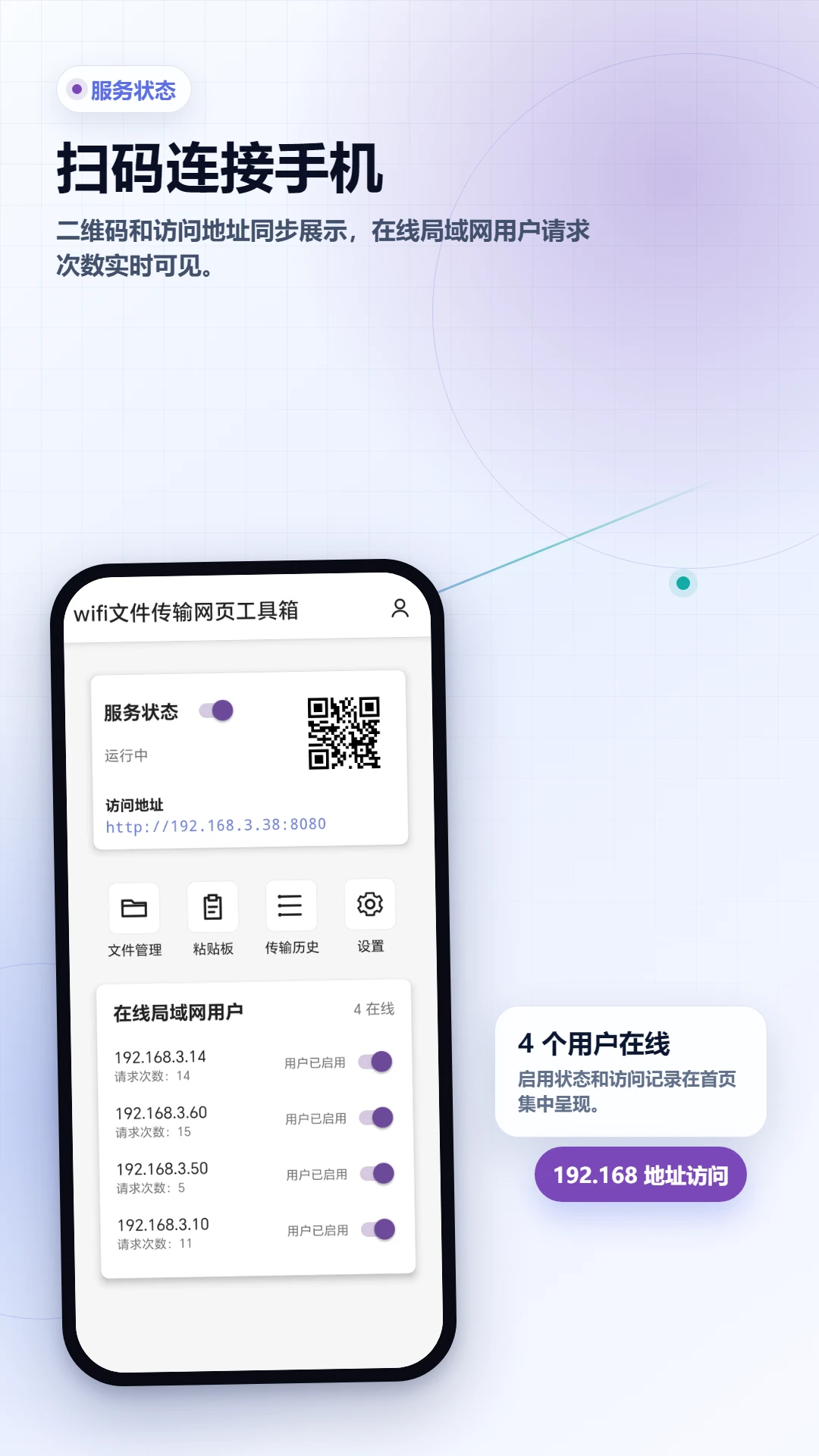
2.在安卓手机上下载安装wifi文件传输网页工具箱,打开后软件会自动开启热点或显示一个局域网访问地址,通常格式为http://192.168.x.x:端口号。
3.在电脑浏览器地址栏中准确输入手机端显示的IP地址和端口,按回车后即可进入网页版文件管理界面。
4.进入网页后可以看到手机存储中的文件夹结构,点击对应目录即可浏览照片、视频、文档等各类文件。
5.需要下载文件时,勾选目标文件或直接点击下载按钮,浏览器会开始将文件保存到电脑本地。
6.如果需要上传文件到手机,点击网页上的上传按钮,选择电脑中的文件后确认,等待进度条完成即可在手机端查看。
7.传输完成后,可以在手机端软件内查看传输记录,确认文件是否完整送达,随后关闭网页即可断开连接。

wifi文件传输网页工具箱好用吗
1.从传输速度来看,局域网WiFi传输通常比蓝牙快很多,大文件如视频、压缩包也能在较短时间内完成,适合日常快速交换资料。
2.从操作便捷性来说,不需要安装电脑端软件,只要打开浏览器就能用,对不熟悉复杂软件的用户非常友好。
3.功能方面支持文件浏览、上传、下载、删除、重命名等基础管理操作,满足大多数非专业用户的文件管理需求。
4.安全性上因为是局域网内传输,数据不经过外网服务器,相对一些在线传输工具更私密,减少了文件泄露的风险。
5.兼容性表现不错,安卓手机与Windows、Mac、Linux电脑均可通过浏览器访问,不受操作系统限制。
6.不过需要注意的是,传输距离受WiFi信号强度影响,如果路由器信号弱或隔墙较多,速度会有所下降。

wifi文件传输网页工具箱传输速度慢怎么办
1.检查手机和电脑是否连接的是同一个频段的WiFi,建议都使用5GHz频段,因为5GHz干扰少、带宽大,速度明显优于2.4GHz。
2.尽量让手机和路由器之间没有太多墙壁或金属障碍物,保持较近的距离,信号强度直接影响传输速率。
3.关闭手机上正在后台运行的其他高流量应用,比如在线视频、下载任务等,避免带宽被抢占。
4.如果路由器支持,可以在设置中开启MU-MIMO或调整信道,减少周边WiFi信号的干扰。
5.尝试重启手机端的wifi文件传输网页工具箱,重新建立连接,有时候缓存问题也会导致速度异常。
6.检查电脑端浏览器是否开启了代理或VPN,这些工具可能会让局域网请求绕行外网,导致速度骤降。
7.如果以上方法都无效,可以换一台路由器或使用手机热点让电脑连接,排除原路由器性能不足的问题。
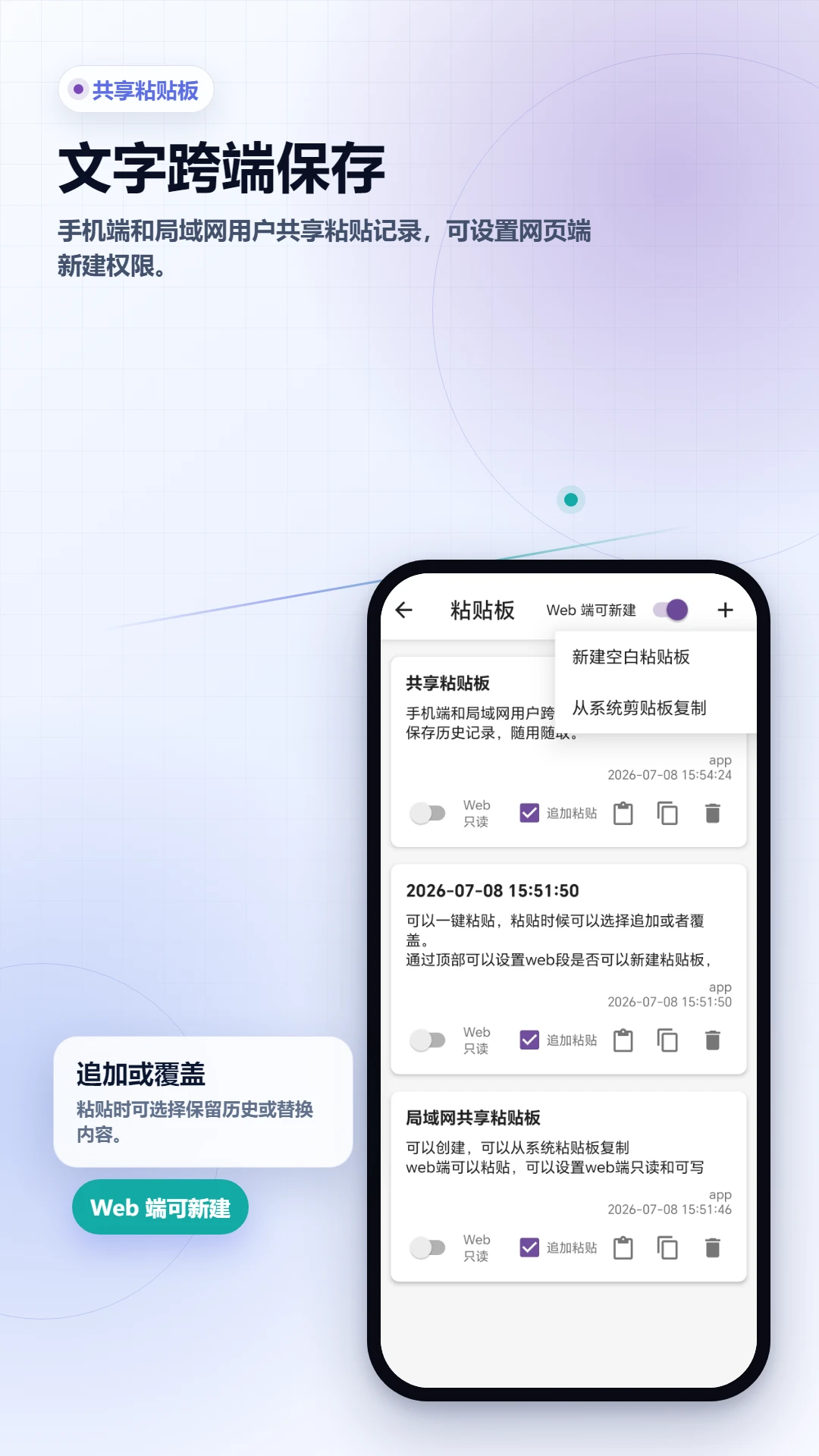
wifi文件传输网页工具箱支持哪些文件类型
1.图片类支持常见格式如JPG、PNG、GIF、BMP、WebP等,可以直接在网页中预览缩略图。
2.视频类支持MP4、AVI、MKV、MOV、FLV等主流格式,传输后可在手机或电脑上播放。
3.音频类包括MP3、WAV、FLAC、AAC、OGG等,方便用户备份音乐或录音文件。
4.文档类涵盖PDF、Word、Excel、PPT、TXT等,办公文件也能轻松互传。
5.压缩包支持ZIP、RAR、7Z等格式,适合批量传输多个文件。
6.安装包支持APK文件传输,方便在电脑上下载安卓应用后直接传到手机安装。
7.其他如HTML、CSS、JS等代码文件也可以传输,满足开发者的调试需求。
wifi文件传输网页工具箱使用秘籍
1.如果经常需要传文件,可以把手机端显示的访问地址添加到电脑浏览器书签,下次打开直接点击书签即可,省去输入IP的麻烦。
2.在网页端可以同时勾选多个文件进行批量下载,浏览器会自动依次保存,提高效率。
3.传输大文件时建议保持手机屏幕常亮,避免息屏后软件被系统休眠导致连接中断。
4.如果路由器开启了AP隔离功能,手机和电脑将无法互相访问,需要在路由器设置中关闭AP隔离。
5.可以配合手机端的文件管理功能,先在手机上整理好文件夹,再通过网页端下载,让电脑上的文件更有条理。
6.遇到浏览器提示不安全时,选择继续访问即可,因为这是局域网内部地址,不会影响实际使用。








 IQOO_Neo_10_Pro_5G