

手机制作ppt制作软件是一款专为安卓用户打造的移动端演示文稿创作工具,让您无需电脑也能随时随地完成PPT的设计与编辑。无论是职场汇报、课堂讲解还是项目路演,这款软件都提供了丰富的模板、图表、动画和排版素材,帮助您快速生成专业级幻灯片。它支持文字、图片、音频、视频等多种元素混排,内置智能对齐与配色建议,即使没有设计基础也能轻松上手。同时,软件兼容主流PPT格式,方便您导入导出文件,实现与电脑端无缝衔接。对于经常出差或临时需要修改演示文稿的用户来说,手机制作ppt制作软件无疑是提升效率的得力助手,让灵感随时落地成稿。
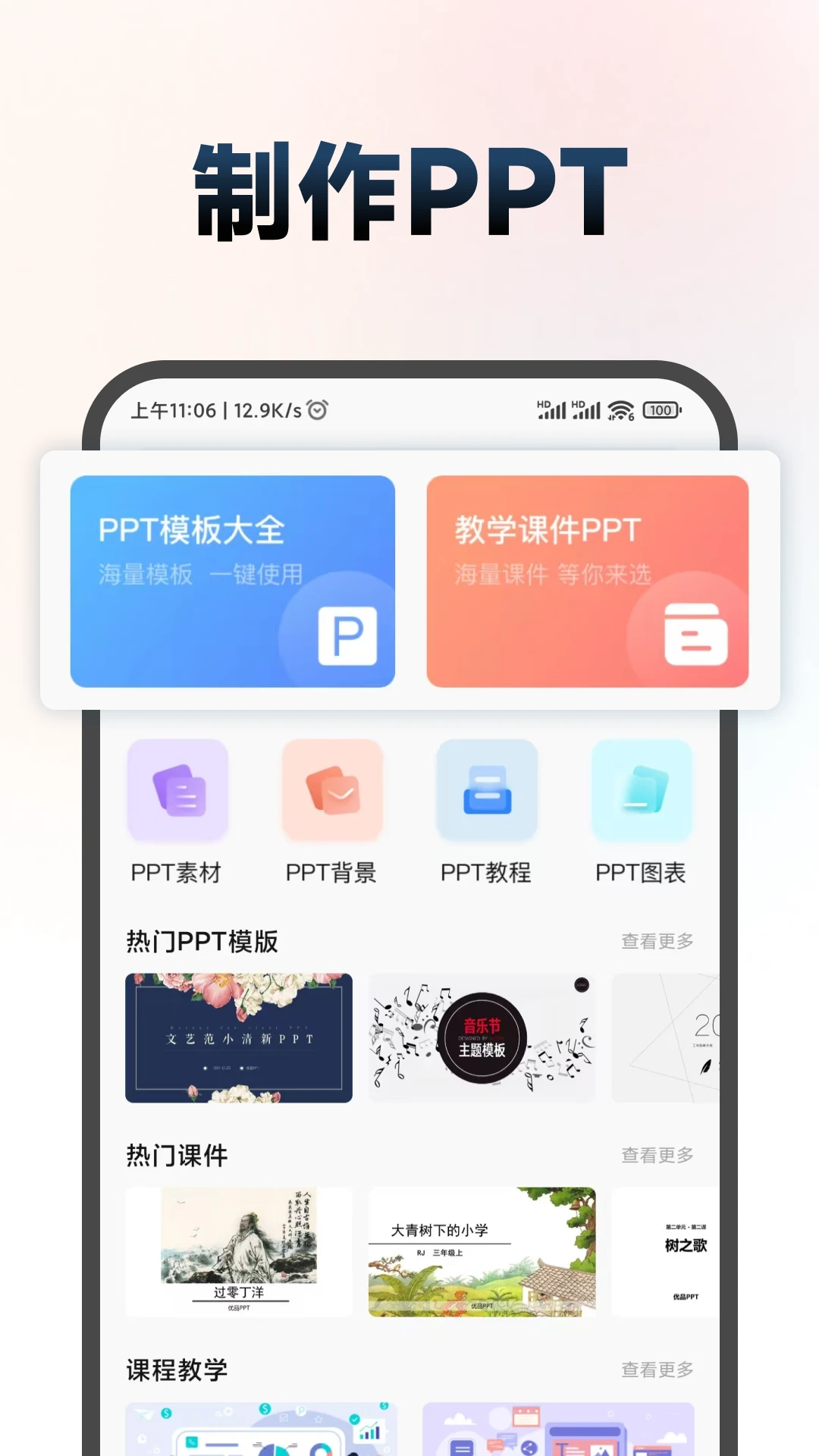
手机制作ppt制作软件怎么用
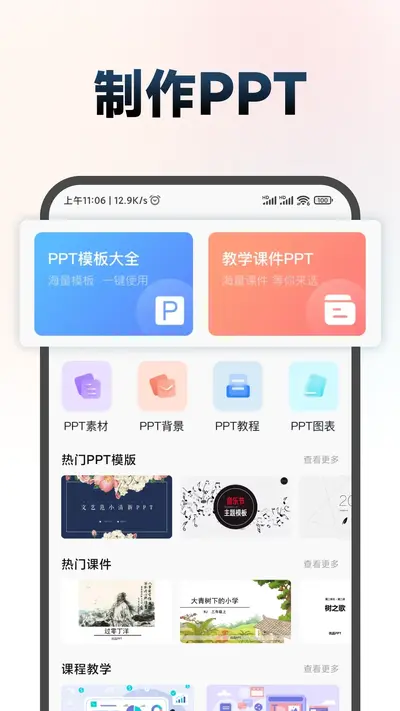
1.打开手机制作ppt制作软件后,在首页点击“新建演示文稿”按钮,选择空白文档或从模板库中挑选一个适合场景的模板。
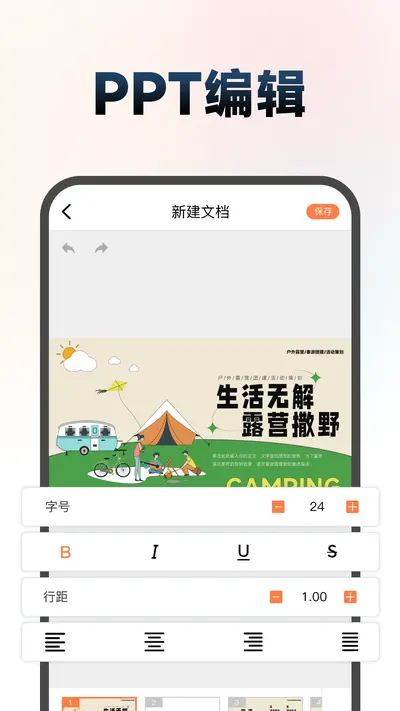
2.进入编辑界面后,双击文本框即可输入标题和正文内容,点击底部工具栏可以调整字体、字号、颜色和对齐方式。
3.点击“插入”图标,可以添加图片、形状、图表、表格、音频或视频等多媒体元素,丰富幻灯片的表现力。
4.在左侧缩略图栏中长按某页可以拖动排序,点击“+”号能够新增幻灯片页面,点击“复制”可快速生成相同版式的页面。
5.完成所有页面编辑后,点击右上角“保存”按钮,软件会自动保存到本地,也可以选择导出为PPT或PDF格式分享给他人。
手机制作ppt制作软件有哪些实用功能
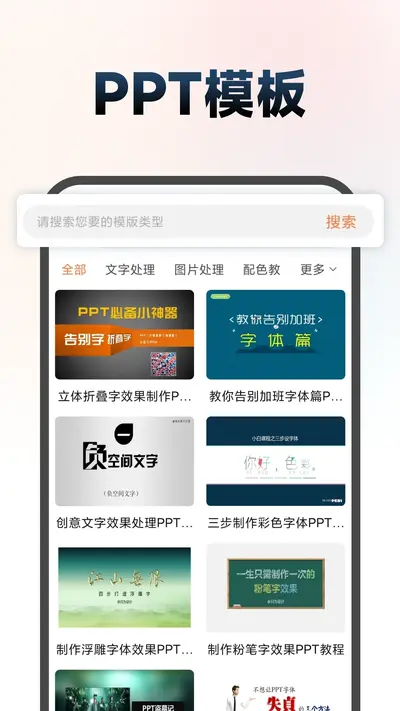
1.模板中心提供商务、教育、科技、节日等多种风格的现成模板,一键套用后只需替换文字和图片即可快速出稿。
2.智能排版功能可以根据内容自动调整文本框大小和位置,避免手动拖拽造成的版面混乱。
3.动画效果库包含进入、强调、退出和路径动画,支持为单个元素设置播放顺序和持续时间。
4.图表工具支持柱状图、折线图、饼图等常见类型,输入数据后自动生成可视化图表,并支持修改配色方案。
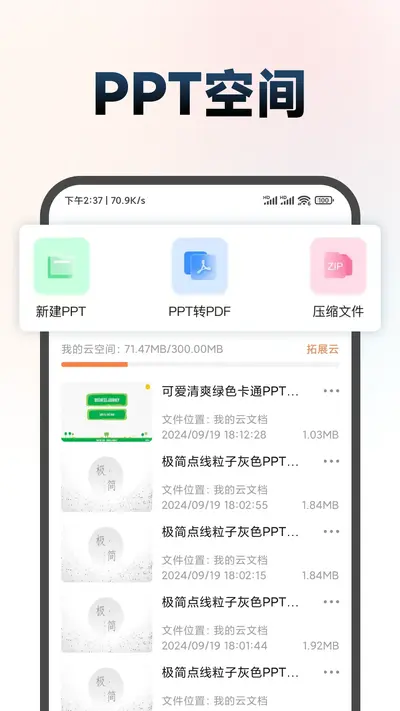
5.云同步功能可以将文档保存到云端,换设备登录同一账号即可继续编辑,不用担心文件丢失。
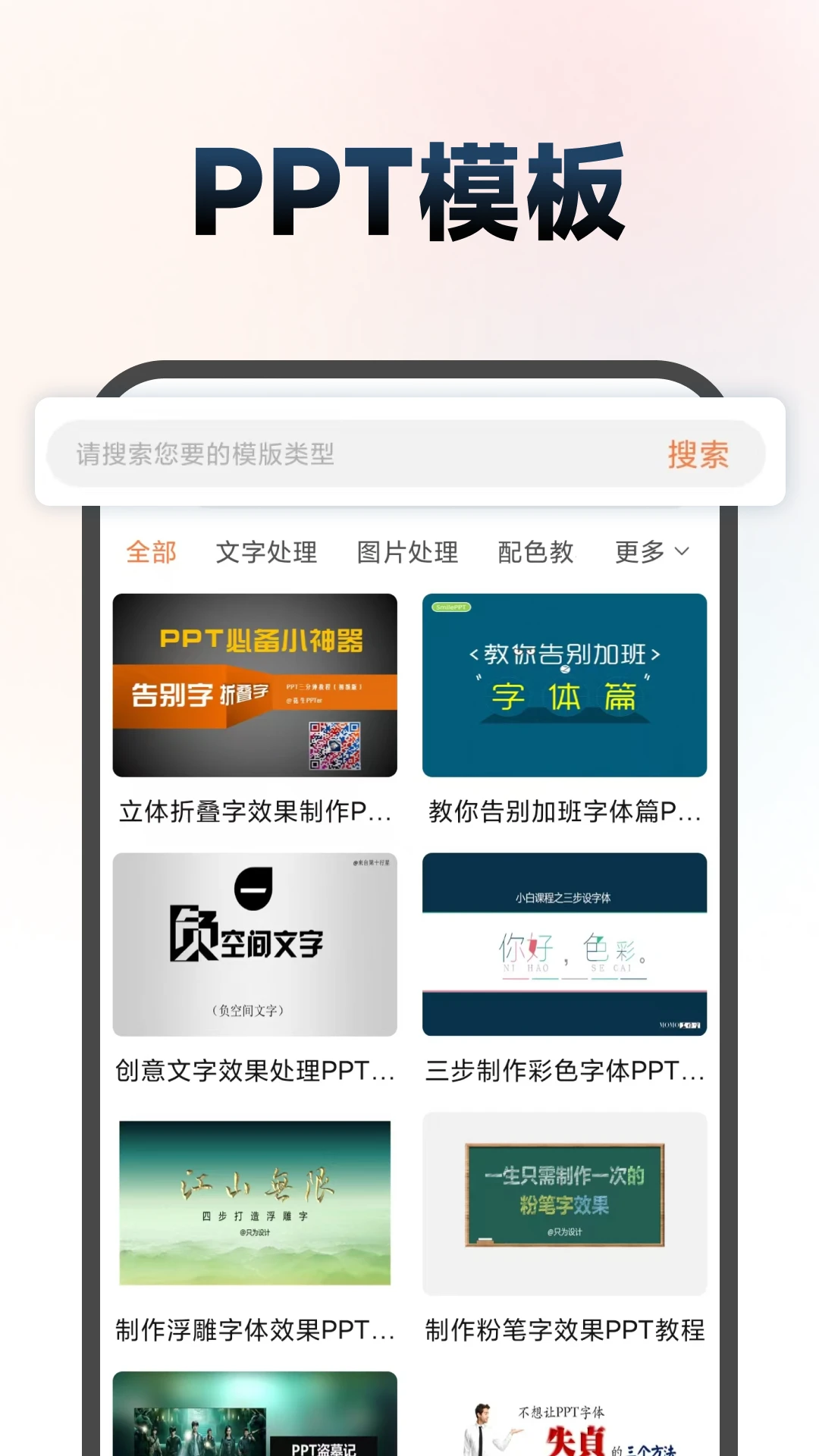
手机制作ppt制作软件如何导出与分享
1.在编辑界面点击右上角的“分享”按钮,会弹出导出选项菜单,您可以选择导出为PPTX、PDF或图片格式。
2.如果选择导出为PPTX,软件会保留所有动画和排版效果,方便在电脑端继续深度编辑。
3.导出为PDF时,幻灯片会按页生成固定版式,适合直接打印或发送给不需要修改的观众。
4.导出为图片则会将每一页保存为高清PNG文件,便于插入到聊天窗口或社交媒体中快速展示。
5.分享渠道支持微信、QQ、钉钉、邮件等常用应用,也可以生成链接或二维码让同事扫码查看。
6.导出完成后,软件会提示文件保存路径,您可以在“我的文档”中随时找到历史导出记录。
手机制作ppt制作软件使用秘籍
1.善用“母版”功能统一设置所有页面的背景、字体和Logo位置,避免逐页调整浪费大量时间。
2.在模板中心搜索关键词如“年终总结”“教学课件”“产品发布”,能更快找到贴合需求的版式。
3.编辑长文档时,利用左侧缩略图的分组功能将章节分开管理,拖动调整顺序时更加清晰高效。
4.为重要页面添加“平滑”切换效果,可以让前后两页的元素产生连贯移动,提升演示的高级感。
5.导出前使用“预览”模式完整播放一遍,检查动画顺序、文字溢出和图片清晰度,避免现场出错。
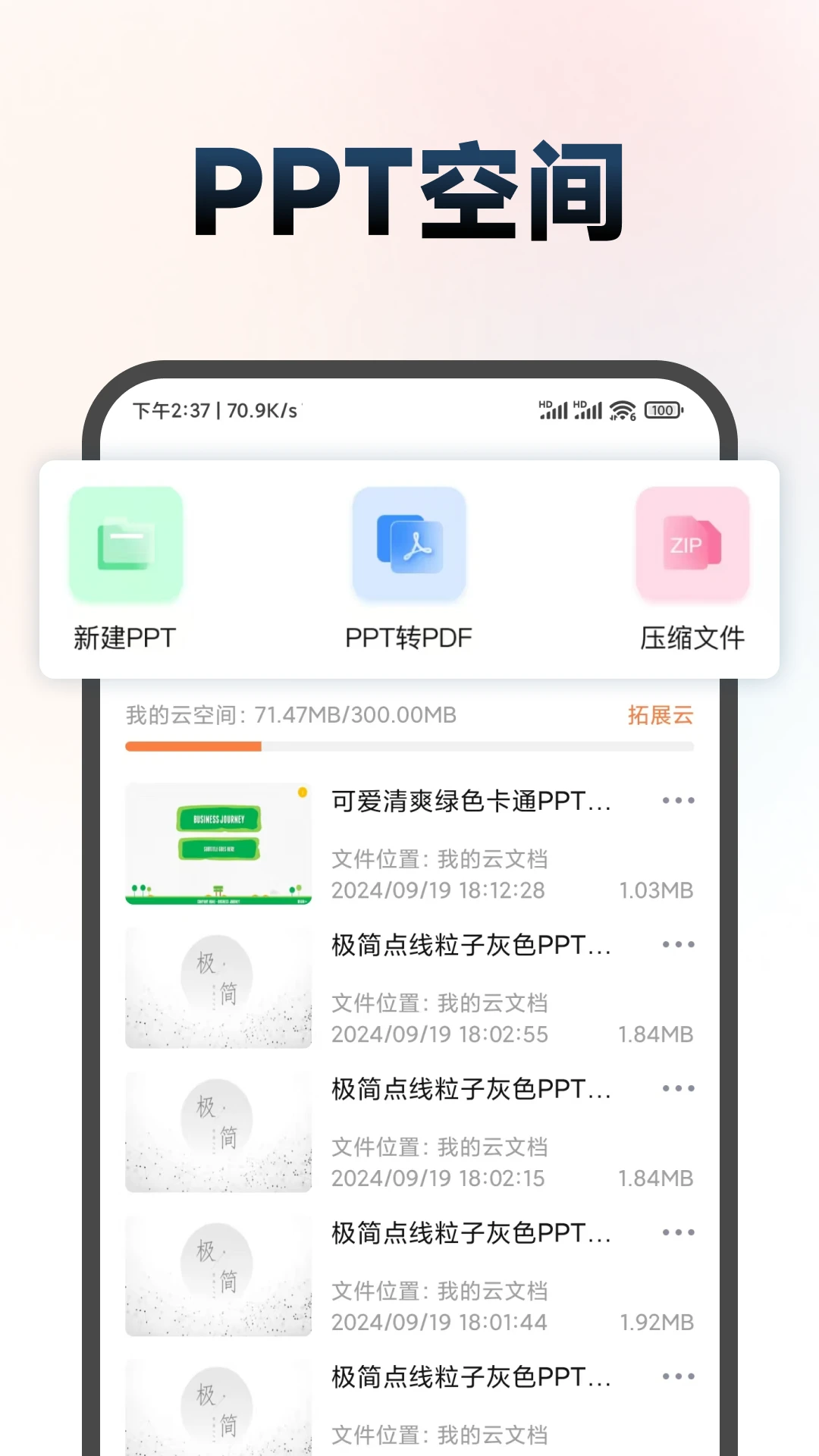
手机制作ppt制作软件常见问题解答
1.问:软件支持导入电脑上做好的PPT吗?答:支持,点击“导入”按钮选择本地PPTX或PPT文件即可打开编辑,复杂动画可能会有少量兼容差异。
2.问:没有网络可以使用吗?答:可以,新建和编辑功能离线也能正常使用,但模板下载和云同步需要联网。
3.问:导出的文件有水印吗?答:免费版导出不带水印,可以放心用于日常办公和学习场景。
4.问:如何调整幻灯片尺寸?答:在“设计”选项卡中找到“页面设置”,可以选择16:9、4:3或自定义宽高比例。
5.问:误删了页面怎么恢复?答:编辑过程中可以使用撤销按钮回退,如果已经保存退出,可尝试在云同步历史版本中找回。
手机制作ppt制作软件适合哪些人群
1.职场人士可以用它快速制作周报、月报、项目提案和培训课件,通勤路上也能修改内容。
2.教师和学生适合用模板制作教学演示、课题汇报和毕业答辩PPT,节省排版时间。
3.销售与市场人员可以随时根据客户需求调整产品介绍方案,现场展示更加灵活。
4.创业者和自由职业者能用它制作商业计划书和路演幻灯片,低成本完成专业呈现。
5.行政与人事岗位可用于制作会议纪要、入职培训和活动策划方案,提升日常办公效率。








 Windows 10