

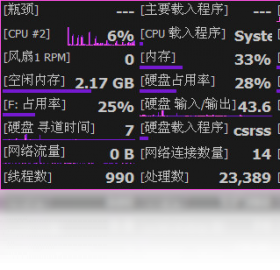
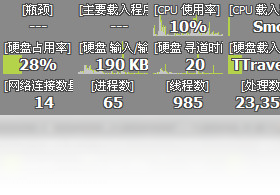
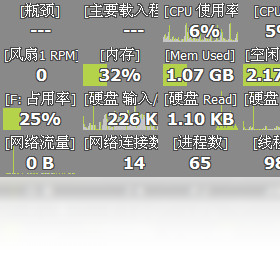
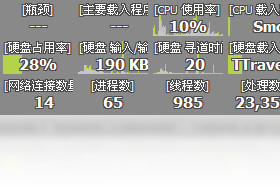
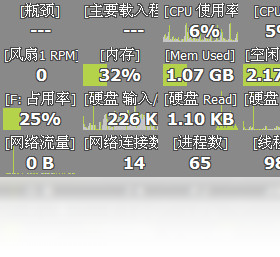
Moo0 系统监视器电脑版是一款轻量级且功能全面的系统状态实时监控工具,能够帮助用户随时掌握电脑的CPU占用率、内存使用情况、磁盘读写速度以及网络上传下载流量等核心硬件数据。与其他同类软件相比,Moo0 系统监视器最大的优势在于其极低的资源占用和高度可定制的悬浮窗显示方式,用户可以在桌面任意位置放置半透明的监控面板,实时查看各项指标变化,而不会干扰正常的工作与娱乐。无论是日常办公、游戏运行还是系统排查,Moo0 系统监视器都能提供直观的数据反馈,让电脑运行状态一目了然。对于追求简洁高效的用户来说,这款软件无疑是桌面监控的优选方案。
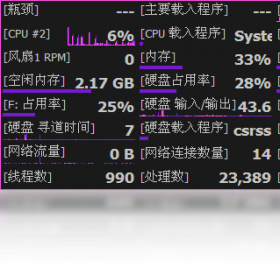
Moo0 系统监视器怎么设置悬浮窗显示位置和透明度
1.首次运行Moo0 系统监视器后,桌面会出现默认的监控悬浮窗,右键点击悬浮窗任意位置可呼出功能菜单。
2.在菜单中选择“显示设置”选项,进入悬浮窗外观调整界面。
3.勾选“允许拖动”后,直接用鼠标按住悬浮窗即可将其拖拽到屏幕的任意角落,松手即固定位置。
4.在“透明度”调节滑块中,向左滑动可降低悬浮窗不透明度,使其更融入桌面背景,向右滑动则提高清晰度。
5.若希望悬浮窗始终显示在窗口最上层,勾选“总在最前”选项即可避免被其他程序遮挡。
6.设置完成后点击“应用”按钮,Moo0 系统监视器会立即生效并保存当前配置,下次启动时自动恢复。
Moo0 系统监视器监控哪些硬件数据以及如何切换显示项目
1.Moo0 系统监视器默认展示CPU使用率和内存占用两项核心数据,以百分比数字和动态进度条形式呈现。
2.右键点击悬浮窗,选择“监控项目”菜单,可以看到磁盘读写、网络上传下载、CPU温度等扩展选项。
3.勾选需要显示的监控项目后,悬浮窗会自动扩展显示区域,将新项目以独立模块方式排列。
4.若想调整各项目的排列顺序,可在“监控项目”子菜单中使用上下移动功能进行自定义排序。
5.对于网络监控,Moo0 系统监视器支持分别显示上传速度和下载速度,单位可在KB/s和MB/s之间切换。
6.点击“重置默认”按钮可以快速恢复初始监控布局,方便用户重新配置。
Moo0 系统监视器使用时常见问题及解决方法
1.若悬浮窗无法显示或突然消失,请检查是否误触了“隐藏悬浮窗”快捷键,可在系统托盘图标右键菜单中重新开启。
2.当监控数据长时间不刷新时,尝试右键选择“刷新频率”,将更新间隔调整为1秒或更短时间。
3.如果Moo0 系统监视器与某些全屏游戏产生冲突导致闪烁,可在设置中开启“游戏模式”以降低刷新优先级。
4.发现CPU温度显示异常,请确认主板传感器驱动已正确安装,部分老旧硬件可能不支持温度读取。
5.软件界面语言若显示为英文,可在“Language”菜单中切换为简体中文,重启后生效。
6.卸载Moo0 系统监视器后残留配置文件,可手动删除安装目录下的config文件夹以彻底清理。
Moo0 系统监视器快捷键与配置需求对照表
| 功能操作 | 快捷键 | 配置需求 |
|---|---|---|
| 显示/隐藏悬浮窗 | Ctrl+Alt+M | 无特殊要求 |
| 切换监控项目 | Ctrl+Alt+S | 需至少勾选两项监控 |
| 重置悬浮窗位置 | Ctrl+Alt+R | 无 |
| 打开设置界面 | Ctrl+Alt+O | 无 |
| 退出软件 | Ctrl+Alt+Q | 无 |
Moo0 系统监视器高级使用秘籍与性能优化建议
1.将Moo0 系统监视器的刷新频率设置为2秒以上可进一步降低CPU占用,适合长时间挂机监控。
2.在“颜色设置”中为不同监控项目分配醒目颜色,例如CPU用红色、内存用蓝色,便于快速识别异常。
3.利用“日志记录”功能,Moo0 系统监视器可将历史数据导出为CSV文件,方便后续分析电脑性能趋势。
4.若同时使用多台显示器,可将悬浮窗拖拽至副屏,主屏全屏工作时也能随时观察系统状态。
5.结合Windows任务计划程序,让Moo0 系统监视器随系统启动自动运行,无需手动打开。
6.定期检查软件更新,新版本通常会优化监控算法并修复已知的兼容性问题。
Moo0 系统监视器与其他系统监控工具对比优势
1.相比鲁大师等重型工具,Moo0 系统监视器安装包体积小巧,安装后占用磁盘空间不足5MB。
2.运行时的内存占用极低,通常保持在10MB以内,不会对系统性能造成额外负担。
3.界面简洁无广告弹窗,所有功能一目了然,适合追求纯净体验的用户。
4.支持自定义监控项目组合,用户可根据实际需求灵活增减,避免信息过载。
5.悬浮窗样式可调,既能作为专业监控面板,也能变成桌面美化小部件。
6.完全免费且无功能限制,所有监控数据均可免费查看和导出。






