

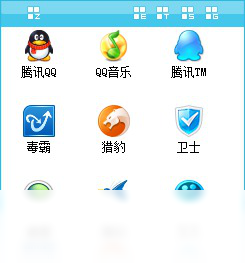
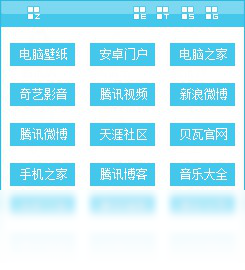
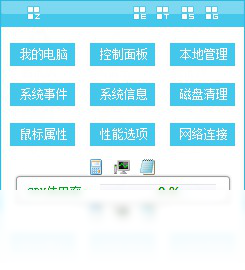
酷贝桌面电脑版是一款专为Windows系统打造的桌面美化与整理工具,能够帮助用户将杂乱的桌面图标自动分类、智能整理,同时提供丰富的桌面壁纸、图标样式与主题皮肤,让电脑桌面焕然一新。酷贝桌面电脑版支持一键收纳、快速搜索、桌面便签等实用功能,有效提升桌面空间利用率与操作效率。无论是办公人群还是学生用户,都能通过酷贝桌面电脑版快速打造个性化、整洁有序的桌面环境,告别凌乱图标带来的视觉疲劳,让每一次开机都拥有清爽舒适的使用体验。
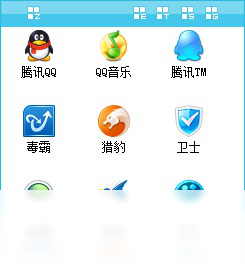
酷贝桌面电脑版怎么设置桌面图标自动整理
1.打开酷贝桌面电脑版主界面,点击右上角的设置按钮进入设置中心。
2.在设置中心找到桌面整理选项卡,点击进入图标管理页面。
3.开启自动整理桌面图标开关,系统会立即对当前桌面图标进行扫描识别。
4.根据需要选择整理方式,可按文件类型、使用频率或自定义规则进行分类。
5.设置完成后点击保存并应用,酷贝桌面电脑版会自动将图标归入对应分类文件夹。
6.如需调整分类规则,可随时返回该页面修改分类条件并重新整理。
酷贝桌面电脑版有哪些好用的桌面美化功能
1.酷贝桌面电脑版内置海量高清壁纸库,支持一键更换桌面背景并自动适配屏幕分辨率。
2.提供多种图标皮肤与主题风格,用户可根据喜好自由搭配桌面视觉效果。
3.支持桌面便签功能,可在桌面任意位置添加备忘录、待办事项提醒。
4.内置桌面时钟与天气插件,实时显示时间日期与天气信息,方便日常查看。
5.支持动态壁纸效果,让桌面更加生动有趣,提升整体美观度。
酷贝桌面电脑版快捷键大全
| 功能名称 | 快捷键组合 |
|---|---|
| 显示/隐藏桌面 | Win + D |
| 快速搜索桌面文件 | Ctrl + F |
| 一键整理桌面 | Ctrl + Shift + Z |
| 打开设置中心 | Ctrl + , |
| 切换壁纸 | Ctrl + Shift + W |
酷贝桌面电脑版对电脑配置有什么要求
| 配置项目 | 最低要求 | 推荐配置 |
|---|---|---|
| 操作系统 | Windows 7 | Windows 10/11 |
| 处理器 | 1GHz 及以上 | 双核 2GHz 及以上 |
| 内存 | 1GB | 4GB 及以上 |
| 硬盘空间 | 200MB 可用空间 | 500MB 以上 |
| 显卡 | 集成显卡 | 独立显卡 |
酷贝桌面电脑版如何更换桌面主题皮肤
1.启动酷贝桌面电脑版,在主界面左侧导航栏找到主题皮肤入口并点击进入。
2.浏览主题商店中提供的各类主题风格,包括简约、科技、卡通、风景等多种类型。
3.点击任意主题可预览效果,确认满意后点击下载按钮将主题资源下载到本地。
4.下载完成后点击应用主题,桌面图标与壁纸会自动切换为所选风格。
5.如果对主题中的某些元素不满意,可以进入自定义模式单独调整图标样式或壁纸。
6.自定义完成后保存为我的主题,方便日后一键恢复该套搭配方案。
酷贝桌面电脑版使用技巧与隐藏功能
1.双击桌面空白处可快速调出酷贝桌面电脑版的搜索框,直接输入文件名即可定位图标。
2.在桌面整理设置中开启智能推荐,软件会根据使用习惯自动优化图标排列顺序。
3.利用桌面分区功能将屏幕划分为多个区域,不同区域放置不同类型文件,查找更高效。
4.桌面便签支持设置定时提醒,重要事项到期自动弹窗通知,避免遗漏。
5.在设置中开启开机自启,每次启动电脑后酷贝桌面电脑版会自动恢复上次的桌面布局。
酷贝桌面电脑版常见问题及解决办法
1.如果桌面图标整理后找不到文件,可在酷贝桌面电脑版的分类文件夹中逐一查看,文件并未删除只是被归类。
2.若壁纸更换后显示模糊,请检查图片分辨率是否与屏幕匹配,建议选择1080P以上高清壁纸。
3.软件运行卡顿时,可尝试关闭动态壁纸效果或减少桌面插件数量以释放系统资源。
4.主题下载失败通常与网络环境有关,建议切换网络后重试或检查防火墙是否拦截。
5.如需卸载酷贝桌面电脑版,请先在设置中关闭开机自启和桌面替换功能,再通过控制面板正常卸载。








 Windows 10