

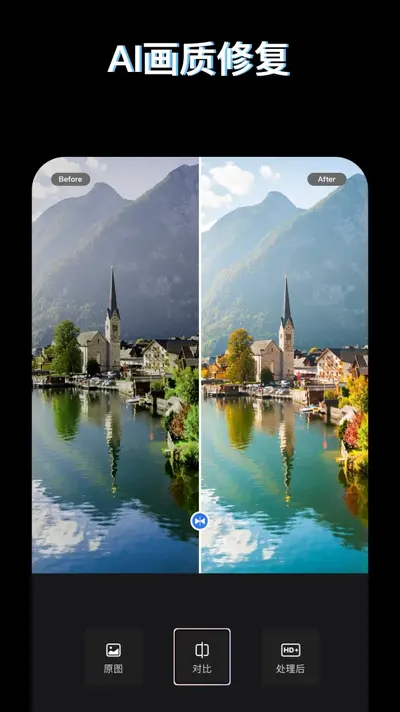
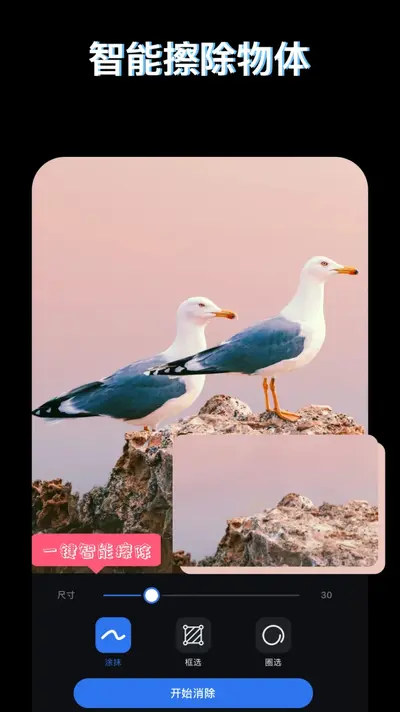
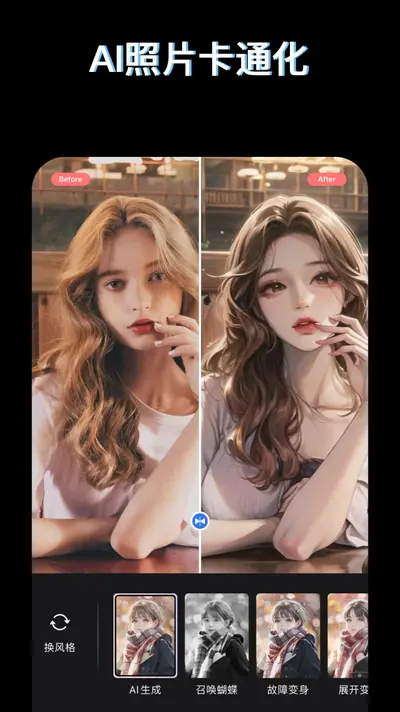
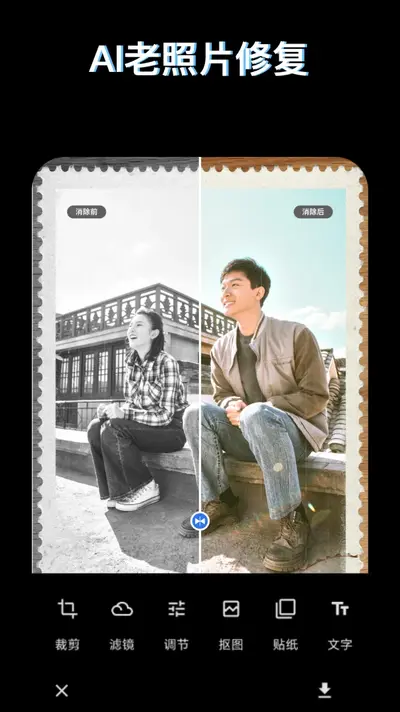
PS图片映像工具-智能图片编辑是一款专为安卓手机用户打造的智能图片处理应用,集图片编辑、映像特效、滤镜美化、抠图合成等多种功能于一体。无论你是摄影爱好者还是日常修图用户,都能通过这款工具轻松完成专业级的图片处理操作。软件内置丰富的滤镜库和素材模板,支持一键套用,大幅降低修图门槛。同时,PS图片映像工具-智能图片编辑还提供精细化的调节参数,满足高阶用户的个性化需求。整体界面简洁直观,操作流畅不卡顿,适配市面上绝大多数安卓机型,是你手机中不可或缺的修图利器。
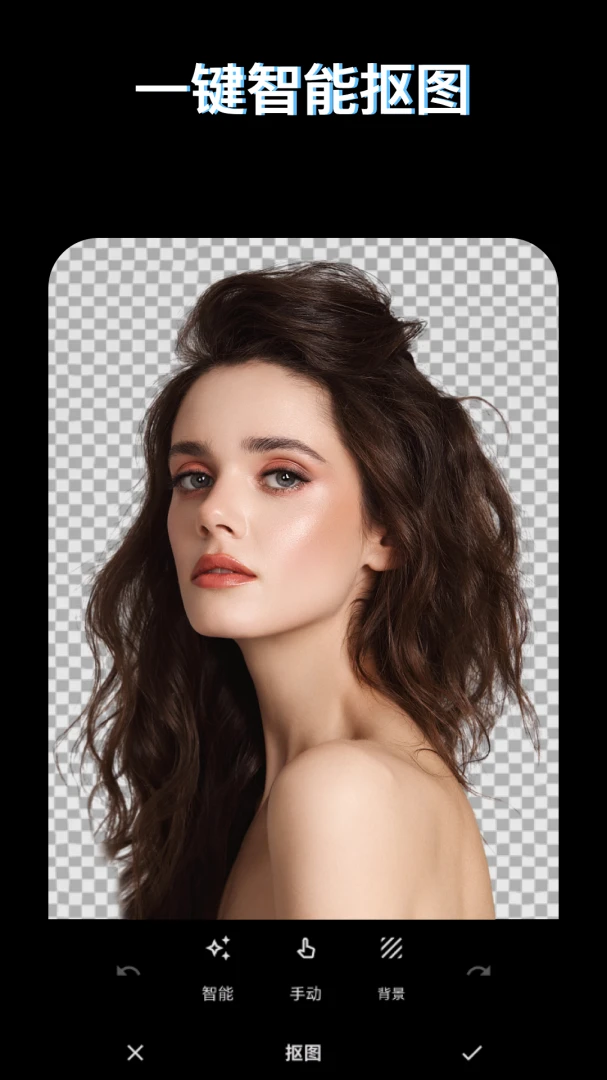
PS图片映像工具-智能图片编辑有哪些实用功能
1.打开PS图片映像工具-智能图片编辑,进入首页可以看到底部导航栏分为编辑、滤镜、模板、我的四大板块,功能分区清晰明了。
2.点击编辑按钮,从手机相册中导入需要处理的图片,支持JPG、PNG、WEBP等多种常见格式。
3.进入编辑界面后,下方工具栏提供裁剪、旋转、镜像、缩放等基础操作,可快速调整图片构图。
4.切换到滤镜标签页,内置复古、清新、胶片、黑白、日系等数十种风格滤镜,点击即可实时预览效果。
5.选择模板功能,可以直接套用预设的海报、拼图、封面等模板,替换图片后一键生成成品。
6.在调节面板中,还能对亮度、对比度、饱和度、色温、锐化等参数进行精细微调,满足专业修图需求。
7.处理完成后点击右上角保存按钮,可选择输出画质和格式,图片自动存入手机相册。
PS图片映像工具-智能图片编辑怎么制作映像特效
1.首先在PS图片映像工具-智能图片编辑主界面点击编辑,导入一张主体清晰的图片素材。
2.在底部工具栏中找到特效分类,点击进入映像特效专区,这里提供倒影、对称、重影、光晕等多种效果。
3.选择倒影特效后,画面会自动生成上下对称的镜像效果,可通过滑块调整倒影的透明度和偏移距离。
4.如果想让效果更自然,可以叠加一层渐变滤镜,让倒影部分逐渐淡出,增强真实感。
5.接着进入调节面板,适当提高对比度和饱和度,让主体与映像之间的层次更加分明。
6.确认效果满意后,点击保存并选择高清画质导出,一张带有专业映像特效的图片就完成了。
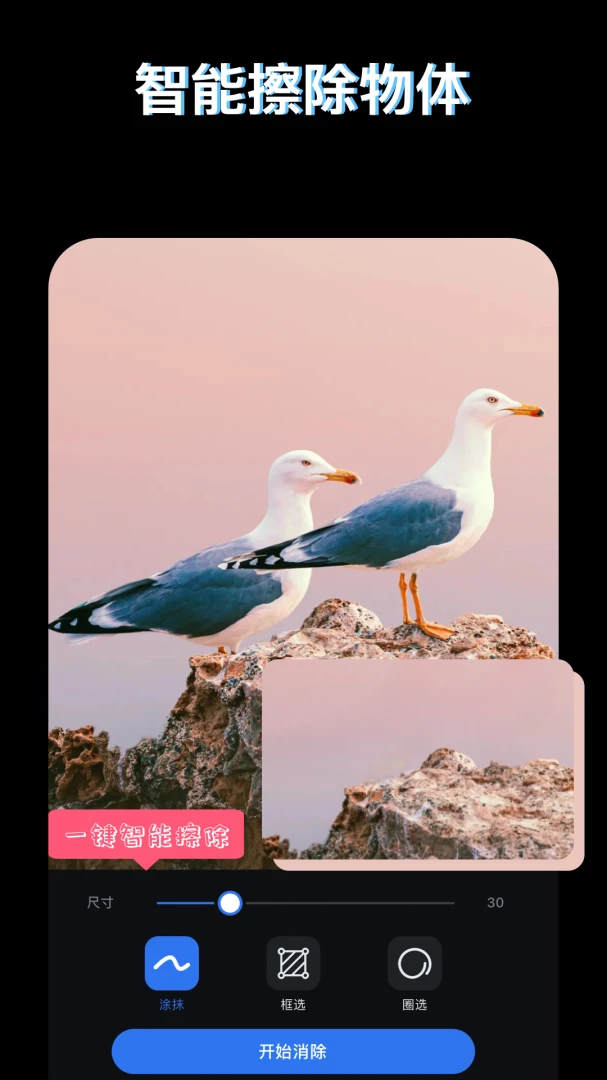
PS图片映像工具-智能图片编辑抠图操作教程
1.启动PS图片映像工具-智能图片编辑,点击编辑导入需要抠图的照片,确保主体与背景有一定对比度。
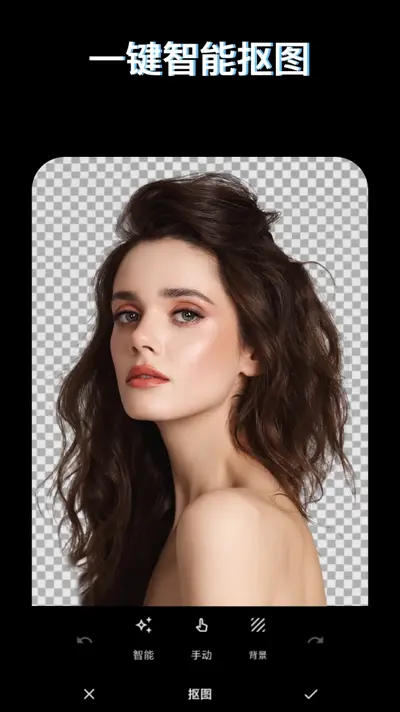
2.在工具栏中找到抠图功能,软件提供智能抠图、手动抠图、套索抠图三种模式,新手推荐使用智能抠图。
3.点击智能抠图后,系统会自动识别画面中的主体轮廓,几秒内完成初步抠图,边缘处理较为干净。
4.如果发现边缘有残留或缺失,可以切换到手动画笔模式,用手指涂抹需要保留或去除的区域进行修补。
5.抠图完成后,点击背景按钮,可以从纯色、渐变、内置素材库或本地相册中选择新的背景进行替换。
6.调整主体的大小和位置,使其与新背景自然融合,必要时可添加阴影效果增强立体感。
7.最后点击导出,选择PNG格式可以保留透明背景,方便后续在其他平台继续使用。
PS图片映像工具-智能图片编辑使用技巧与注意事项
1.建议在编辑前先将原图备份一份,避免反复保存导致画质压缩损失。
2.使用滤镜时不要一次性叠加过多,一般两到三层即可,过多会导致画面失真。
3.智能抠图对背景复杂的图片效果有限,此时改用手动抠图配合羽化边缘效果更佳。
4.导出时根据用途选择画质,社交分享选标准即可,打印或商用建议选最高画质。
5.定期清理软件缓存,可以保持PS图片映像工具-智能图片编辑运行流畅,避免卡顿。
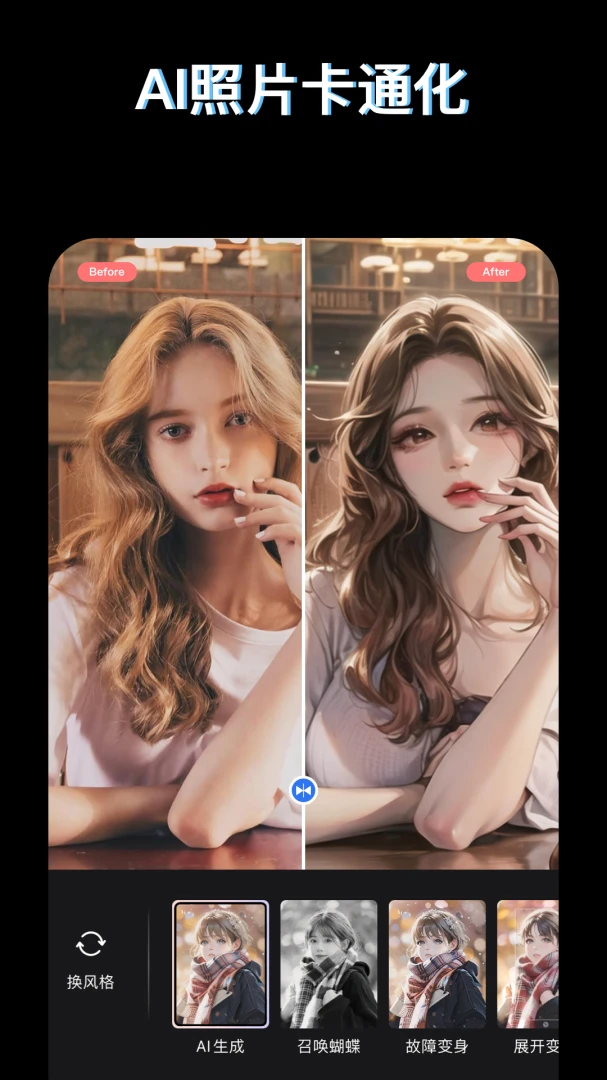
PS图片映像工具-智能图片编辑支持哪些图片格式
1.PS图片映像工具-智能图片编辑支持导入JPG、JPEG、PNG、WEBP、BMP、GIF等主流图片格式。
2.对于GIF动图,软件可以逐帧编辑,也支持将多张静态图合成为GIF动图。
3.导出时支持JPG、PNG、WEBP三种格式,其中PNG支持透明通道,适合抠图后使用。
4.如果遇到HEIC格式无法导入的情况,可以先在手机相册中转换为JPG再进行处理。
5.软件对高分辨率图片同样兼容,最高支持4K级别图片的编辑与导出。
PS图片映像工具-智能图片编辑常见问题解答
1.问:软件保存的图片在哪里找?答:默认保存在手机相册的PS映像工具文件夹中,也可以在软件我的页面查看历史记录。
2.问:编辑后画质变差了怎么办?答:导出时选择最高画质选项,同时避免多次重复保存同一张图片。
3.问:智能抠图识别不准怎么处理?答:可以切换手动模式进行修补,或者调整画笔大小和硬度后重新涂抹边缘。
4.问:软件运行卡顿如何解决?答:关闭后台其他应用,清理软件缓存,或者降低编辑时的预览画质。
5.问:模板可以自定义吗?答:可以,在模板页面选择自定义模板,导入自己的素材后保存为个人模板,方便下次直接使用。








 Windows 11