Mac AI编程助手Vibe Island灵动岛监控工具
来源: 小编 2026/9/28 8:05:30 浏览量:0
最近在 Mac 上折腾 AI 编程助手的朋友应该都有同感,Cursor、Claude Code、Copilot 这些工具确实能省不少事,但有个烦人的地方——你得时不时切窗口去看它到底跑到哪一步了。尤其是让它改一个稍微大点的项目,等它生成的时候你去干别的,回来一看卡在报错那了,白等半天。我前阵子发现一个叫 Vibe Island 的小工具,思路挺讨巧的,它把 AI 编程助手的运行状态直接塞进了 Mac 的灵动岛区域,也就是刘海那块。用了一段时间,今天就跟大家聊聊这个 Vibe Island Mac AI编程助手灵动岛监控工具 到底值不值得装。

- 应用名称:Vibe Island Mac AI编程助手灵动岛监控工具v1.0.49 下载地址:https://m.fxxz.com/f/772512

它到底是干嘛的,一句话说清楚
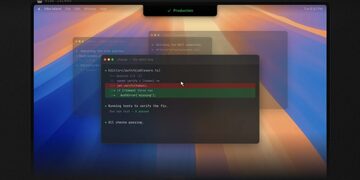
简单讲,Vibe Island 就是一个跑在 Mac 菜单栏和灵动岛区域的监控面板。你平时用 AI 编程助手写代码,它在后台干活的时候,Vibe Island 会把当前状态实时同步到灵动岛上。比如 AI 正在思考、正在生成代码、执行命令、还是报错了,灵动岛会用一个很小的图标加简短文字提示你。你不用再 Alt+Tab 来回切,眼角余光扫一下刘海那块就知道情况。
我第一次装完的感受是,这东西不抢戏。它不像有些监控工具弹窗弹得你心烦,就是安安静静待在灵动岛里,有变化了才动一下。对于我这种经常一边等 AI 生成一边刷网页的人来说,确实省了不少来回切换的功夫。
安装和配置,比想象中简单
安装这块没什么好说的,官网下载 dmg 拖进 Applications 就完事了。第一次打开会问你要不要接入 AI 编程助手,目前它支持市面上比较主流的几款,比如 Cursor、Claude Code、Windsurf 这些。你选一下自己常用的,授权一下辅助功能权限,基本就能跑了。
这里有个小坑提醒一下,如果你 Mac 的刘海区域本身已经被其他软件占用了,比如某些录屏工具或者系统监控,Vibe Island 可能会显示不全。我一开始就遇到这情况,后来把冲突的软件关掉就正常了。另外它设置里可以调灵动岛显示的内容,比如只显示状态、还是连 Token 消耗一起显示,这个看个人习惯。
实际用起来,哪些场景最舒服
我用下来觉得最实用的场景有两个。一个是跑长任务的时候,比如让 AI 重构一个模块,它得跑好几分钟,这时候你去回个消息、看个文档,灵动岛上一直有个小进度提示,心里有底。另一个是报错提醒,AI 编程助手有时候遇到问题会停下来等你确认,Vibe Island 会直接标红,你一眼就能看到,不用等半天才发现它早就卡住了。
还有个小细节挺戳我的,它能显示当前 AI 请求的 Token 消耗。虽然不是什么大功能,但对于用 API 按量付费的人来说,心里能有个数,不至于月底看账单吓一跳。这个 Mac AI编程助手灵动岛监控工具 在细节上确实花了心思。
有没有什么不顺手的地方
说实话也有。首先它目前主要面向开发者,如果你只是偶尔用 AI 聊聊天、写写文案,那这东西对你意义不大。其次灵动岛区域就那么大,信息密度高了之后字会很小,视力不好的朋友可能得凑近看。还有就是它跟某些全屏应用配合一般,你全屏打游戏或者看视频的时候,灵动岛提示基本就看不见了,不过这也算正常,毕竟刘海被遮住了。
另外我遇到过一次更新后配置丢失的情况,重新选一下助手就好了,不算大毛病。整体来说,Vibe Island 完成度挺高的,不是那种半成品工具。

适合哪些人装,不适合哪些人
如果你每天用 AI 编程助手的时间超过两三个小时,经常同时开好几个项目,那这个 Vibe Island Mac AI编程助手灵动岛监控工具 挺值得试试的,能帮你省下不少切窗口的精力。特别是用 Cursor 或者 Claude Code 比较多的朋友,适配做得不错。
但如果你只是偶尔用一下 AI 写代码,或者你 Mac 没有刘海屏,那灵动岛这个交互形式对你来说可能没那么大吸引力。另外它目前还是偏向开发者工具,普通办公用户没必要凑热闹。
最后聊两句值不值得
我自己的结论是,Vibe Island 属于那种用了就回不去的小工具。它没想解决什么惊天动地的大问题,就是把一个很具体的痛点——AI 编程助手状态看不见——给处理得挺优雅。免费版功能就够用,Pro 版多了些自定义选项,看个人需求。
如果你也在 Mac 上高频用 AI 写代码,被来回切窗口烦过,那这个 Vibe Island Mac AI编程助手灵动岛监控工具 可以下载试试。反正装起来不麻烦,用不惯删掉也就一分钟的事。