

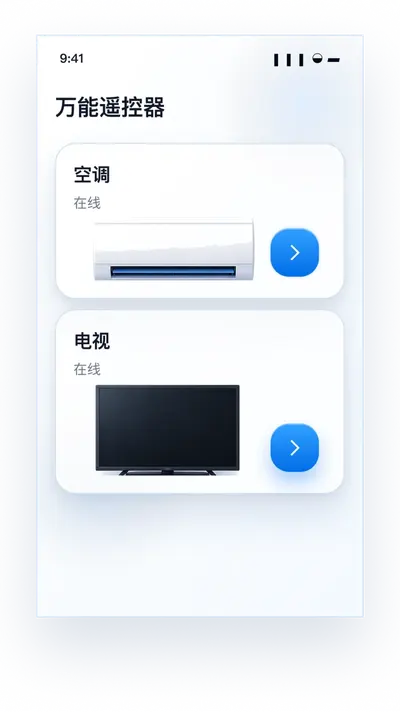
万能遥控器云控是一款专为安卓手机打造的智能红外遥控工具,能够将你的手机瞬间变成万能遥控器,轻松控制电视、空调、机顶盒、风扇、投影仪等多种家电设备。通过云端码库实时更新,覆盖市面上绝大多数主流品牌,无需繁琐设置即可快速匹配。无论你是在家追剧、办公开会,还是出差住酒店,只要手机在手,就能摆脱找不到遥控器的烦恼。软件界面简洁直观,操作逻辑清晰,支持自定义按键与场景模式,让传统家电也能享受智能化的便捷体验,真正实现一部手机掌控全屋红外设备。
万能遥控器云控好用吗
1.从整体功能来看,万能遥控器云控覆盖了电视、空调、机顶盒、风扇、投影仪等常见红外家电,基本满足家庭日常遥控需求。
2.云端码库持续更新,新品牌和新型号的适配速度较快,遇到冷门设备也能通过搜索或手动匹配找到对应方案。
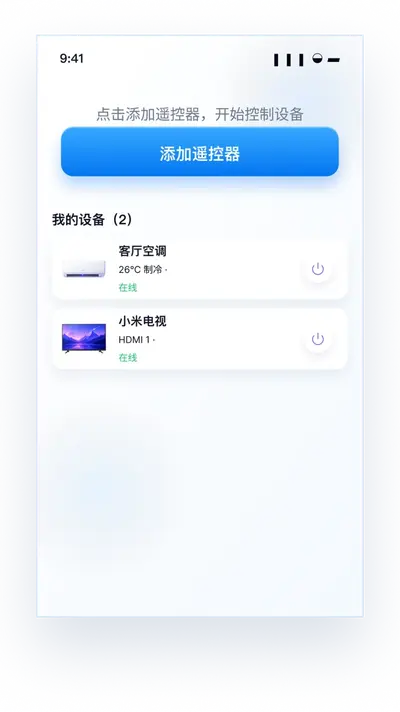
3.界面设计走的是简洁路线,首页直接展示已添加设备,点击即可进入遥控面板,没有多余广告干扰,使用起来比较清爽。
4.支持自定义按键和场景模式,比如一键切换“观影模式”同时关闭灯光和调整空调温度,实用性较强。
5.手机红外发射功率稳定,在客厅正常距离内响应灵敏,基本可以替代原装遥控器日常使用。
万能遥控器云控怎么添加设备
1.打开万能遥控器云控,进入首页后点击右上角的“添加设备”按钮,系统会请求红外权限,请选择允许。
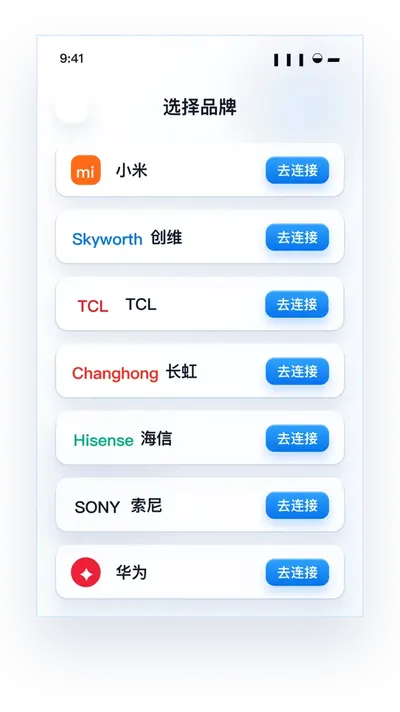
2.在设备类型列表中选择你要控制的家电类别,比如电视、空调或机顶盒,然后进入品牌选择页面。
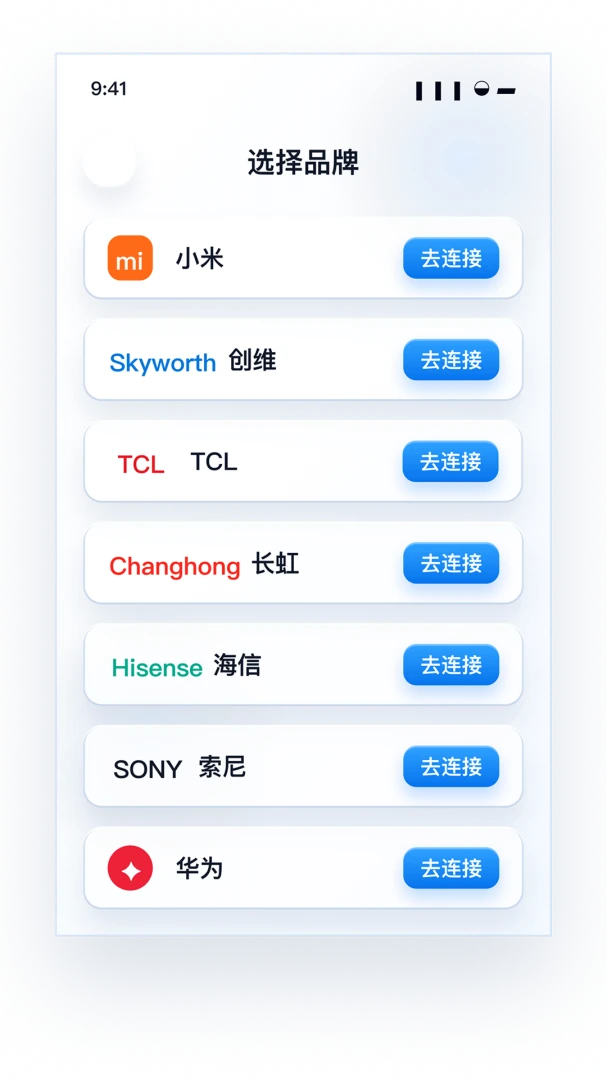
3.在搜索框输入家电品牌名称,或者从热门品牌列表中直接点选,软件会自动匹配对应的红外码库。
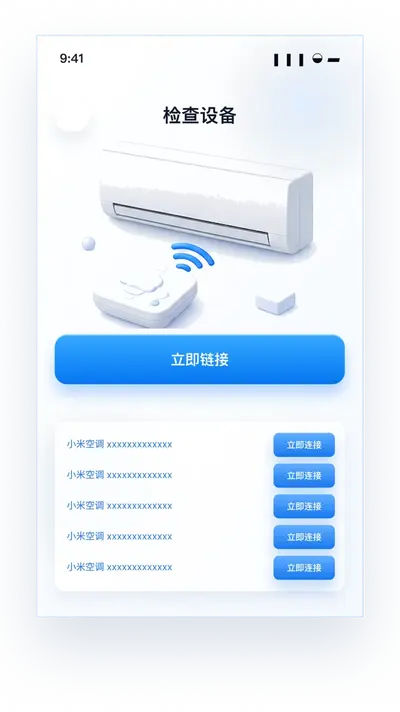
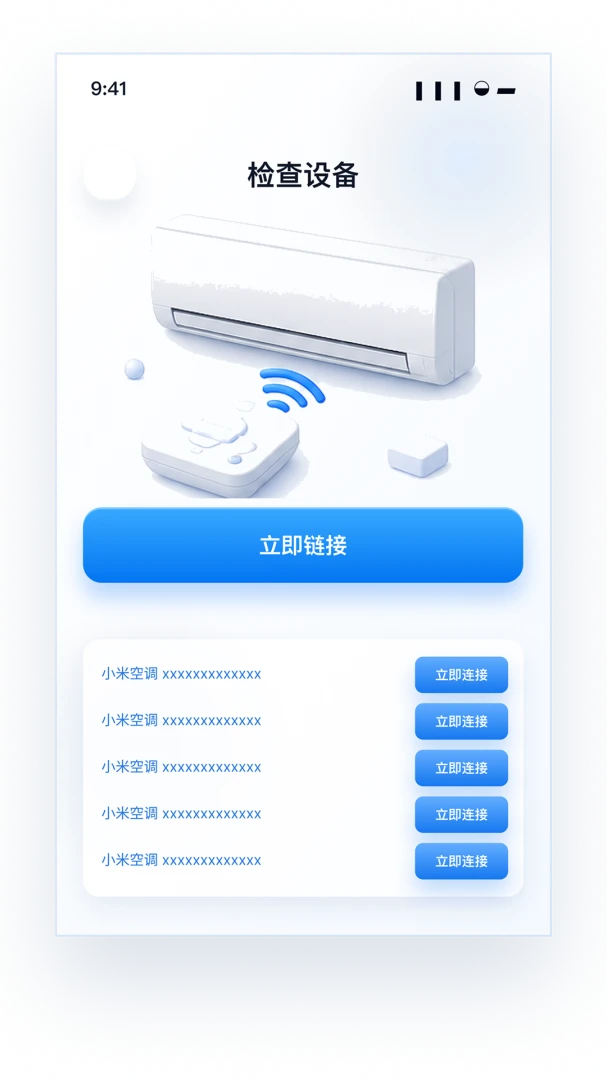
4.根据提示将手机红外口对准家电,依次点击测试按钮,观察家电是否有反应,直到找到正确的码组。
5.确认码组有效后点击保存,为该设备命名并选择所在房间,方便后续快速查找和管理。
6.如果自动匹配失败,可以尝试手动匹配模式,按照屏幕提示逐一测试按键功能,直到完全匹配成功。
万能遥控器云控支持哪些设备
1.电视类覆盖了小米、海信、TCL、创维、索尼、三星、长虹、康佳等国内外主流品牌,智能电视和传统电视均可适配。
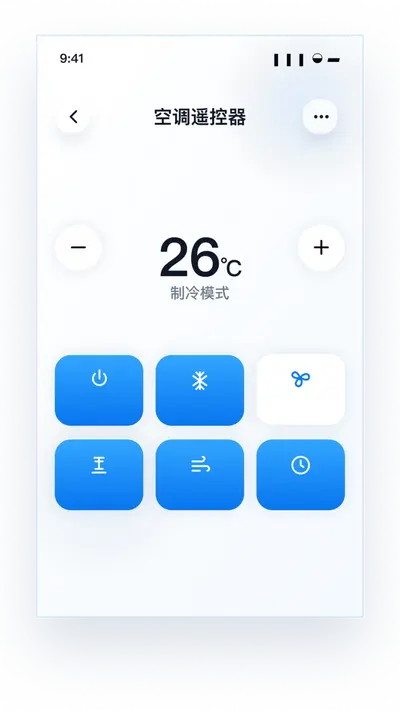
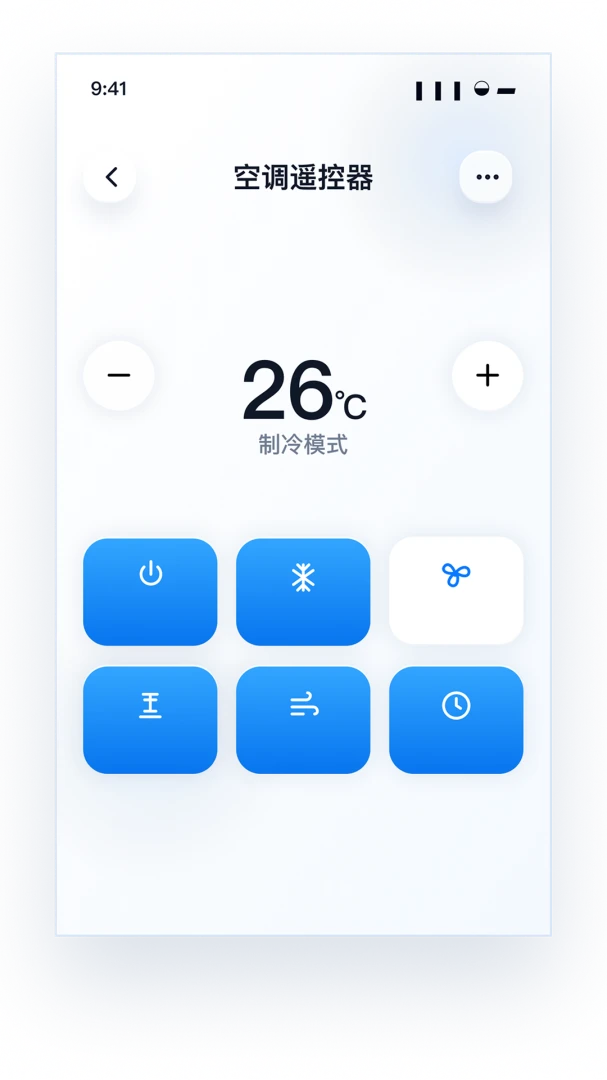
2.空调类支持格力、美的、海尔、奥克斯、志高、松下、三菱等常见品牌,温度、风速、模式调节都能正常操作。
3.机顶盒方面兼容中国移动、中国电信、中国联通以及各类网络机顶盒,换台和菜单操作流畅。
4.风扇、投影仪、功放、DVD播放器等红外设备也在支持范围内,基本覆盖了家庭常见的遥控场景。
5.对于部分冷门品牌或老型号设备,可以通过手动学习功能进行适配,进一步扩展可用范围。
万能遥控器云控使用技巧
1.添加设备时尽量在安静环境下操作,避免强光直射手机红外口,这样能提高码库匹配的准确率。
2.如果发现某个按键失灵,可以进入设备编辑页面重新测试码组,或者手动调整按键映射关系。
3.善用场景模式功能,把常用的几个遥控操作组合成一键执行,比如“回家模式”同时开电视和空调。
4.定期更新云端码库,新版本往往会补充更多品牌型号,提升适配成功率。
5.给设备按房间分类命名,比如“客厅电视”“主卧空调”,设备多的时候找起来会方便很多。
万能遥控器云控常见问题
1.手机没有红外发射功能怎么办?这类手机无法直接使用红外遥控,需要搭配外接红外发射器才能正常使用。
2.匹配码组时家电没反应是什么原因?先检查手机红外口是否被遮挡,再确认家电是否处于通电状态,然后重新测试码组。
3.添加的设备太多会不会影响运行速度?软件对设备数量没有严格限制,但建议定期清理不常用的设备,保持列表整洁。
4.为什么部分按键功能对不上?不同批次的同品牌家电可能采用不同码库,可以尝试换一组码或者手动学习按键。
5.软件需要联网吗?首次匹配码库需要联网下载数据,匹配完成后日常遥控操作可以离线使用。
6.更换手机后设备数据会丢失吗?建议开启账号同步功能,这样换机后登录账号即可恢复已添加的设备列表。








 Windows 10